メニュー、ツールバー、ステータスバー
コードビルダは3通りの操作方法を提供しています。メニューバーからコマンドを選択するか、ツールバーのボタンをクリックする事で行えます。また、素早くコマンドを実行するのにショートカットキーも使用できます。
目次
コードビルダのメニューバー
コードビルダの基本的な操作はメニューバーのアイテムをクリックすることで実行できます。8個のメニューそれぞれ以下の項目で説明します。
| Note: テキストエディタにファイルが開いてない場合、デバッグメニューは非表示になっています。 |
ファイルメニュー
このメニューはファイルの変更、例えば新規ファイルを作成したり既存のファイルを保存したり、印刷する時などに使用します。さらに、直近で開いたファイルはこのメニューから簡単に開く事ができます。
| 新規 | 新規ファイルダイアログを開き、新しいソース、ヘッダ、LabTalkスクリプト、テキストファイルを作成します。 |
|---|---|
| 開く | 既存のファイルを開くために開くダイアログを表示します。 |
| LabTalkの例を見る | 既存のLabTalkスクリプトを開くために開くダイアログを表示します。 |
| OriginCの例を見る | 既存のCソースを開くために開くダイアログを表示します。 |
| 閉じる | 現在アクティブなファイルを閉じます。 |
| 保存 | テキストエディタ内のアクティブなファイルを保存します。 |
| ワークスペースに追加 | ワークスペースにアクティブなファイルを追加します。テキストエディタで何もファイルが開かれていない場合、このオプションは利用できません(グレーアウトされます)。 |
| 名前を付けて保存 | 名前を付けて保存ダイアログを開き、テキストエディタにある、アクティブなファイルのパスを指定してファイルの名前を設定して保存します。 |
| すべて保存 | テキストエディタ内の全てのファイルを保存します。 |
| 新規ワークスペース | 新規ワークスペースを作成します。 |
| ワークスペースを開く | OriginCワークスペースを開くダイアログを開き、ワークスペースファイルを選択します。 |
| ワークスペースを保存 | 現在のワークスペースを保存します。 |
| ワークスペースの新規保存 | 名前を付けて保存ダイアログを開き、現在のワークスペースファイルのパスを指定してファイルの名前を設定して保存します。 |
| 印刷 | 印刷ダイアログを開き、テキストエディタ内でアクティブなファイルを印刷します。 |
| 印刷プレビュー | 印刷プレビューモードをアクティブにし、テキストエディタ内でアクティブなファイルを印刷します。編集モードに戻るには、Escキーを押してください。 |
| ページ設定 | ページの設定ダイアログを開き、アクティブファイルのレイアウトを印刷のために設定します。 |
| 閉じる | コードビルダを終了します。 |
編集メニュー
テキストエディタでテキストの編集や位置を特定する全てのコマンドがあります。
| 元に戻す | アクションを元に戻します。 |
|---|---|
| やり直す | 元に戻したアクションをやり直します。 |
| 切り取り | 選択したテキストを切り取ります。 |
| コピー | 選択したテキストをコピーします。 |
| 貼り付け | コピーしたテキストをカーソル位置に貼り付けます。 |
| 削除 | 選択したテキストまたはカーソル位置の後ろにある文字を削除します。 |
| すべて選択 | 現在のファイルを全て選択します。 |
| 検索... | 検索ダイアログを開き、現在のファイルをテキストの内容で検索します。 |
| ファイルから検索 | ファイルから検索ダイアログを開き、他の指定したフォルダ内から指定したフォルダについて、特定のテキストを保存します。 |
| 置換 | 求めたテキストを検索し、指定したテキストで置き換えます。 |
| 対応する括弧に行く | 対応するかっこを探し、その前にカーソルを移動します。 |
| ブックマークの挿入・削除 | カーソルのある行にブックマークを挿入/削除します。 |
| …へ移動 | へ移動ダイアログを開き、行番号を入力するように求められます。 |
| 自動補間 | ドロップリストから入力すると同時にオプションを選択できます。 |
| 折りたたみ | コードを折りたたんだり開いたりします。これは、デフォルトでは無効になっており、オプションダイアログで設定を変更できます。 |
| コメント | カーソルがある行の先頭に「//」記号を表示します。 |
| コメントを外す | カーソルがある行の先頭に「//」記号がある場合、この記号を削除します。 |
表示メニュー
このメニューはコードビルダのワーキング環境のレイアウトを編集するのに使用します。最初の9つのコマンドは対応するウィンドウを開いたり閉じたりするのに使用します。最後のコマンドはコードビルダ内にステータスバーを表示するかどうか指定します。他のコマンドは次のように定義されます。
| タブとスペースの表示 | テキストエディタでタブの指標を表示/非表示にします。タブは「→」記号で、スペースは「・」記号で表示されます。 |
|---|---|
| 行番号を表示 | テキストエディタウィンドウの左側にある垂直の棒(グレー部分)の部分に行番号を表示するかどうか指定します。 |
| シンタックスハイライトを有効にする | このオプションが選択されている時のオプションダイアログ指定した色でシンタックスを表示します。 |
ビルドメニュー
このメニューはファイルをコンパイルまたはビルドする時に使用します。Origin Cファイル、つまり、コンパイル可能なファイルでのみ利用できます。
| 全てをリビルド | ワークスペースのファイルを全てリコンパイルし、リンクを実行します。 |
|---|---|
| ビルド | 変更したファイルをコンパイルし、リンクを実行します。 |
| コンパイルを止める | コンパイルを止める |
| 現在のファイルコンパイル | テキストエディタ内の現在のファイルをコンパイルします。このオプションはテキストエディタでファイルが開かれていない場合は利用できません。 |
デバッグメニュー
デバッグ中に必要な全てのコマンドはここにあります。
| 次のブレークポイントまで実行 | 次のブレークポイントまでのコードを実行します。 |
|---|---|
| デバッグの中止 | デバッグモードを終わります。 |
| ポーズ | 実行を中止し、現在の行でデバッグを行います。 |
| 現セクションを実行 | スクリプトファイルの現在のセクションを実行します。このアイテムは接頭語が「.ogs」のファイルでのみ利用できます。 |
| 選択行の実行 | スクリプトファイルの選択行を実行します。このアイテムは接頭語が「.ogs」のファイルでのみ利用できます。 |
| ブレークポイントの挿入/削除 | カーソルのある位置にブレークポイントを挿入します。 |
| 全ブレークポイントを解除 | 全ブレークポイントを削除します。 |
| ブレークポイントを有効にする | ブレークポイントを有効か無効にします。 |
| ステップイン | 一行ごとに実行します。このコマンドは関数の呼び出し文も実行し、呼び出された関数の最初の行で一時停止します。 |
| ステップオーバー | 一行ごとに実行します。このコマンドは関数の呼び出し文も実行し、呼び出された関数が戻ると一時停止ます。 |
| ステップアウト | 関数の中でポーズした場合、関数の中から出ます。 |
| カーソルまで実行 | カーソルがある位置までプログラムを実行します。 |
ツールメニュー
このメニューはコードビルダ内で有効に使えるコマンドを含んでいます。
| クイックオープンファイル | これはクイックオープンファイルダイアログを開き、1つないし複数のファイルをテキストエディタで素早く開きます。 |
|---|---|
| シンボルを検索 | これはシンボルを検索ダイアログを開き、1つないし複数のシンボルを現在のワークスペースに追加します。 |
| 外部ツール | これは外部ツールダイアログを開き、ツールの変更や定義を行います。外部ツールが追加されると、ツールメニューに表示されます。 |
| カスタム化 | これはカスタム化ダイアログを開き、ツールバーを編集します。 |
| オプション | これはオプションダイアログを開き、エディタにオプションを設定します。 |
| オプションのリセット | 全てのオプションをデフォルト値にリセットします。 |
コードビルダのツールバー
コードビルダでは簡単かつ素早く操作するために、ツールバーのボタンを提供しています。コードビルダには4つのツールバー、デバッグ、編集、検索、標準がデフォルトであります。ツールバーのほとんどのボタンはメニューバーの項目と直接対応しています。しかし、いくつかのボタンは特定のアクションを行う時に通常ダイアログで設定するパラメータを直接編集できたり、いくつかのボタンは通常のアクションを組み合わせたものを実行できます。また、マウスカーソルをボタンの上に移動すると、ボタンの機能について説明するスクリーンヒントが表示されます。
コードビルダはツールバーのレイアウトをドラッグする事で任意の位置に移動できます。また、ツールバーをカスタムするツールも提供しています。
詳しくはカスタム化ダイアログをご覧ください。
デバッグツールバー
このツールバーにある全てのボタンはOriginCのプログラムとLabTalkスクリプトのデバッグの時に使用します。

次の表はメニューアイコンとそれぞれが引き起こすアクションを設定します。
| ボタン | メニュー項目/アクション | ボタン | メニュー項目/アクション |
|---|---|---|---|
 |
デバッグ: ブレークポイントを移動する |  |
デバッグ: 全ブレークポイントを解除 |
 |
デバッグ:現セクションを実行 |  |
デバッグ: 選択行の実行 |
 |
デバッグ: ブレークポイントを有効にする | ||
 |
デバッグ: 実行 |  |
デバッグ: デバッグをやめる |
 |
デバッグ: ステップインする |  |
デバッグ: ステップオーバーする |
 |
デバッグ: ステップアウトする |  |
デバッグ: カーソルまで実行 |
編集ツールバー
このツールバーにある全てのボタンは、テキストエディタでテキストを編集または位置特定するのに使用します。

次の表はメニューアイコンとそれぞれが引き起こすアクションを設定します。
| ボタン | メニュー項目/アクション | ボタン | メニュー項目/アクション |
|---|---|---|---|
 |
編集:コメント化 |  |
編集: 非コメント化 |
 |
編集: 検索 |  |
編集: 置換 |
 |
前回の検索をもう一度行います。 |  |
ツール: オプション |
 |
ツール: オプションのリセット |  |
編集: 元に戻す |
 |
編集: やり直す |  |
編集: 対応する括弧に行く |
 |
編集: 次のブックマーク |  |
ブックマークのクリア |
 |
次のブックマーク |  |
前のブックマーク |
 |
カーソル位置にある単語と前にある同じ単語を検索します。 |  |
カーソル位置にある単語と次にある同じ単語を検索します。 |
移動ツールバー
このツールバーのボタンは、コードビルダのファイル間でファイル間を前後に移動するために使用されます。

次の表はメニューアイコンとそれぞれが引き起こすアクションを設定します。
| ボタン | メニュー項目/アクション | ボタン | メニュー項目/アクション |
|---|---|---|---|
 |
コードビルダで後ろへ移動 |  |
コードビルダで前へ移動 |
検索ツールバー
このツールバーのボタンは検索を行う際に使用します。
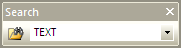
| ボタン | メニュー項目/アクション | ボタン | メニュー項目/アクション |
|---|---|---|---|
 |
編集:ファイルから検索 |  |
指定した文字列を検索 |
標準ツールバー
このツールバーにはデフォルトで標準の操作機能、ファイルの変更や段落についての操作ボタンがあります。

次の表はメニューアイコンとそれぞれが引き起こすアクションを設定します。
| ボタン | メニュー項目/アクション | ボタン | メニュー項目/アクション |
|---|---|---|---|
 |
ファイル: 新規 |  |
ファイル: 開く |
 |
ファイル: 保存 |  |
ファイル: 名前を付けて保存 |
 |
ファイル: 印刷 |  |
編集: 切り取り |
 |
編集: コピー |  |
編集: 貼り付け |
 |
ビルド: 現在のファイルコンパイル |  |
ビルド: ビルド |
 |
ビルド: コンパイルの中止 |  |
ビルド: 全てをリビルド |
コードビルダのショートカットキー
コードビルダではキーボードのキーの組み合わせで素早くアクションを実行できます。コマンドにショートカットキーがあった場合、目的のメニューアイコンの上にマウスカーソルを移動すれば確認できます。 コードビルダで使用できるショートカットキーの一覧です。
| メニュー/アクション | ホットキー | メニュー/アクション | ホットキー |
|---|---|---|---|
| ビルド: ビルド | SHIFT + F8 | ビルド: 現在のファイルコンパイル | CTRL + F8 |
| ビルド: 全てをリビルド | ALT + F8 | ビルド: コンパイルの中止 | CTRL + PAUSE |
| デバッグ: ブレーク | ESC | デバッグ: 全ブレークポイントを解除 | CTRL + B |
| デバッグ: 実行 | F5 | デバッグ: カーソルまで実行 | CTRL + F10 |
| デバッグ: ステップインする | F8 | デバッグ: ステップアウトする | SHIFT + F7 |
| デバッグ: ステップオーバーする | F10 | デバッグ: デバッグをやめる | ALT + F5 |
| デバッグ: ブレークポイントを移動する | F9 | 編集: 自動補間 | CTRL + L |
| 編集:コメント化 | CTRL + / | 編集: コピー | CTRL + C |
| 編集: 切り取り | CTRL + X | 編集: 削除 | DELETE |
| 編集:ファイルから検索 | CTRL + SHIFT + F | 編集: 対応する括弧に行く | CTRL + ] |
| 編集: 行にジャンプ | CTRL + G | 編集: 貼り付け | CTRL + V |
| 編集: やり直し | CTRL + Y | 編集: 置換 | CTRL + H |
| 編集: 検索 | CTRL + F | 編集: 全て選択 | CTRL + A |
| 編集: 次のブックマーク | CTRL + F2 | 編集: 非コメント化 | CTRL + SHIFT + / |
| 編集: 元に戻す | CTRL + Z | ファイル: ワークスペースに追加 | CTRL + W |
| ファイル: 新規 | CTRL + N | ファイル: 開く | CTRL + O |
| ファイル: 印刷 | CTRL + P | ファイル: 保存 | CTRL + S |
| ツール:シンボルを検索 | SHIFT + ALT + S | ツール:即座にファイルを開く | SHIFT + ALT + O |
| 表示:ブックマーク | ALT + 8 | 表示:ブレークポイント | ALT + 5 |
| 表示: コールスタック | ALT + 7 | 表示: 検索結果 | ALT + 6 |
| 表示: LabTalkコンソール | ALT + 1 | 表示:局所変数 | ALT + 4 |
| 表示:出力 | ALT + 2 | 表示:ウォッチ | ALT + 3 |
| 表示:ワークスペース | ALT + 0 | ファイルを「読み取り専用」に切り替える | Ctrl + R |
| 含むフォルダを開く | CTRL + SHIFT + O | プロパティダイアログを開く | ALT + ENTER |
| ファイルパスをコピーする | CTRL + SHIFT + C | スコープ内をナビゲートする | ALT + UP / ALT + Down |
| ファイル全体で選択した 単語を強調表示 |
CTRL + F3 | 現ウィンドウを閉じる | CTRL + F4 |
| 選択された行を複製 | CTRL + D | デバッグ時に現在の実行ポイントに移動 | ALT + Num* |
| 次のブックマークに移動(Ctrl + F2と使用) | F2 | 次の選択した語句に移動(Ctrl + F3と使用) | F3 |
| コードビルダで後ろへ移動 | ALT + Left Arrow | コードビルダで前へ移動 | ALT + Right Arrow |
| 同じファイル名の.h および .c ファイルを切り替え | CTRL + ALT + O | 対応するソースファイルから、ヘッダファイル内のグローバル関数、メンバー関数、または変数(選択済み)の定義に移動します。 | F11 |
| テキストエディタで右クリックして、スニペットを挿入を選択します。 | SHIFT + ALT + X |
ステータスバー
コードビルダの下部にある狭い水平のボックスはステータスバーと呼ばれ、メニューバーの表示:ステータスバーをクリックして表示または非表示にできます。テキストエディタの場所など、ファイルに関する情報が含まれています。詳細については、以下で説明します。
キーステータス
ステータスバーの右端は、特殊キーのステータスを示します。アイコンが灰色で表示されている場合は、対応するキーが非アクティブであることを意味し、黒色で表示されていることはアクティブであることを意味します。アイコンは、キーボードのCAPS LOCK、NUM LOCK、SCRL LOCK、およびINSERT LOCKに対応しています。
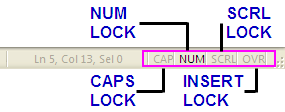
カーソルのステータス
キーステータスの前にある文字と数字は、カーソルが置かれている行、列、および選択を示します。
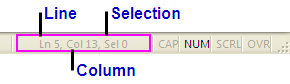
コマンドの表示
マウスをボタンまたはコマンドの上に置くと、ボタン/コマンドの説明がステータスバーの左端に表示されます。
