Life-Science-Modus
Inhalt
Was ist der Life-Science-Modus?
Der Life-Science-Modus wird in Origin 2026b eingeführt, um den Schwerpunkt auf Arbeitsabläufe im Bereich Life Science zu legen. Dieser Modus vereinfacht die Origin-Bedienoberfläche, indem die meisten der Symbolleistenschaltflächen zum Zeichnen und die erweiterten Analysemenüs verborgen werden und das Menü Zeichnen neu strukturiert wird, um statistische und biologische Diagramme und Analysen leichter zugänglich zu machen. Eine besonderes Arbeitsblatt "Datentabelle" vereinfacht das Erstellen von Statistikdiagrammen und Analyseroutinen. Häufige verwendete Life-Science-Dateiformate wie .XML können direkt per Drag&Drop importiert werden. Dieser Modus vorinstalliert auch eine Reihe beliebter Apps.
 | Der Life-Science-Modus behält nur einige essenzielle Menüs und Schaltflächen. Sollten Sie ein Werkzeug nicht auf der Oberfläche finden, verwenden Sie bitte das Suchfeld, um es zu finden und auszuführen. |
Dialog Start
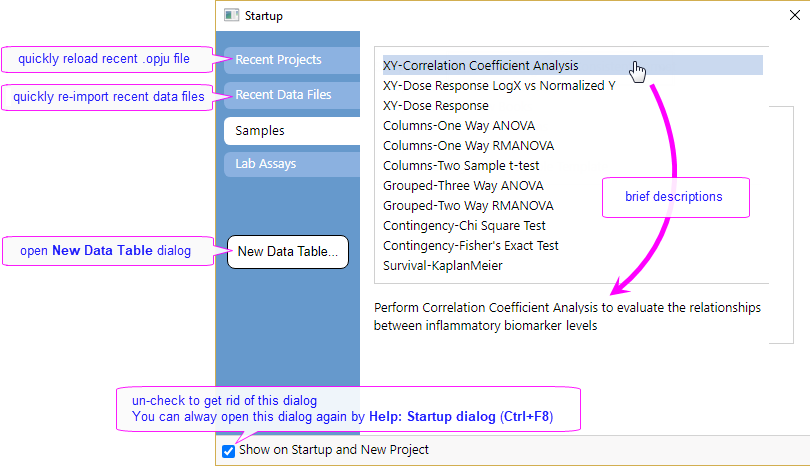
Um Ihnen beim Start des Life-Science-Modus zu helfen, zeigt Origin jedes Mal einen Start an, wenn Sie Origin öffnen oder ein neues Projekt erstellen. Beim Öffnen des Dialogs ist die Registerkarte Beispiele aktiv. Sie bietet eine Reihe von typischen Beispielen inkl. Beschreibungen, die Sie dabei unterstützen, Ihre Analyseroutinen mit Leichtigkeit zu meistern.
Wie wird der Life-Science-Modus aktiviert?
- Life-Science-Modus während der Installation aktivieren
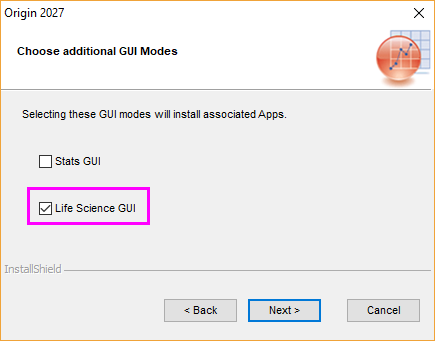
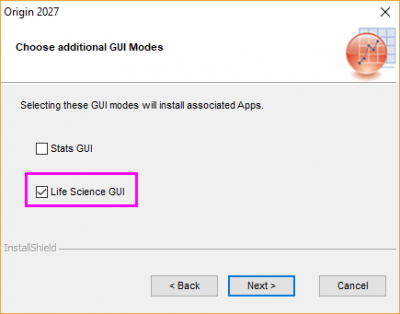
Beim Installieren von Origin können Sie das Kontrollkästchen Life-Science-Bedienoberfläche auf der Seite "Zusätzlichen Bedienoberflächenmodus wählen" aktivieren. Das Auswählen der Life-Science-Bedienoberfläche installiert auch die Reihe der relevanten Apps vor.
Sobald die Installation vollständig ist, startet Origin standardmäßig im Life-Science-Modus.Hinweis: Wenn Sie die Kontrollkästchen Statistik-Bedienoberfläche und Life-Science-Bedienoberfläche während der Installation aktivieren, startet Origin im im Life-Science-Modus.
Lesen Sie auf dieser Seite eine Schritt-für-Schritt-Anweisung zur Origin-Installation. - Wenn Sie Origin mit dem Standardmodus installiert haben,
können Sie immer in den Statistikmodus wechseln, indem Sie Origin modifizieren:- Öffnen Sie das Startmenü von Windows, klicken Sie auf Ihren Origin-Programmordner und wählen Sie Origin 20## reparieren oder deinstallieren.
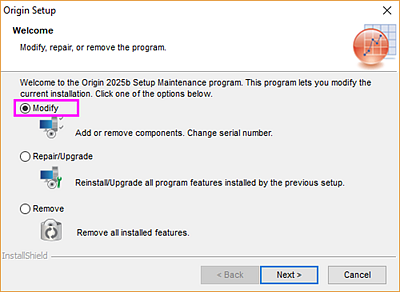
- Wählen Sie auf der Willkommen-Seite Programm ändern .
- Klicken Sie auf Weiter, bis Sie die Seite "Zusätzliche Bedienoberflächenmodi wählen“ gelangen, und aktivieren Sie dann das Kontrollkästchen Life-Science-Bedienoberflächenmodus.
- Klicken Sie auf Weiter, um die Installation abzuschließen.
Wie kehrt man zum Standardmodus zurück?
Sie können jederzeit zum Standardmodus zurückkehren:
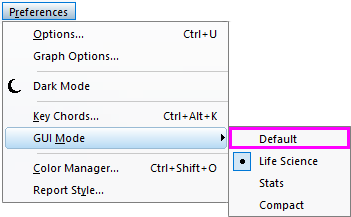
- Wählen Sie im Menü Einstellungen: Bedienoberflächenmodus: Standard.
|
Themen, die in diesem Abschnitt behandelt werden: |