カテゴリー値の凡例
はじめに
カテゴリー値の凡例は、次の条件を満たすグラフで追加できます。
- データシンボル、折れ線(または線+シンボル)、縦棒/横棒を使用した2Dまたは3Dグラフ
- データプロットの編集には、インデックスで境界または塗りつぶしまたは、インデックスでサイズ/形状/内部及びインデックスでパターン塗りつぶしを、シンボル、折れ線、棒グラフでは使用します。
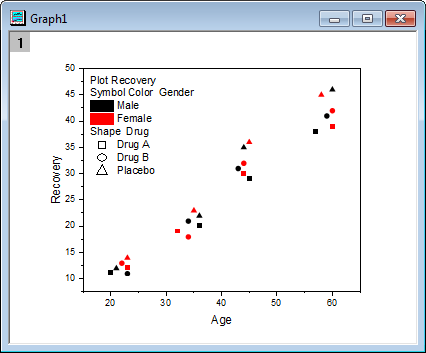
例えば、 2つの変量: 性別(男性 と女性) および治療(Drug A, Drug B, 偽薬)の交互作用を見て、回復時間 (Y軸) と 患者の年齢 (X軸) を分析するとします。 性別と治療をインデックス変数として、それぞれシンボルの色とシンボルの形状でプロットします。このような場合のグラフとカテゴリー凡例は、下図のようになります。
 .
.
カテゴリー値の凡例を作成
- グラフが上述の要件を満たす場合、凡例の再構成
 ツールバーボタンをクリックしてカテゴリー値の凡例付きにグラフを更新できます。
 - カテゴリー値の凡例を編集するには、凡例上で右クリックし、凡例:カテゴリー値を選択します。これにより legendcat ダイアログが開きます。
- 既存の凡例がカテゴリー値の凡例でない場合、右クリックして凡例:カテゴリー値を選択すると表示されます。
- グラフ操作メニューやグラフ上で右クリックしても、凡例の再構築とカテゴリー値メニューオプションを利用できます。
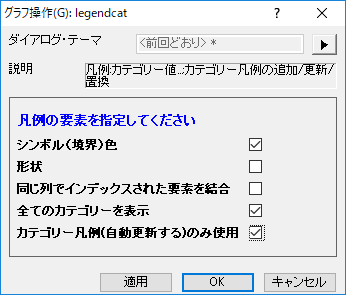
Note: legendcatダイアログボックスは、Xファンクションlegendcatを使用しています。
| プロット属性 |
もし1つのプロットがカラーインデックスやサイズ/形状/内部/インデックスによるパターン塗りつぶしを含む属性をもっている場合、このプロット属性のチェックボックスが表示され、これはこのプロット属性をカテゴリーエントリとして追加するか決定するために使用されます。
バージョン13までは、以下のようにプロット属性を確認できます。シンボル(Edge)カラー、 塗りつぶし色、 パターンカラー、塗りつぶしパターンン、形、内部、サイズ、線の色、線のスタイル、線の幅、ベクトルの色(ベクトル図)、 ベクトル線のスタイル(ベクトル図)、そしてDistribution Fill(ボックスチャート).
|
|
|---|---|---|
| 全てのカテゴリーを表示 |
これは、(列のプロパティ)カテゴリータブで、ユーザ定義カテゴリーがインデックス列に追加されているときに役に立ちます。これがチェックされている場合は、マニュアルで追加されたカテゴリーが凡例に表示されます。または、インデックス列にあるカテゴリーのみ、凡例に表示されます。 |
Note: 各カテゴリーには、プロット属性がどのデータにマップされているかを示す凡例タイトルがあります。ただし、次の2つのケースでは、タイトルは不要なので、自動的に非表示になります。
|
凡例内のカテゴリーをソート
カテゴリー値の凡例内の要素の順番は、カテゴリー項目がデータ列に現れた順番に従います。デフォルトでは、列がカテゴリーとして設定したときに、値はソートされません(カテゴリーラベル行にソートなしと表示されます)。値をアルファベット順(昇順または降順)にしたい場合
- カテゴリーラベルセルをダブルクリックするか、ワークシート列ヘッダをダブルクリックして列プロパティを開き、カテゴリータブをクリックします。
- ソートを、昇順または降順にします。
- OKをクリックすると、カテゴリー凡例は新しい順序に合うように更新されます。


カテゴリー値の凡例のその他の編集
- いくつかの凡例編集は、すべての凡例オブジェクトで共通です。詳細は、一般の凡例編集を確認してください。
- 既存の凡例オブジェクトへの追加や削除は、特別な凡例の編集を確認してください。
- データプロットシンボルと凡例テキストの編集は、凡例のオブジェクトプロパティダイアログの テキスト タブで行います。
- デフォルトで、カテゴリーデータの凡例は、シンボルと凡例テキストを構築するために以下のシンタックスを使用しています。
- \L(PlotIndex, mCategoryIndex, CategoryType) %(PlotIndex, mCategoryIndex, CategoryValue)
- この表記の使用についての情報は、このLabTalkヘルプファイルページを参照してください。