Die Registerkarte Anordnen
Anordnen
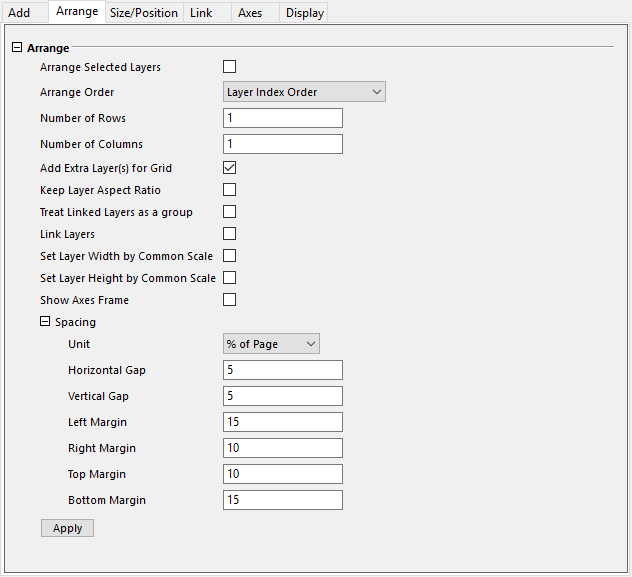
| Ausgewählte Layer anordnen |
Ist dieses Kontrollkästchen aktiviert, werden nur die im Bereich Layerauswahl ausgewählten Layer angeordnet. |
|
|---|---|---|
| Anordnung festlegen |
|
|
| Anzahl der Zeilen |
Dieses Hilfsmittel setzt voraus, dass Sie Ihre Layer in einem Gitter der Form N x M anordnen möchten. Sie können dieses Feld verwenden, um M -- die Anzahl der Zeilen des Gitters -- festzulegen. |
|
| Anzahl der Spalten |
Dieses Hilfsmittel setzt voraus, dass Sie Ihre Layer in einem Gitter der Form N x M anordnen möchten. Sie können dieses Feld verwenden, um N -- die Anzahl der Spalten des Gitters -- festzulegen. |
|
| Richtung |
Dieses Hilfsmittel legt die Richtung zum Anordnen der Diagrammlayer im festgelegten Gitternetz fest.
|
|
| Alternative Seite zum Zeigen von Hilfsstrichen und Beschriftungen verwenden |
Legt fest, ob die Achsenhilfsstriche und Beschriftungen links und rechts (oben und unten) abwechselnd in den Diagrammlayern gezeigt werden sollen.
|
|
| Weitere(n) Layer für das Gitter hinzufügen |
Dieses Kontrollkästchen bestimmt, ob zusätzliche Layer erstellt werden sollen, die benötigt werden, um das N x M Gitter auszufüllen. Ist es nicht aktiviert, ordnet Origin die bestehenden Layer mit Lücken an, um die benötigte Anzahl von Layern zu vervollständigen. |
|
| Layerverhältnis beibehalten |
Dieses Kontrollkästchen bestimmt, ob das Seitenverhältnis der ausgewählten Layer beibehalten werden soll, wenn diese neu angeordnet werden. |
|
| Verknüpfte Layer als eine Gruppe behandeln |
Dieses Kontrollkästchen legt fest, ob die verknüpften Layer als eine Gruppe behandelt werden. Wenn einige Layer in einer Gruppe verknüpft werden, werden sie an genau derselben Position des Diagramms angeordnet. |
|
| Layer verknüpfen |
Dieses Kontrollkästchen legt fest, ob der ausgewählte Layer im Feld Layerauswahl mit dem ersten Layer verknüpft wird. Die Standardeinstellung ist Nein. |
|
| Layerbreite nach gemeinsamer Skalierung festlegen |
Die Breite jedes Layers wird mit Hilfe einer gemeinsamen Skalierung bestimmt. Beim Zeichnen von gestapelten Balkendiagrammen wird beispielsweise eine gemeinsame Skalierung erzeugt, die den direkten visuellen Vergleich der Balkenlänge layerübergreifend ermöglicht. Im Gegensatz dazu zeigen zwei Achsen mit den gleichen physikalischen Dimensionen möglicherweise sehr unterschiedliche Skalierungsbereiche, wenn diese Option nicht aktiviert ist. |
|
| Layerhöhe nach gemeinsamer Skalierung festlegen |
Die Höhe jedes Layers wird mit Hilfe einer gemeinsamen Skalierung bestimmt. Beim Zeichnen von gestapelten Säulendiagrammen wird beispielsweise eine gemeinsame Skalierung erzeugt, die den direkten visuellen Vergleich der Säulenlänge layerübergreifend ermöglicht. Im Gegensatz dazu zeigen zwei Achsen mit den gleichen physikalischen Dimensionen möglicherweise sehr unterschiedliche Skalierungsbereiche, wenn diese Option nicht aktiviert ist. |
|
| Achsenrahmen zeigen |
Dieses Kontrollkästchen legt fest, ob Achsenrahmen gezeigt und Achsen/Hilfsstriche der Diagramme verborgen werden, wenn sich Achsen/Hilfsstriche überschneiden. |
|
| Abstände |
Diese Gruppe wird zum Festlegen der Diagrammseitenränder und -abstände in festgelegten Einheiten verwendet.
|
|
| Anwenden |
Wenn auf diese Schaltfläche geklickt wird, werden die Einstellungen für Anordnen, die Sie geändert haben, auf Diagramme angewendet und im Vorschaufeld angezeigt. |
|
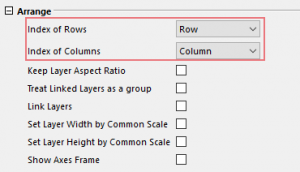
Hinweis:Wenn das Diagramm eine Karte mit Kachelraster ist, verwandeln sich die Anzahl der Zeilen und Anzahl der Spalten in den Index der Zeilen und Index der Spalten. Diese sind Auswahllisten, mit denen Sie eine Spaltenbeschriftungszeile der Quelldaten auswählen können, um die Layer anzuordnen. Die Optionen Ausgewählte Layer anordnen, Anordnung festlegen und Richtung werden verborgen.
|