レイヤ内容ダイアログ
 関連するビデオ:Using the Layer Contents Dialog
レイヤ内容ダイアログは、グラフレイヤにデータプロットの追加と削除、グループ化と非グループ化、データプロットの順序変更(描画順序入れ替え)を行う際に使います。
レイヤ内容ダイアログを開くには
- グラフウィンドウの左上のレイヤアイコンをダブルクリックします。
- メインメニューからグラフ操作:レイヤ内容を選択します。
- レイヤアイコンを右クリックし、コンテキストメニューからレイヤ内容を選択します。
|
Note: Origin 8.5よりも古いバージョンでは、グラフのレイヤアイコンをダブルクリックすると、 作図のセットアップダイアログボックスが開きました。 現在のセッションでこの動作に戻すには、スクリプトウィンドウを開き、@LID=1 <ENTER>と入力します。Originセッション全体で変更を固定するには、システム変数の設定ダイアログボックスを使います。 |
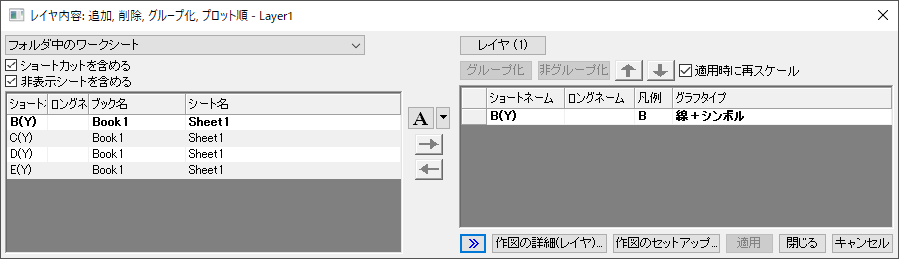
レイヤの内容ダイアログボックスリストの左パネルには、使用可能なすべてのデータセットが一覧表示されます。右パネルでは、レイヤ内にプロットされるデータセットが表示されます。
現在のグラフレイヤにデータセットを追加するには、
- 左パネルで目的のデータセットを選択します。
-
 ボタンをクリックして右のパネルに選択したデータセットを追加するか、左のパネルでそのデータセットをダブルクリックして右のパネルに移動します。
 - 適用ボタンをクリックして、ダイアログを開いたままグラフを更新します。
- 閉じるボタンをクリックするとダイアログを閉じます。
「レイヤ内容」で、グラフYデータセットを既存のグラフに追加する場合、関連するXデータセットも追加します。 グラフにZデータセットを追加する場合、Zデータセットに関連するXYデータセットも追加します。 ワークシートにX列が存在しない場合、デフォルトのX値を使います。詳細は、列のプロット属性を参照してください。
左側パネル(利用可能なデータ)
利用可能なデータドロップダウンリスト
ドロップダウンを使ってリストボックスの内容にフィルタをかけます。
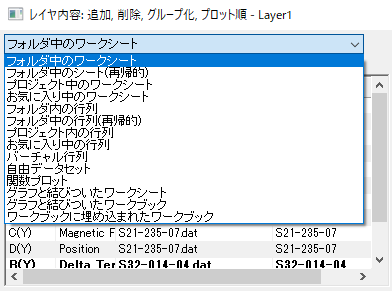
このフィルタで、簡単に必要なデータセットを選択できます。このフィルタの中には、例えば、「グラフと結びついたワークシート」もあります。これは、現在グラフを作成したワークシート内のデータセットだけを表示します。また仮想行列に対しては、仮想行列マネージャ内の全ての既存の仮想行列をリストします。
さらにOrigin 2018b以降のバージョンでは、Originは 行列シートの追加 をサポートしています。これに基づいて、Originは現在のワークブックのすべての埋め込み行列をリストするために、ワークブックに埋め込まれた行列のオプションを提供します。
ドロップダウンリストにカスタム条件を追加する方法は、このページを確認してください。
| Note: プロジェクト内のフォルダは階層を持ち、親フォルダにグラフを追加すると、フォルダ内のシート(再帰的)を選択すると、親フォルダとサブフォルダ内のすべてのワークブックがレイヤ内容ダイアログにリストされます。フォルダ内のワークシートを選択すると親フォルダ内のワークブックのみリストされます。 |
ショートカットを含めるチェックボックス
Originではユーザがプロジェクトエクスプローラの他のフォルダにショートカットを作成することができます。このチェックが付いていると、現在のフォルダ内のショートカットウィンドウが利用可能なデータセットボックスにリストされます。
このショートカットウィンドウの詳細は、このページを参照してください。
非表示シートを含めるチェックボックス
このチェックボックスにチェックを付けると、利用可能なデータセットの一覧に非表示シートも表示します。
ワークシートの表示/非表示についてはこのページを参照してください。
利用可能なデータセットのリスト
このリストボックスには、ワークブック、ワークシート、列ラベル、グラフタイプなど、データセットの有用な情報がテーブル形式で表示されます。

- 列ヘッダエリアを右クリックし、列が表示する項目をカスタムできます。
- 列ヘッダをクリックして、その列の内容でソートします。
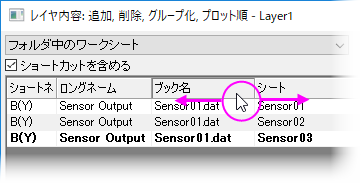
- 列ヘッダをクリック&ドラッグして、列の順番を変更できます。
- 左側の端を掴んで動かすことで、左側パネルの大きさを変更できます。
この設定は記憶され、次回ダイアログが開かれた時に同じ状態で表示されます。
Note:
|
 | データを見やすくするために、マウスでドラッグしてダイアログボックスの列見出しを並べ替えることができます。 |
| 自動列幅 | 列幅を自動的に調整します。 |
| 大文字と小文字を区別する並べ替え | 列ヘッダをクリックしてリストをソートすると、大文字と小文字が区別されます。 |
| フォルダ | データセットを含むフォルダを表示するかどうか指定します。 |
| ブック名 | ブックにロングネームを設定している場合、チェックを付けるとロングネームを表示します。ブックにロングネームが無い場合、チェックを付けるとショートネームを表示します。 |
| ブックロングネーム | 列内にブックのロングネームを表示するか指定します。 |
| ブックショートネーム | 列内にブックのショートネームを表示するか指定します。 |
| シート | シート名を表示するか指定します。 |
| データセット名 | データセット名を表示するか指定します。 |
| ロングネーム | ロングネームを表示するか指定します。 |
| ショートネーム | ショートネームを表示するか指定します。 |
| 単位 | データセットの単位を表示するか指定します。 |
| コメント | データセットのコメントを表示するか指定します。 |
| 最初の値 | データセットの最初の値を表示するか指定します。 |
| ステータス | 素データか、ロックされているかなど、データセットのステータスを表示するか指定します。 |
| 位置 | データセットのシート内での位置を表示するか指定します。 |
| [Book]Sheet!col | データセットの作図範囲を表示するか指定します。 |
グラフタイプと追加/削除ボタン
グラフタイプボタン
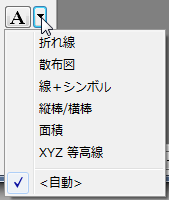
グラフタイプコンボボタンは左側と右側パネルの間に位置していて、データセットをグラフレイヤに追加する際にユーザがグラフタイプを選択できます。ドロップダウンリストを使用して、使用可能なプロットタイプを選択できます。自動 のデフォルト設定は適用するグラフタイプで追加するか、レイヤの一番初めのグラフタイプで作図します。例えば、Yデータセットを折れ線グラフのグラフレイヤに追加する場合、新しいデータも折れ線グラフになります。行列から3DグラフにZデータが追加されると、データは3D折れ線グラフとして追加されます。
データセットの追加と削除ボタン
ボタンは選択したデータセットを現在のグラフレイヤに追加する際に利用します。 ボタンは選択したデータセットを現在のグラフレイヤから削除する際に利用します。一度に複数のデータセットを選択できます。
右パネル
適用時に再スケール
この項目を選択すると、レイヤ内容ダイアログボックスを閉じた後に自動的に再スケールを行い、全てのデータを表示するようにします。現在の軸スケールをそのままにしておくには、このチェックボックスは外しておきます。
レイヤ内容リストボックス
このリストボックスには、現在レイヤに作図されている全てのデータセットが含まれます。
レイヤからデータセットを取り除くには、レイヤの内容リストボックスでデータセットを選択し、 ボタンをクリックします。
|
Note: データプロットが、あるデータプロットグループの一部である場合、このリストボックスに表示される名前には、gn という記述フォーマットが適用されます。ここで、nはグループ番号です。 (「グループ化/非グループ化」ボタンの説明を参照) |
コンテキストメニューを表示するには、このリストの列ヘッダ領域を右クリックします。
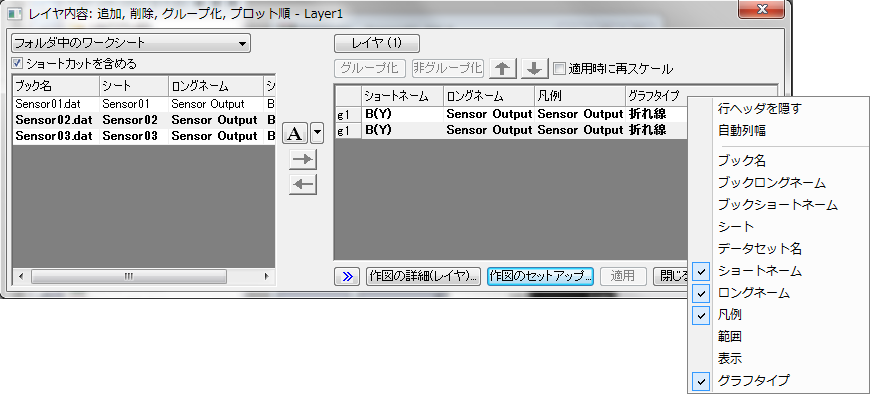
| 行ヘッダを隠す | この項目にチェックをすると、行ヘッダを非表示にします。 |
| 自動列幅 | この項目にチェックをすると、列の幅を自動的に調整します。 |
| ブック名 | ブックにロングネームを設定している場合、チェックを付けるとロングネームを表示します。ブックにロングネームが無い場合、チェックを付けるとショートネームを表示します。 |
| ブックロングネーム | 列内にブックのロングネームを表示するか指定します。 |
| ブックショートネーム | 列内にブックのショートネームを表示するか指定します。 |
| シート | シート名を表示するか指定します。 |
| データセット名 | データセット名を表示するか指定します。 |
| ロングネーム | ロングネームを表示するか指定します。 |
| ショートネーム | ショートネームを表示するか指定します。 |
| 凡例 | データセットの凡例テキストを表示するか指定します。 |
| 範囲 | データセットの作図範囲を表示するか指定します。 |
| 表示 | 表示するか指定するためのチェックボックス列を表示するか指定します。 |
| グラフタイプ | このチェックを付けると、グラフタイプをドロップダウンリストから変更できるようになります。 |
コンテキストメニュー内のエントリはこのリストボックスに表示する列の項目を選択できます。選択可能なオプションは、プロットの元のインデックス範囲を表示するデータ範囲とプロットタイプです。列ヘッダをクリック&ドラッグして順番を入れ替える事もできます。
グラフタイプ列の各行を個別にクリックすると、利用可能なグラフタイプをドロップダウンリストから選択できます。ドロップダウンリストから選択して、現在のプロットタイプを変更します。グループ化したグラフには、1つのドロップダウンのみが利用できます。これで、グループ内のグラフのタイプを一度に変更できます。
ボタン
レイヤ(n)ボタン
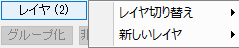
ボタンをクリックして、別のレイヤ、あるいは、新しいレイヤに切り替えます。
レイヤの切り替え
- レイヤ(n)ボタンをクリックしてレイヤ切り替えオプションを選択することで、フラウアウトメニューからレイヤを選択できます。切り替えると、Layer(n)ボタンの括弧内が切り替え後のレイヤ番号になります。
新しいレイヤの作成
- レイヤ(n)ボタンをクリックして新しいレイヤオプションを選択することで、フライアウトメニューからレイヤタイプを選択してレイヤを追加できます。
グループ化と非グループ化ボタン
- グループ化ボタンは、右のパネルで2つ以上のデータセットが選択されている時のみ利用できます。
- 非グループ化ボタンは、右のパネルでグループが選択されている時のみ利用できます。
これらのボタンを使用する状況は、
- 右のパネルにいくつかのデータセットが追加されています。それらをグループ化して作図の詳細でデータセットを自動的にデータセットに推移させます。
- 右のパネルにグループ化したデータセットがあり、レイヤから1つのデータセットを取り除くには、非グループ化します。
- 右のパネルでグループ化して、別のデータセットを右のパネルに移動して、それをグループに追加します。(ヒント:まず初めに、非グループ化してからグループ化します。)
プロットグループと推移プロットのプロパティについては、下記をご覧ください。
上と下ボタン
グラフの描画順は、レイヤ内容の右パネルにあるデータセット順によって決定します。 描画順序は、あるプロットが他のプロットをどのように隠しているか、または推移リストが適用される順序に影響を与える可能性があります。これらのボタンを使用して、独立したまたはグループ化されたデータセットを上下に移動し、描画順を変更します。
データプロットをレイヤ前面に移動:
- リストにあるデータセットを選択します。
 ボタンを使って、リストの一番下に移動します。
グループ内でプロット順を入れ替える
- データセットのいずれか1つを一度クリックしてグループ全体を選択します。
- 順番を変更したいデータセット上でクリックし、
 および
および ボタンを使って順序を変更します。
または
- 順番を変更したいデータセット行にあるg1等のグループ識別子をクリックしたままにします。
- そのまま上又は下にドラッグし青い線が表示されたところに移動できます。
グループで複数データセットの順序を変更
- 順番を変更するグループのデータセットのいずれか1つを一度クリックしてグループ全体を選択します。
- および ボタンをクリックして順序を変更します。
または、
グループ識別子の一つの上で、クリックします。例えば、g1で、マウスをクリックして押した状態でドラッグをして、グループ化した後、希望する位置に移動します。
作図の詳細(レイヤ)ボタン
作図の詳細(レイヤ)ボタンを押すと、作図の詳細ダイアログボックスが開き、そのダイアログボックスの左ページのツリーダイアグラムでは、レイヤnアイコンが選択された状態になっています。レイヤの表示を色々制御するため、このダイアログボックスのタブ内の項目を設定してください。
作図のセットアップボタン
作図のセットアップ ボタンをクリックして、作図のセットアップ ダイアログを開きます。
作図のセットアップダイアログボックスは、グラフウィンドウにデータセットを追加/削除するための詳細を設定できる高度なインターフェースです。 このダイアログでは列のXY属性を変更することなく、データをプロットする事ができます。
作図のセットアップダイアログについての詳細は、以下のヘルプページのトピックを参照してください。