「変数の挿入」ダイアログボックス(ワークシートと一緒に使用)
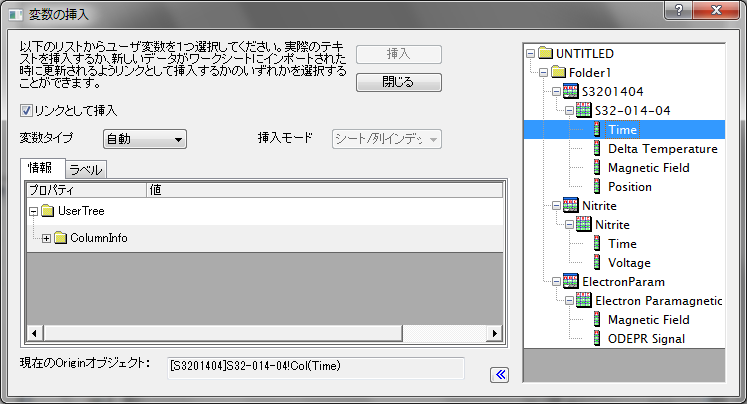
変数を挿入ダイアログボックスは、ワークブックのメタデータをワークシートセルに挿入するために使用します。
このダイアログは2つの方法で開く事ができます。
- ワークシートセルを右クリックし、ショートカットメニューから変数の挿入を選びます。
- 値の設定ダイアログの変数メニューにある、情報変数の挿入または、列ラベルセルの挿入を選択します。
変数の挿入ダイアログボックスは、ワークブックのグラフグラフ内のテキストオブジェクトや、データプロットに関連するテキストオブジェクトにメタデータを挿入するために使用します。詳細はこのページをご覧ください。
| Note:ワークシートやグラフ内のテキストオブジェクトにLabTalk変数(スクリプトウィンドウで定義されたOGSファイルなど)を挿入したい場合、テキストオブジェクトとデータや変数のリンクをご覧ください。 |
目次 |
左パネル
リンクとして挿入
変数の値に動的にリンクしている文字列を挿入する場合には、このチェックボックスを選択します。変数値の変更は文字列の更新に対応しています。
変数タイプ
このドロップダウンリストは、値の設定ダイアログの変数メニューから開いたときのみ利用可能です。これは、実行前の処理スクリプトパネルで宣言する変数のデータ型を決定します。
以下のオプションがあります。
- 自動
- 数値(double)
- 数値(int)
- 文字列
挿入モード
このドロップダウンリストは、右パネルでシートや列が選択された時に利用可能です。
- シート/列名
- ワークシートと列の名前を使用してリンクを挿入します。列名はcol(A) や col(Time)のようにロングネームとショートネームが可能です。
- シート/列インデックス
- col(1)のようなワークシートや列のインデックスを使用したリンクを挿入します。
情報タブ
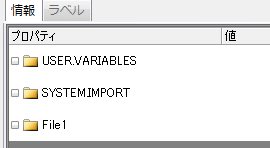
挿入したい情報を選択します。
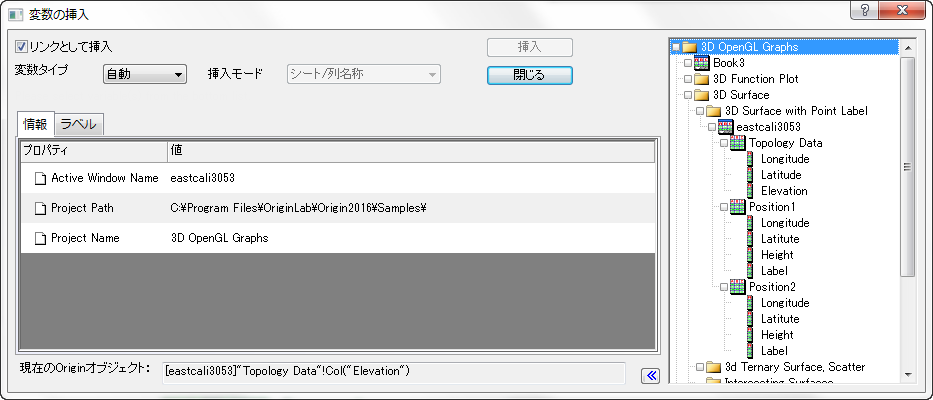
Origin2016SR0以降、「情報変数の追加」を選択することが可能になりました。右パネルでルートフォルダを選択すると、アクティブウィンドウ名、プロジェクトパス、プロジェクト名が情報タブに表示されます。
 |
これらの情報を確認するには、「情報変数の追加」か、「列値の設定」の「変数」メニューから「列ラベルセルの追加」を選択します。 |
ラベルタブ
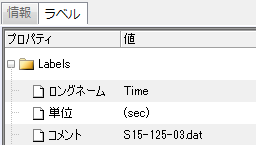
右側パネルで列を選択すると、ロングネーム、コメント、単位など、列内のラベルがここにリストされます。ラベルを選択して、ワークシートに挿入できます。
現在のOriginオブジェクト
[Workbook]worksheet!column
右パネルで選択されたOriginオブジェクトを表示します。
右パネル
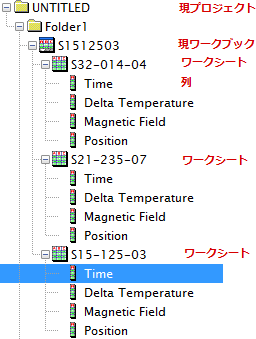
このパネルは、現在のプロジェクトの構造を表示します。ここで、別のOriginのオブジェクトを選択すると、対応する情報を左側パネルで表示し、挿入される情報を選択します。
右パネルで右クリックすると、次のメニューが表示されます。
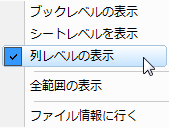
| ブック/シート/列レベルの表示 | 選択されたレベルまでプロジェクトを表示します。 |
|---|---|
| 全範囲の表示 | [S3201404]S15-125-03!Col("Time")のようにすべての範囲文字列でオブジェクトを表示するか指定します。 |
| ファイル情報に行く | 左パネルの情報タブに切り替えます。 |