インポートしたASCIIファイルから抽出した変数を、テキストラベルに挿入する
挿入:情報変数ダイアログより
ASCIIファイルヘッダ行から抽出したメタデータは、次の方法でテキストラベルに挿入することができます。
- 標準的な「インプレース」テキストラベル作成法を使って、新しいテキストラベルを作成します。
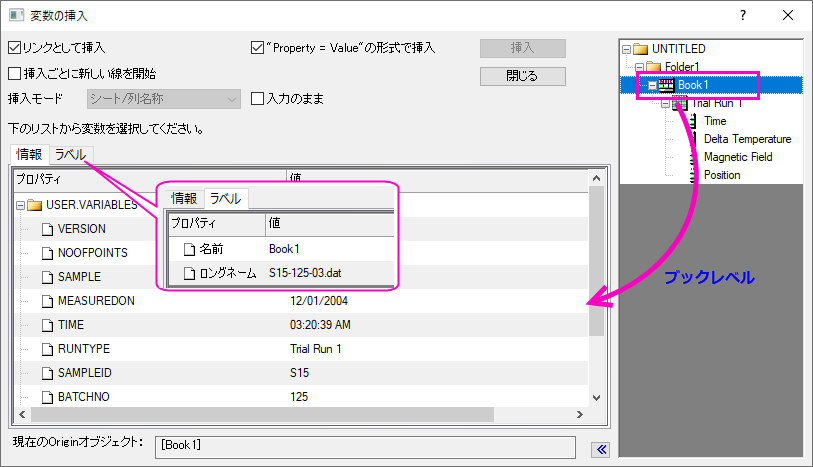
- テキスト入力モードで、「CTRL+Hキー」を押すか、右クリックをして、情報変数の挿入を選びます。 変数の挿入ダイアログボックスが開きます。変数が抽出され、異なるレベルの格納されます(ブック、シート、列)目的の変数を挿入するための対応するレベルを選択します。サンプルとして /Samples/Import and Export/S15-125-03.dat を使用します。ブックのレベルでは、次のようにして変数の挿入が可能です。
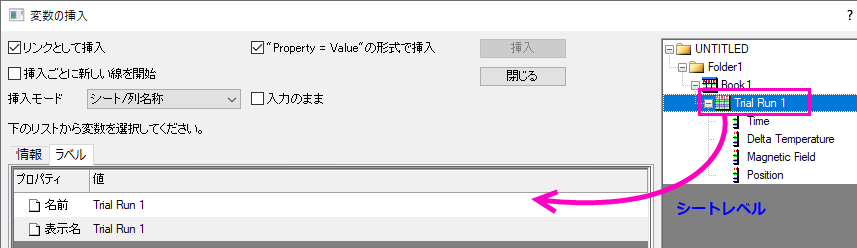
- シートのレベルでは、次のようにして変数の挿入が可能です。
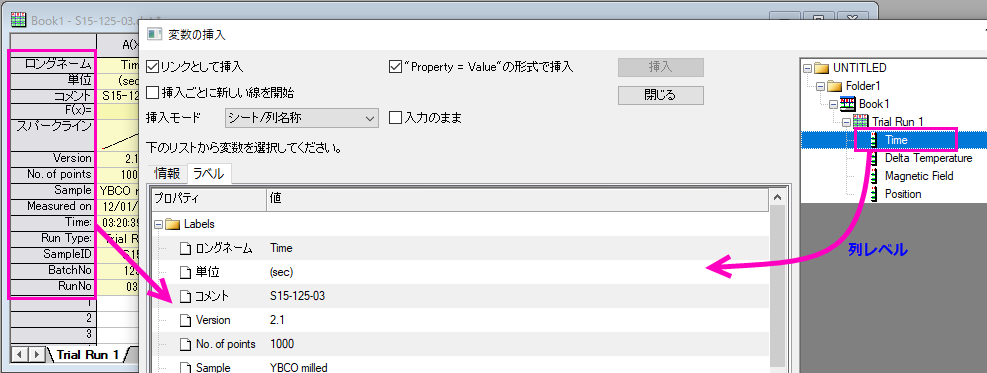
- 列のレベルでは、列ラベル行に変数を挿入できます。
情報変数の挿入ダイアログボックスは、ASCIIファイルインポート中に抽出された変数を一覧表示します。 次の3つの方法で、変数を選択し挿入することができます。
| テキスト |
リンクとして挿入チェックボックスか、"Property = Value"として挿入チェックボックスのいずれも選択していない場合、変数の値はリテラルテキストとして挿入されます。 |
|---|---|
| リンクとして挿入 | 変数の値に動的にリンクする文字列を挿入するには、このボックスにチェックを付けます。文字列の値を変更すると、次にファイルをインポートするときにラベルの値が変更されます。このオプションは置換表記とテキストラベルオプションを組み合わせたもので、柔軟な方法でラベルを表示できます。詳しくは、テキストラベルを、データと変数にリンクを参照してください。 |
| "Property = Value"として挿入 |
このボックスを選択して、テキストラベルに「変数名= 値」を挿入します。 |


 | メタデータ変数は、次のコマンドを使って、スクリプトウィンドウで表示することができます。 Page.info.user.= これらをテキストラベルに組み込むことに加えて、ダイアログボックスなどの一部のXファンクションの入力として、これらの変数を使用できます。また、ワークシート列の右側の灰色の領域を右クリックして、オーガナイザを表示を選択しても、ワークシートのメタデータを表示できます。 |
ワークブックオーガナイザより
ASCIIファイルヘッダ行から抽出したメタデータは、ワークブックオーガナイザで閲覧・コピーすることができます。次の方法でメタデータをコピー・貼り付けができます。
- ワークブックウィンドウの左下隅にあるオーガナイザを表示/非表示ボタン
 をクリックします。
 - 目的の変数の編集ボックス、編集不可の青いテキスト、または変数名を右クリックし、ノードパスをコピーするを選択します。
- 対象の列ラベルセルまたはワークシートセル、またはグラフまたはワークシートのテキストオブジェクトに移動し、右クリックしてリンクの貼り付けを選択します。
