ワークシートセルにノートを挿入する
ワークシートのセル(データ行または列ラベル行)には、セルノートを含めることができます。データや、画像や埋め込みグラフなどの他のオブジェクトを含むものでも可能です。
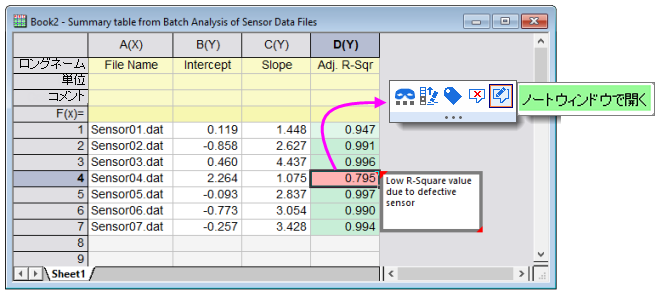
- ノートコンテンツはセルの右上隅にあるタブをホバーしたときにポップアップします。
- セルを選択し、ノートウィンドウで開くミニツールバーボタンをクリックすると、ノートウィンドウでメモを編集できます。
大量の様々なコンテンツ (テキスト、リンクされたグラフ、画像など) をポップアップノートに表示するのは実用的ではありませんが (テキストはポップアップで最適に機能します)、表示またはエクスポート用にノート ウィンドウに任意の数を追加できます。
 |
セルノートをポップアップさせたくない場合には、@NCP=0に設定します。LabTalkシステム変数の値を変更する方法については、このFAQを参照してください。 |
ノートを挿入
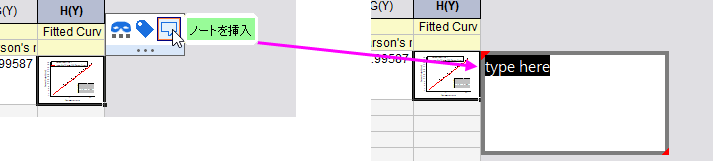
- ノートを追加するには、ワークシートセルを選択し、ミニツールバーのノートを挿入ボタンをクリックします。
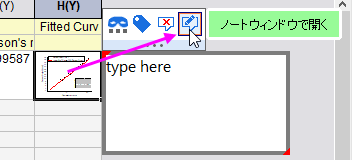
- テキストを入力します。シンプルなテキストでなくリッチテキストで追加する場合は、ミニツールバーのノートウィンドウで開くボタンをクリックしてノートウィンドウで開いてから編集します。ノートウィンドウでは、Originリッチテキストを使用でき、より複雑なフォーマットにしたり画像やLaTeX式などと組み合わせることができます。
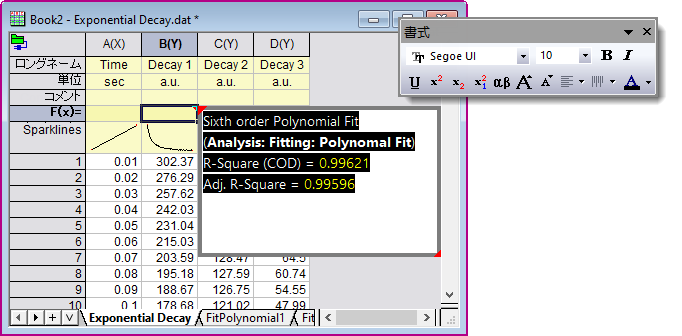
- セルノートにテキストを入力するときに、 書式ツールバー のボタンを使ってテキストに書式を設定できます。
|
Origin プロジェクトには、メモを追加する場所がいくつかあります。そのうちの3つである、フォルダノート、セルノート、個別のノートウィンドウでは、テキストや画像といった混合オブジェクトおよびOriginリッチテキストなどの複雑な書式設定が可能です。また、プレーンテキストのメモをワークシートに追加することもできます。 |
ノートウィンドウのシンタックス
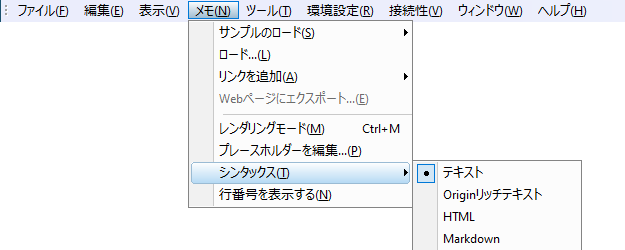
Originのノートウィンドウは、テキスト、Originリッチテキスト(デフォルト)、HTML、Markdownの4つのシンタックスをサポートしています。セルノートではテキストとOriginリッチテキストをサポートしています。
- シンタックスの切り替えは、メインメニューのメモ:シンタックス:テキストを選択します。
- 一度テキストを選択すれば、ノートメニューの他のシンタックスを選択できるようになります。
デフォルトでは、全ての新しいセルノートとノートウィンドウ(これらは標準ツールバーから新規ノートウィンドウ をクリックすることで追加できます)はOriginリッチテキストを使うよう設定されています。\User Files\Origin.ini のファイルにスクリプト行を追加することで新規セルノートのデフォルト設定を変更することができます。これは次の値を使用して間接的に編集することができます。 0 = テキスト, 1 = HTML, 2 = Markdown, 3 = Originリッチテキスト.
- 例えば、新規セルノートのデフォルトをテキストに設定したい場合、ウィンドウ:スクリプトウィンドウをクリックして、下記のように入力してEnterキーを押します。
ed -syn 0
このテキスト行を追加することで\User Files\Origin.iniの[Options]のセクションに下記の内容が追加されます。
CellNoteSyntax=0
これで全てのセルノートがデフォルトでテキストを使うようになることが確認できます。(1) 新しいセルノートを挿入し、(2) セルを選択してミニツールバーのノートウィンドウで開くボタンをクリックし、(3)ノート ウィンドウをアクティブにして、メモ:シンタックスを選択します。テキストが選択されているはずです。
| Note:セルノートやノートウィンドウ、ノートウィンドウシンタックスについてより詳細な情報は、下記のトピックをご覧ください。 |