軸に関連するオブジェクトの挿入
軸に直線や参照線などのオブジェクトを追加するには、いつでも軸ダイアログを開いて操作できます。このページでは、これらの軸関連オブジェクトを直感的かつ素早く追加する方法をご紹介します。
垂直/水平の曲線を追加
挿入: 直線を追加...を選択して直線を追加: addLineダイアログを開きます。

X軸またはY軸の指定した位置にラベル付きの垂直または水平の直線を挿入できます。
線フォーマットブランチを開いて線のスタイルをカスタマイズし、表示フォーマットとラベルの位置を決定します。
選択可能および移動可能にチェックを付けると、線を軸の他の場所にドラッグアンドドロップできます。移動した場合ラベルは自動的に更新されます。
参照線を追加
挿入参照線...を選択して参照線を挿入ダイアログを開きます。
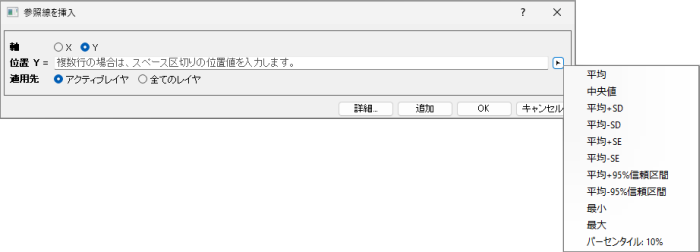
このダイアログは、軸をクリックして参照線を追加ボタンをクリックして開くこともできます。
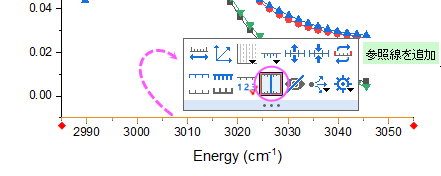
軸を選択
参照線を追加する軸を選択できます。
位置の値を入力
位置X=または位置Y=にスペース区切りで複数の値を入力でき、複数の参照線を追加できます。
また、入力ボックスの横にあるフライアウトボタンをクリックすると、統計文字列のリストやユーザ定義パラメータ行が表示され、統計値やパラメータ値を入力できるようになります。
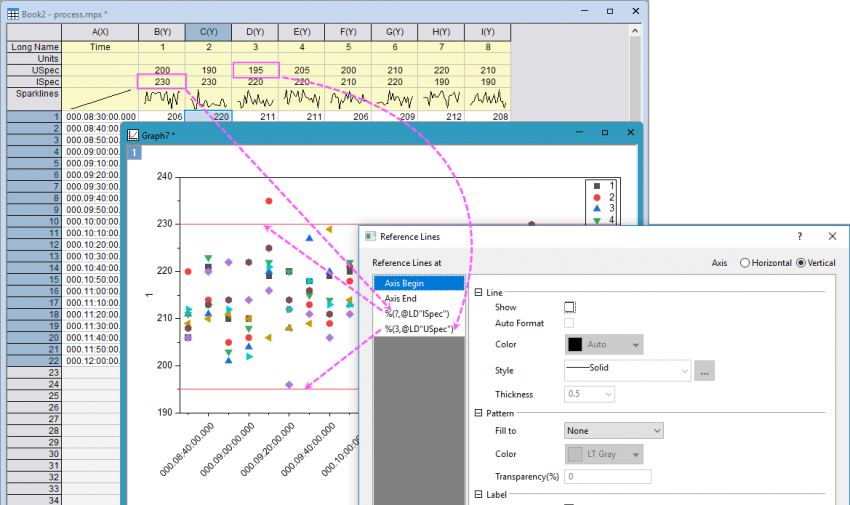
1つのレイヤー内に異なるY列からの複数のプロットがある場合、リストからユーザーパラメータ行を1つ選択すると、最初のY列のパラメータ値(例:%(?,@LD"USpec"))に基づいて参照線が追加されます。この構文を変更することで、他のY列のパラメータ値(例:%(3,@LD"USpec"))に基づいて参照線を追加することも可能です。
適用先
現在のグラフページのアクティブレイヤまたはすべてのレイヤに参照線を追加するには、アクティブレイヤまたはすべてのレイヤラジオボックスを選択します。
参照線ダイアログを開く
詳細...ボタンをクリックすると、参照線ダイアログが開き、追加した参照線をさらにカスタマイズできます。
Note: 参照線を追加後クリックして開くミニツールバーボタン使用して、さらにカスタマイズすることもできます。