インポートウィザードを使ってクリップボードのデータをインポートする
サマリー
インポートウィザードを使って柔軟なカスタマイズ機能を持つクリップボードデータをインポートできます。クリップボードのデータを直接ワークシートに貼り付けることもできますが、クリップボードデータが統合化されていないと、ワークシート内のデータは乱雑になります。
たとえば、クリップボードに各行をカンマで区切った2列のデータがあるとします。直接ワークシートにデータを貼り付けると、2つの列データセットは、ワークシート内の異なる2列ではなく、1つの列に現れます。
インポートウィザードを使えば、インポートオプションをカスタマイズし、インポート処理を進めることができます。以下は、クリップボードデータをインポートするときに使用される機能の一部です。
- 列区切りをセットし、ワークシート内の整列されていないデータを保持します。
- 列のXY属性を指定し、日付などのデータ形式をカスタマイズします。
- 列名の割り当てや、今後似たようなデータをインポートするためのインポートフィルタ など、他のカスタマイズオプションが利用できます。
インポートウィザードページで、このツールの詳細を見ることができます。
学習する項目
以下のセクションでは、次の項目を行う方法を示します。
- インポートウィザードを使ってクリップボードデータをOriginにインポートします。
- データがインポートされるワークシートのショートネームを割り当てます。
- 列の区切りを指定します。
- 日付データのフォーマットをカスタマイズします。
ステップ
- ヘッダ行を含む このテーブル のすべての行を選択します。
- Originの新しいプロジェクトを作成し、標準ツールバーのインポートウィザードボタン
 (または、ファイル: インポート: インポートウィザード) をクリックし、ダイアログを開きます。
 - ウィザードの最初のページ(データソース) で、データソースグループからクリップボードを選びます。
- そして、進むをクリックし、ヘッダ行ページに行き、データをインポートするワークシートのショートネームをセットします。 ショートネームドロップダウンリストから1を選択し、ロングネームドロップダウンリストから<なし>を選択します。
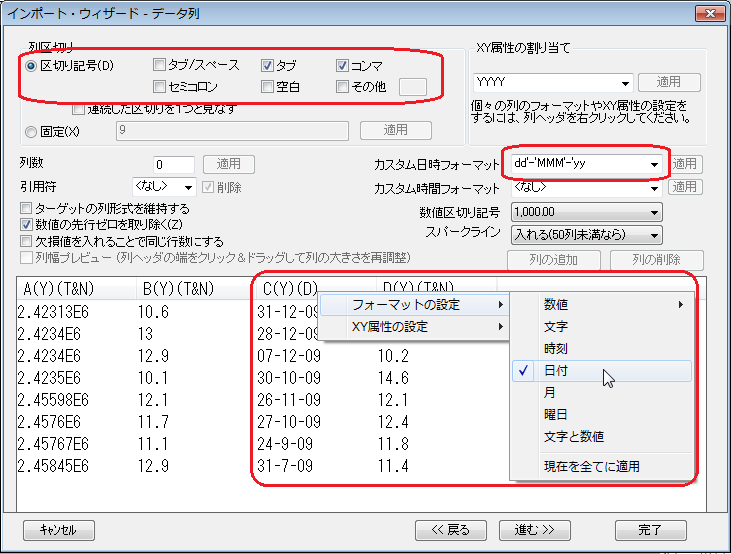
- 進むボタンを2回クリックし、データ列ページに行き、列の区切りを指定し、日付データのフォーマットをカスタマイズします。このページで以下のことを行ってください:
- 列区切りグループのタブとカンマチェックボックスを有効にし、区切りとして、タブとカンマを使います。
- カスタム日時フォーマットでdd'-'MMM'-'yyと入力し、適用ボタンをクリックして適用します。
- Date列のヘッダを右クリックし、列フォーマット: 日付を選びます。
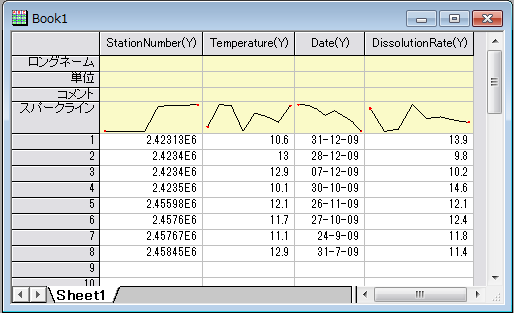
- 完了ボタンをクリックし、クリップボードデータをワークシートにインポートします。ワークシート内のデータは、次のようになります。

| Note:
インポートウィザードができることは他にもたくさんあります。詳細は、インポートウィザードをご覧ください。 |
テストデータ
| StationNumber,Temperature | Date | DissolutionRate |
|---|---|---|
| 2.42313E6,10.6 | 31-Dec-09 | 13.9 |
| 2.4234E6,13 | 28-Dec-09 | 9.8 |
| 2.4234E6,12.9 | 7-Dec-09 | 10.2 |
| 2.4235E6,10.1 | 30-Oct-09 | 14.6 |
| 2.45598E6,12.1 | 26-Nov-09 | 12.1 |
| 2.4576E6,11.7 | 27-Oct-09 | 12.4 |
| 2.45767E6,11.1 | 24-Sep-09 | 11.8 |
| 2.45845E6,12.9 | 31-Jul-09 | 11.4 |