クエリの作成と保存
[[Category:-vNext]目次
データソースに接続
SQLデータをインポートするには、データ:データベースに接続メニューコマンドから開始します。
- 保存された接続(ODS)またはクエリ(ODQ)ファイルを開くには、開くをクリックします。接続が有効な場合、SQLエディタ ダイアログボックスが開きます。
- データソースに接続したことがない場合、接続をセットアップする必要があります。
- 新規作成は、データベースコネクタダイアログを開きます。
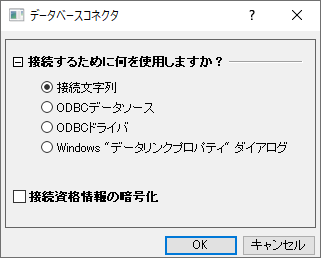
- 接続文字列: 指定されたデータソース(ODBCまたはOLE DB)のテキストベースの接続文字列がすでにある場合は、これを選択します。
- ODBCデータソース: Windows ODBCデータソースアドミニストレータ アプレット を使用してODBCデータソースを定義している場合は、これを選択します。
- ODBCドライバ: ODBCドライバを使用していて、このデータコネクターインスタンスに適用可能なデータソースを作成する場合は、これを選択します。
- Windows"データリンクプロパティ"ダイアログ: SQL Server や Access クライアントライブラリなど、OLE DBベースのデータソースを使用している場合は、これを選択します。
接続文字列
接続文字列は、既存の接続から新しい接続をすばやく確立するための便利な方法です。
- ODBCまたはOLE DBデータソースへの有効な接続文字列がすでにある場合は、このオプションを選択して接続文字列を入力します。
- 接続文字列の認証/ログイン情報が暗号化されている場合は、この情報を再入力するよう求められます。 接続文字列が有効な場合、SQLエディタ ダイアログボックスが開きます。
ODBCデータソース
ODBCデータソースへの新しい接続を確立するには、次のオプションを選択します。
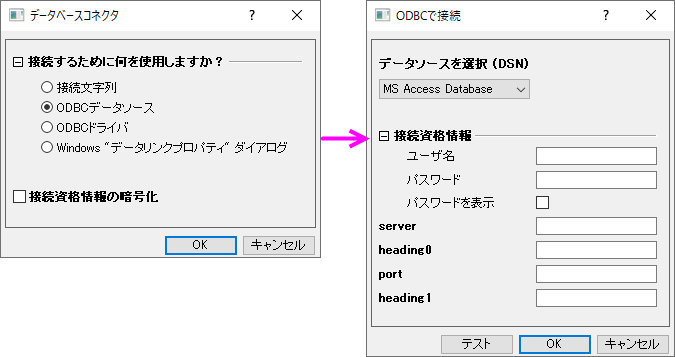
- データベースコネクタダイアログボックスで、ODBCデータソースを選択してOKをクリックします。
- データソースの選択(DSN)から、ODBCで接続ダイアログボックス中に接続パラメータ入力します。
ODBCドライバ
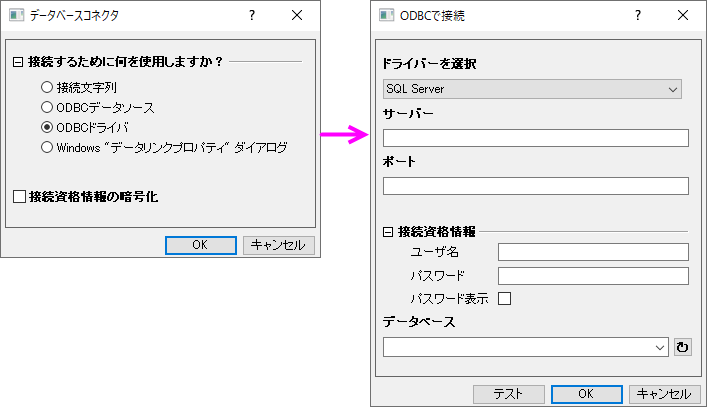
ODBCドライバを使用していて、このデータコネクターインスタンスに適用可能なデータソースを作成する場合は、これを選択します。
Windows"データリンクプロパティ"ダイアログ
OLE DB
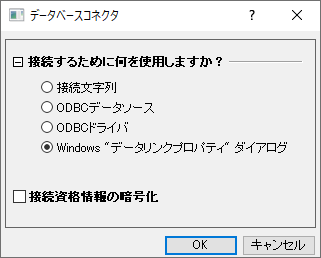
- データベースコネクタダイアログボックスで、Windows"データリンクプロパティ"ダイアログを選択します。
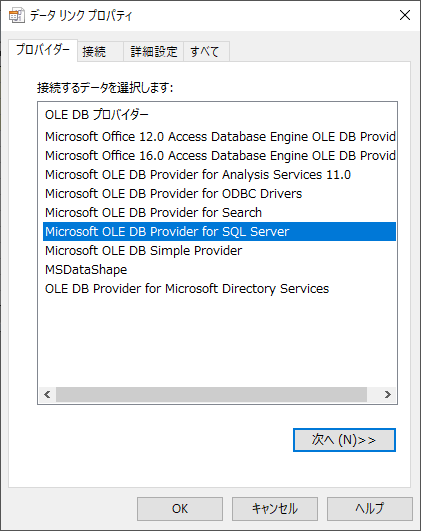
- プロバイダータブで、適切なOLE DB Providerを選択し、次へをクリックして接続タブを開きます。
- サーバ名を選択するか入力します。(サーバが表示されない場合、名前を入力します。)
- ユーザ名とパスワードを入力します。
- OK をクリックして、データソースに接続します。(別のタブにあるオプションの指定は任意)
クエリの構築
データソースと接続すると、SQL エディタダイアログボックスの左パネルにオブジェクトリストが表示されます。
テーブルノードをダブルクリックすると、テーブルノードが右側パネルのSQLステートメント編集ボックスに追加されます。または、SQLクエリをSQLステートメントの編集ボックスに直接貼り付けることもできます。
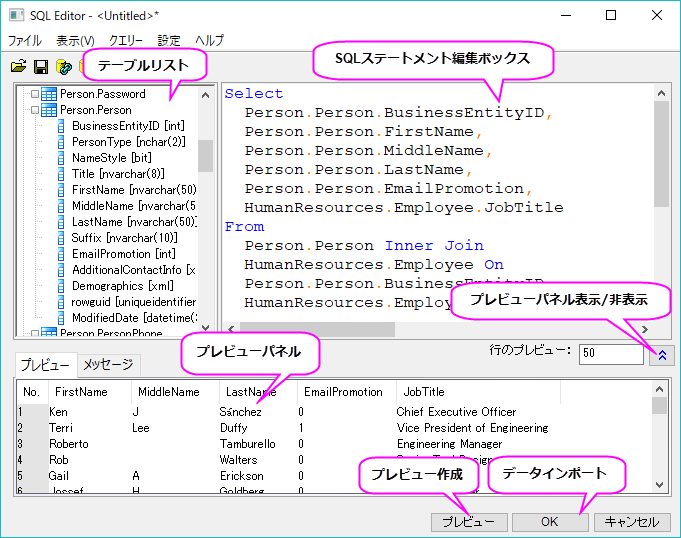
クエリを作成する実例については、Connecting to a Database and Importing DataのOriginLabブログの投稿を参照ください。
クエリの保存
メニューから、ファイル:アクティブシートに保存を選択するか、ファイル:接続とクエリの保存を選択して、クエリーをワークブックまたはODQファイルに保存できます。 さらに、SQLエディタダイアログボックスのインポートボタンをクリックすると、クエリを目的のワークブックに保存します。
ワークブックにクエリを保存(ファイル:ウィンドウの新規保存)すると、いつでもワークブック上のデータをプレビューして、データをインポートできます。 ワークブックはテンプレートとして保存(ファイル:テンプレートの新規保存)でき、そこにはワークブックのフォーマットに関する情報も保存することができます。 次回テンプレートを開くとき、そこに保存されたカスタマイズしたクエリを使ってフォーマットされたワークブックが表示されます。 左上隅のテンプレートにあるデータベース接続アイコン をクリックするだけで、フォーマットされたワークブックにデータソースから取得したデータが入力されます。 アクティブシートに保存されたクエリーを表示または修正するには、データベース接続アイコンをクリックしてSQL エディタを選択します。
保存されたクエリ(ODQ)ファイルを読み込むには、データ:データベースに接続:開くをクリックするか、最近使用した項目で保存されたファイルの1つをクリックします。ODQファイルをロードしたあと、プレビューしたり、アクティブワークシートにインポートできます。 これは、複数のワークブックにクエリを適用する場合に役立ちます。
データベースを自動的に更新する
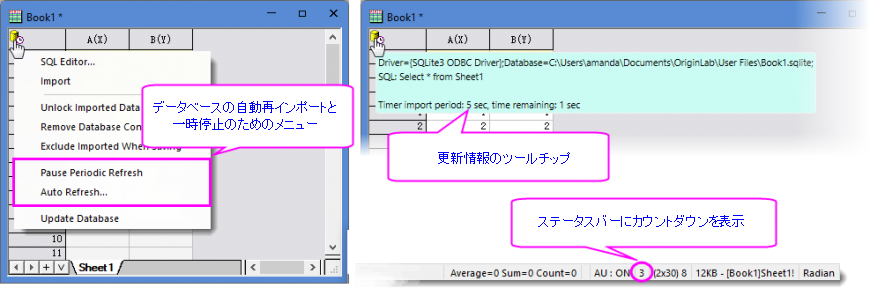
ワークシートの左上隅にあるデータベースコネクタアイコン をクリックし、自動更新...を選択すると、指定した時間間隔でデータベースを更新し、更新を一時的に停止できます。
詳細は、このページを参照して下さい。