スケールとページサイズの設定
スケール設定
この機能は、画像のピクセルを実際のサイズ(10ピクセル/nmのスケールなど)にマッピングするために使用されます。
スケールを持つ顕微鏡画像でよく使用されます。
- メニューのイメージ:スケールを設定...を選択します。これにより、ROIボックスがスケール参照としてイメージレイヤの中央に配置され、スケールを設定ダイアログが開きます。
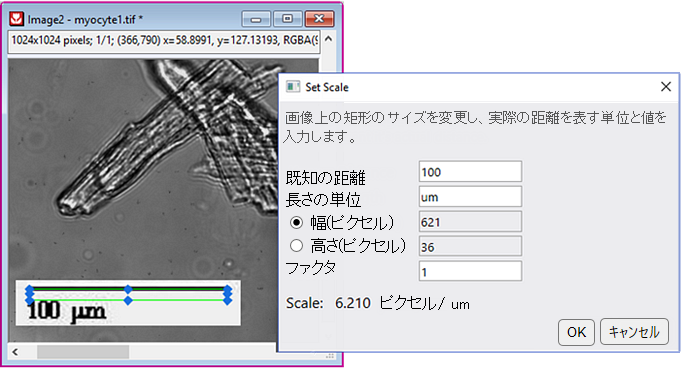
- ドラッグしてROIのサイズを変更および再配置し、スケールを設定ダイアログで実際の距離の値と単位を指定できます。
既知の距離 ROIボックスのサイズを変更し、ROIの実際の距離を表す幅/高さの値を入力します。距離がROIの幅を参照するか高さを参照するかは、選択した幅\高さラジオボタンによって決まります。 長さの単位 実際の距離の単位を入力します。 ピクセル単位の幅/高さ 距離がROIの幅または高さのどちらを参照しているかを決定します。 倍率 スケールの倍率を入力できます。実際のスケールは以下のようになります 
 | 一度スケールを設定すると、画像に保存され、後で他のツールやアプリで使用できるようになります。 |
座標の設定
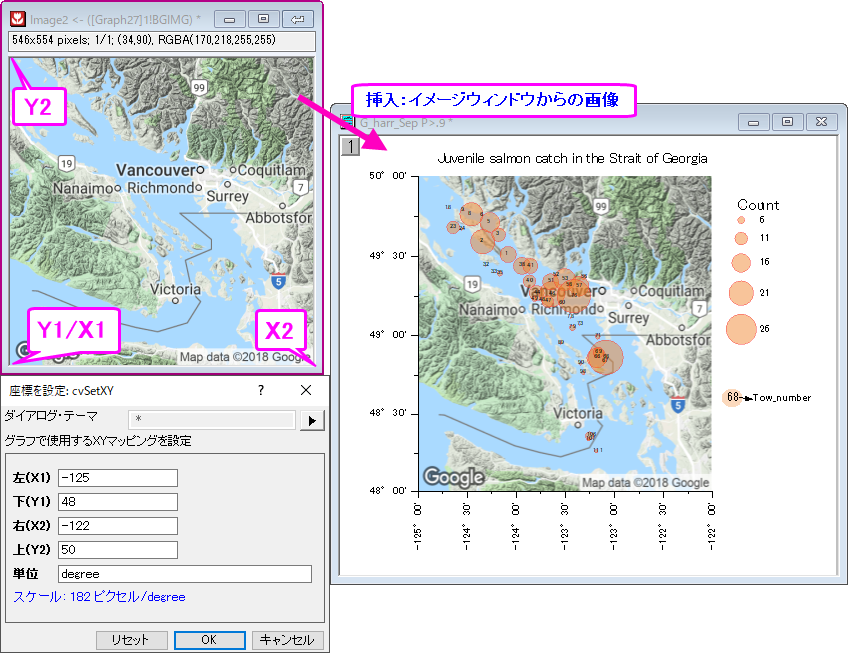
この機能は、画像を背景としてグラフウィンドウに挿入するときに、画像の位置とサイズを決定するために使用されます。
地図をレイヤの背景としてグラフに挿入する場合に特に便利です。こちらの簡単な例を参照してください。
- メニューのイメージ:座標を設定...を選択します。座標を設定ダイアログが開きます。
Note:
|
サイズ変更
補間によって画像のサイズを変更します。
- メニューのイメージ:サイズ変更を選択します。CvResizeダイアログが開きます。
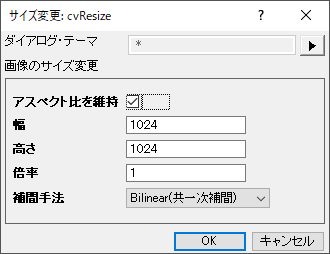
- 5つの補間手法がサポートされています:
最近傍 最近傍補間法を使用して画像のサイズを変更します。 Bilinear(共一次補間) Bilinear補間法と平均化を使用して、高品質の画像を生成します。通常、画像を拡大するために使用されます。 Bicubic Bicubic補間法と平均化を使用して、高品質の画像を生成します。Bilinearよりも低速ですが、高品質を提供します。通常、画像を拡大するために使用されます。 ピクセルの面積の対応 ピクセルの面積の対応を使用して、画像のサイズを変更します。通常、画像を縮小するために使用されます。 Lanczos Lanczos補間法を使用して画像のサイズを変更します。サイズ変更された画像が範囲外の値である可能性があります。
イメージウィンドウの表示サイズ
実際のサイズの表示やズームなど、イメージウィンドウの表示サイズを変更するためのボタンとメニューが用意されています。
Note:これらのツールは、画像の実際のスケールやサイズを変更しません。
実際のサイズモード(1:1ピクセル)とウィンドウに合わせるモードを切り替える
- ミニツールバーでオン/オフ
 をチェックする。または
 - 右クリックして、実際のサイズモードのオン/オフをチェックします。
- ミニツールバーでオン/オフ
| デフォルトでは、画像の幅/高さが800未満の場合、画像は実際のサイズモードで開かれます。@IWPでデフォルトのしきい値を変更できます。 |
ズームとパンニング
- プロット操作・オブジェクト作成ツールバーのズームパンイングツールボタンToolsをクリックしてズーム/パンモードに入り、マウスホイールで画像をズームイン/ズームアウトし、マウスドラッグでパンします。
| 最大ズームインレベルは3200%です。ズームインすると画像がピクセル化されます。 |