Skalierung und Dimensionen festlegen
Inhalt
Skalierung festlegen
Diese Funktion bildet die Pixel eines Bildes auf die tatsächliche Größe ab,wie eine Skalierung von 10 Pixel/nm.
Sie wird typischerweise für Mikroskopbilder verwendet, die über eine Skalierung verfügen.
- Wählen Sie im Menü Bild: Skalierung festlegen.... Dies fügt ein ROI-Feld als Skalierungsreferenz in die Mitte des Bildlayers ein und öffnet den Dialog Skalierung festlegen.
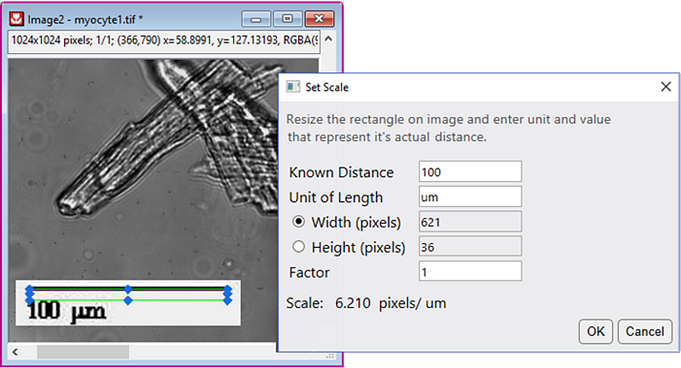
- Sie können die Größe und Position des ROI-Felds ändern und seinen tatsächlichen Distanzwert und die Einheit im Dialog Skalierung festlegen festlegen.
Bekannte Distanz Ändern Sie die Größe des ROI-Felds und geben Sie den Wert der Breite/Höhe ein, der die tatsächliche Distanz des ROIs darstellt. Ob sich die Distanz auf die Breite oder Höhe des ROIs bezieht, wird durch Auswahl der Option Breite\Höhe bestimmt. Einheit der Länge Geben Sie die Einheit der tatsächlichen Distanz ein. Breite/Höhe in Pixel Bestimmen Sie, ob die Distanz sich auf die Breite oder Höhe des ROIs bezieht. Faktor Sie können einen Skalierungsfaktor eingeben. Die tatsächliche Skalierung wird sein: 
 |
Wenn die Skalierung festgelegt ist, wird sie im Bild gespeichert und kann später in anderen Hilfsmitteln und Apps verwendet werden. |
Koordinaten festlegen
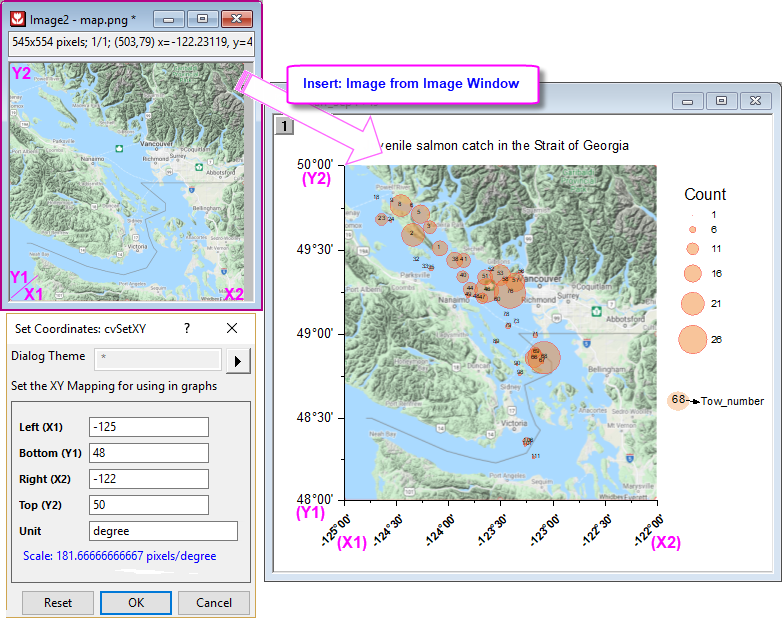
Diese Funktion wird verwendet, um die Position und Größe des Bildes zu bestimmen, wenn es als Hintergrund in einem Diagrammfenster eingesetzt ist.
Sie ist besonders beim Einfügen von Karten als Layerhintergrund einer Grafik nützlich. Siehe hier ein Beispiel.
-
- Wählen Sie im Menü Bild: Koordinaten festlegen.... Der Dialog Koordinaten festlegen wird geöffnet.
Hinweis:
|
Größe anpassen
Ändern Sie die Größe des Bildes mit Interpolation.
-
- Wählen Sie im Menü Bild: Größe ändern.... Der Dialog CvResize wird geöffnet.
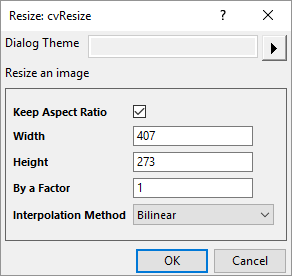
- Es werden fünf Methoden unterstützt:
-
Nächster Nachbar Verwendet die Interpolationsmethode Nächster Nachbar, um die Bildgröße anzupassen. Bilinear Verwendet die bilineare Interpolation und Mittelung, um ein Bild von hoher Qualität zu erzeugen. Wird normalerweise verwendet, um das Bild zu vergrößern. Bikubisch Verwendet die bikubische Interpolation und Mittelung, um ein Bild von hoher Qualität zu erzeugen. Die Methode ist langsamer als Bilinear, bietet aber eine höhere Qualität. Wird normalerweise verwendet, um das Bild zu vergrößern. Pixel-Flächen-Verhältnis Verwendet das Pixel-Flächen-Verhältnis, um die Bildgröße zu ändern. Wird normalerweise verwendet, um das Bild zu verkleinern. Lanczos Verwendet die Interpolationsmethode Lanczos, um die Bildgröße anzupassen. Das angepasste Bild hat möglicherweise Werte, die außerhalb liegen.
Größe im Bildfenster anzeigen
Schaltflächen und Menüs zum Ändern der Anzeigegröße im Bildfenster, einschließlich Zeigen der tatsächlichen Größe und eine Zoomfunktion, stehen zur Verfügung.
Hinweis: Diese Hilfsmittel ändern nicht die tatsächliche Skalierung oder Größe des Bildes.
Zwischen dem Modus der tatsächlichen Größe (1:1 Pixel) und dem Modus An Fenster anpassen wechseln
-
- Aktivieren Sie Ein/Aus
 auf der Minisymbolleiste. ODER
 - Klicken Sie mit der rechten Maustaste und aktivieren bzw. deaktivieren Sie den Modus Tatsächliche Größe.
- Aktivieren Sie Ein/Aus
|
Per Standard wird das Bild im Modus Tatsächliche Größe geöffnet, wenn die Breite/Höhe eines Bilds kleiner als 800 ist. Sie können den Standardschwellenwert mit @IWP ändern. |
Zoomen und Schwenken
-
- Klicken Sie auf die Schaltfläche Schwenken
 auf der Symbolleiste Hilfsmittel Hilfsmittel, um den Modus Zoomen/Schwenken zu öffnen und dann über das Mausrad in das Bild hinein- und hinauszuzoomen sowie es durch Ziehen an der Maus in verschiedene Richtungen zu schwenken.
- Klicken Sie auf die Schaltfläche Schwenken
|
Die maximale Vergrößerung ist 3200 %. Das Bild wird beim Vergrößern verpixelt. |