Origins Bedienoberflächenmodi
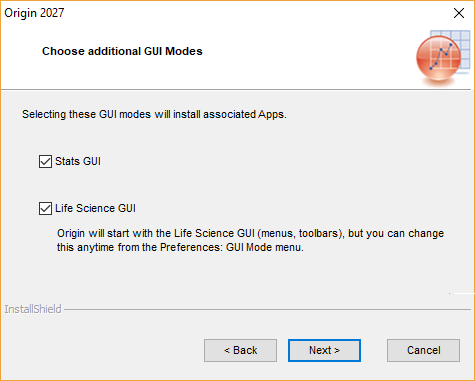
Origin bietet während der Installation 3 Modi für die Bedienoberfläche:
- Standardmodus: Origins klassische Bedienoberfläche mit vollständigen Menüs, Symbolleisten, Schaltflächen und grafischen Optionen.
- Statistikmodus: Mit Vorinstallation einer Reihe von Apps; bietet eine Bedienoberfläche, die auf statistische Analysen und Workflows der Qualitätskontrolle zugeschnitten ist.
- Life-Science-Modus: Mit Vorinstallation einer Reihe von Apps; bietet eine Bedienoberfläche, die für Workflows pharmakologischer und biologischer Untersuchungen (z. B. Dosis-Wirkungs-Kurven, ANOVA und Lebensdaueranalyse) optimiert ist.
- Kompaktmodus: Optimiert den Arbeitsbereich, reduziert und organisiert die Schaltflächen neu, um eine für einsteigerfreundliche Bedienoberfläche zu bieten.
Daher ...
 | Wenn Sie ein Menü oder eine Schaltfläche nicht finden können oder Schwierigkeiten haben, Anweisungen in unserer Dokumentation zu folgen: |
1. Prüfen Sie, ob Origin im Modus Statistik oder Life Science ausgeführt wird.
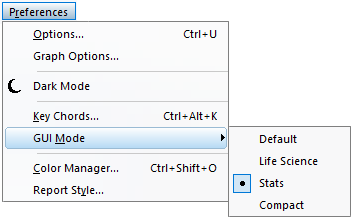
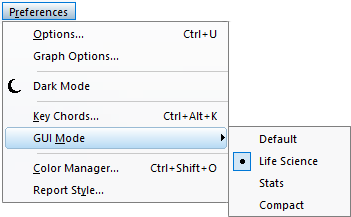
- Sie können den aktuellen Bedienoberflächenmodus über das Menü Einstellungen: Bedienoberflächenmodus prüfen:
| Falls der Statistikmodus aktiviert ist ... | Falls der Life-Science-Modus aktiviert ist ... |
|---|---|
 |
 |
2. Falls Origin in einem dieser Modi ausgeführt wird, können Sie:
In den Standardmodus wechseln
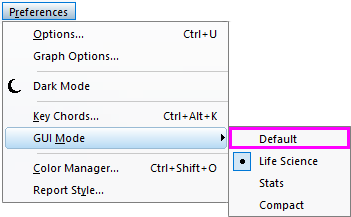
Sie können in den Standardmodus wechseln, indem Sie im Menü Einstellungen: Bedienoberflächenmodus: Standard wählen.
ODER
Suchfeld verwenden
Geben Sie den Namen von Menü, Schaltfläche oder App in das Suchfeld neben dem Hauptmenü ein, um das jeweilige Element zu finden und auszuführen.