グループ化散布図
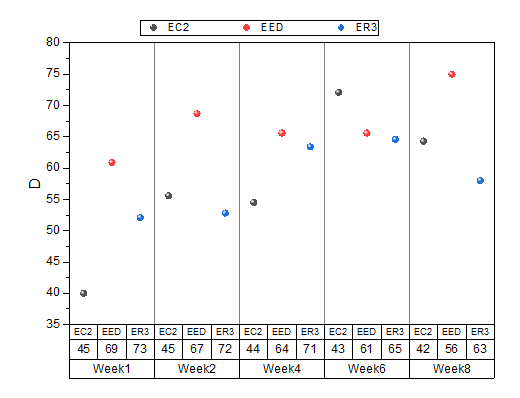
要求されるデータ
入力データとして最低1つのY列を選択します。さらに、1つ以上の列がグループ情報である必要があります。
グラフ作成
データを選択します。
- メニューの作図 > カテゴリカル:グループ化散布図 メニュー
または
- 2Dグラフギャラリーツールバーの
 ボタンをクリックします。
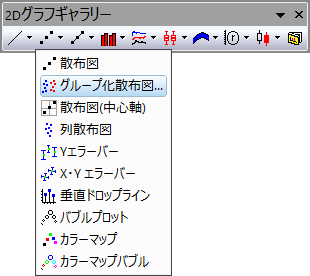
plot_gscatterダイアログが開きます。
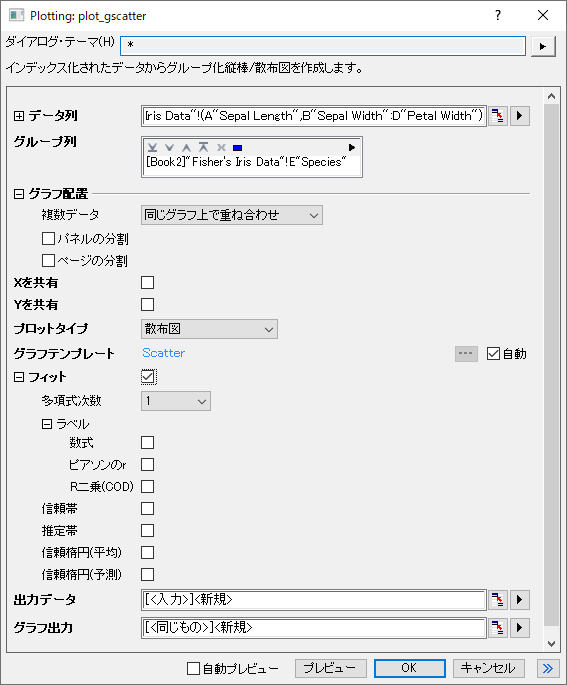
開いたダイアログで、入力データ範囲を選択します。最低でも1つのグループ列を追加し、必要に応じてページ/区分を分割する列を選択し、フィット曲線を追加し、プロットデータとグラフを配置する場所を決定します。プレビューまたはOKをクリックして作図し、ダイアログを閉じます。
plot_gscatter ダイアログボックス
| データ列 | この欄は、入力データを指定するのに使用します。 |
|---|---|
| グループ列 | グループ化列としてカテゴリ列を選択 |
| グラフ配置 |
|
| Xを共有/Yを共有 | チェックを付けると、グラフとレイヤ間でX/Yスケールを共有します。 |
| プロットタイプ | プロットタイプ、散布図、線、または線+シンボルを指定します。 |
| 積み上げ | 複数の入力変数を同じグラフに重ね合わせる場合に、棒を積み上げるかどうかを指定します。並列、積み上げ、または100%積み上げから選択できます。このオプションは、プロットタイプが散布図である場合は使用できません。 |
| グラフテンプレート | 必要に応じてユーザテンプレートを指定します。デフォルトでは、自動チェックボックスがオンになっており、組み込みテンプレートGBOXが使用されています。 |
| フィット | このブランチを使用して、参照線を使用してフィット曲線またはバンドを作成します。ここでは多項式フィットのみが利用可能です。
|
| 出力データ | 計算したデータの出力先を指定します。 |
| グラフ出力 | 結果グラフを出力するシートを指定します。 |
| Note: グループ化範囲はデフォルトではアルファベット順でソートされます。変更する場合は、ワークシートの列を選択し、右クリックしてカテゴリとして設定します。設定したら、カテゴリータブでリストの順序を変更できる。 |
テンプレート
SCATTER.OPTU(Originのプログラムフォルダにインストールされています)
ノート
- Yを共有を選択すると、同じグラフの複数のレイヤでは、左側のレイヤの同じ行にY軸のみが表示されます。Xを共有を選択すると、同じグラフの複数のレイヤでは、下部レイヤの同じ列に下のX軸のみが表示されます。
- 複数の入力データに対して同じグラフに複数のパネルがある場合、パネルの分割オプションで列を選択すると、各変数を異なる行に配置し、各パネル因子の組み合わせを異なる列に配置します。変数またはパネル因子のみが存在する場合は、レイヤをceil(sqrt(N))で折り返します。Nはレイヤの数です。