グループ化ボックスチャート-インデックスデータ
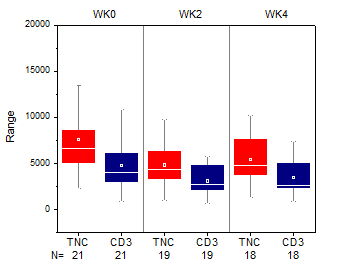
要求されるデータ
入力データとして少なくとも1つの列を選択し、少なくとも1つのカテゴリ列を準備してグループ化ボックスチャートを作成します。
グラフ作成
データを選択します。
メニューからを選択します。
または
2D グラフツールバーのグループ化したボックスチャート‐インデックスデータボタン をクリックします。
開いたダイアログで、グループ範囲、パネル/ページの分割、グラフテーマを選択してグループ化ボックスチャートを作成します。
ボックスチャートの作成とカスタマイズについての詳細は ボックスチャートの作成 ページを参照してください。
plot_gboxindexedダイアログボックス
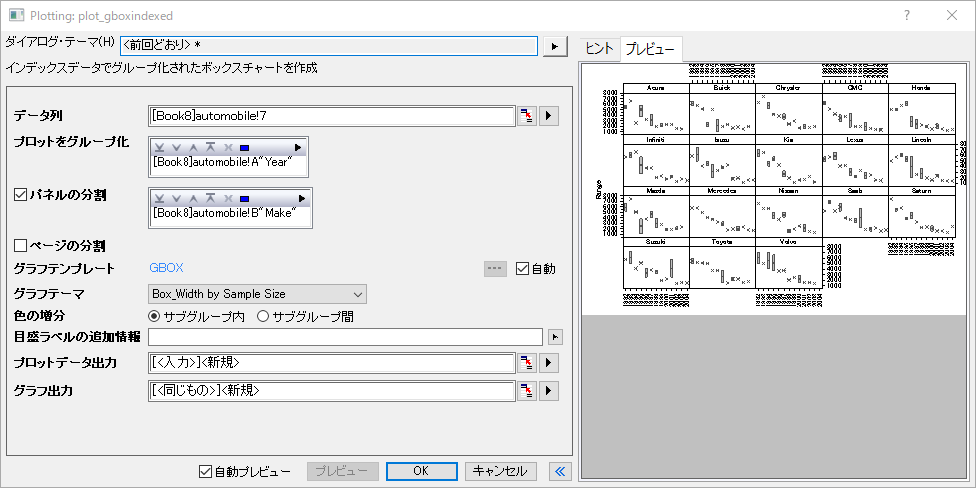
| データ列 | この欄は、入力データを指定するのに使用します。 |
|---|---|
| プロットをグループ化 | この項目に表示ボックスと5つのボタン のついたツールバーがあります。 のついたツールバーがあります。
|
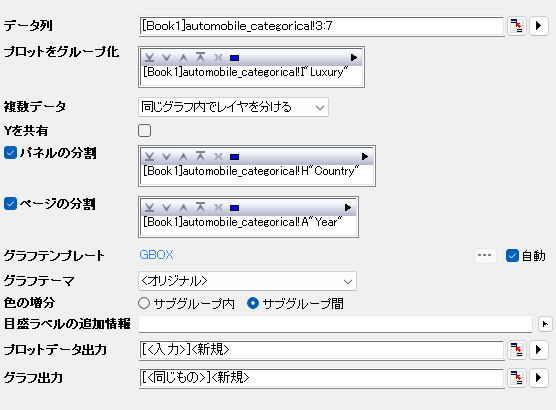
| 複数データ | データ列で複数の入力列が選択されている場合、このオプションを使用して、データの配置方法を決定できます。
|
| Yを共有 | このオプションは、複数データが同じグラフ内でレイヤを分けるに設定されている場合にのみ表示されます。これは異なるレイヤ間でYスケールを共有するために使用されます。 |
| パネルの分割 | このチェックボックスをオンにすると、別のグループ化列を指定して、横方向にパネルを分割できます。各グループ値に対して、個別のグループ化ボックスチャートが表示されます。区分の折り返しが自動で有効になり、目盛やラベルは、左右交互に表示されるのが初期設定です。
複数の列でグループ化している場合でも、パネル情報ラベルは1行のみが上部に表示されます。パネルのバナー文字列としてすべての因子(グループ値)がカンマ区切りで表示されます。 |
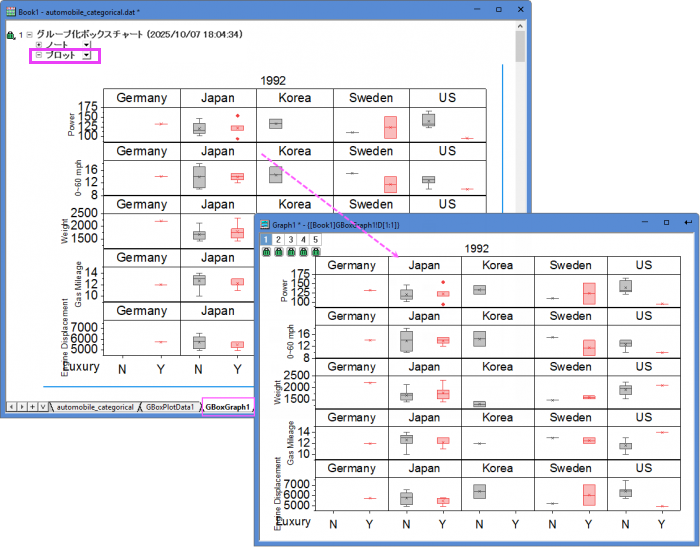
| ページの分割 | このチェックボックスをオンにすると、別のグループ化列を指定して、入力データを分割し、異なるグラフページにグループ化されたチャートを作成できます。各ページには、同じページ関連グループに属する列だけがプロットされます。ページに関連するグループ情報は、レイヤータイトルにカンマ区切りで表示されます(複数因子がある場合)。レポート用のグラフシートには、すべてのページが一覧表示されます。 |
| グラフテンプレート | グラフにフォーマットや設定を適用するグラフテンプレートを選択します。デフォルトでは、自動にチェックを入れると組み込みのテンプレートgbox.optuが選択されます。 |
| グラフテーマ | グループ化ボックスプロットの組み込みグラフテーマをリストから選択します。 |
| データポイントの色 | グラフテーマにデータポイントの表示 (Box_Column_Scatter など) を含む場合は、データポイントを列の値で色分けするためのデータポイントの色が追加されます。オプションです。
|
| 色の増分 | グループ化ボックスに色の増分リストを使用して色を付ける方法をサブグループ内またはサブグループ間から指定します。 |
| 目盛ラベルの追加情報 | 各表記が別々の表の行として表示されます。これらの追加情報は、グループ情報の表の行の後に表示されます。 |
| プロットデータ出力 | 計算したデータの出力先を指定します。 |
| グラフ出力 | 結果グラフを出力するワークシートを指定します。 |



さらに、このダイアログでは作成されるグラフをプレビュー出来ます。
Note:このダイアログの再計算オプションはデフォルトで自動になっています。
| Note: 選択されたグループ化列によって200以上のグループが作成される場合、plot_gboxindexed ダイアログに「計算が遅くなる可能性がある」旨の警告メッセージが表示され、処理を続行するかどうかの確認が求められます。また、このときグラフのプレビュー表示は無効になります。このグループのしきい値200はLabTalkシステム変数@NCの値を変更することで変更できます。 |
例

|
|

テンプレート
gBox.otp (EXEフォルダにインストールされています。)
ノート
- プロットをグループ化で1つ以上のグループ化範囲がある場合、X 軸目盛ラベルはデフォルトで表のように表示されます。表示に関してのフォーマットは軸ダイアログの目盛ラベルページにある表ツリーノードから変更できます。目盛ラベルの追加情報オプションによって追加された情報行もテーブル行として表示されます。
- プロットをグループ化で選択したグループ化範囲に基づき、サブグループ化はデフォルトで有効になります。サブグループ間/内部の間隔は、間隔タブで個別に調整できます。
- 複数の列が入力データ列として選択されている場合、同じグラフ内で重ねる、同じグラフ内でレイヤを分ける、別々のグラフに分割する、というように入力データの配置方法を決定することができます。プロットが同じグラフ上の異なるレイヤにある場合は、Yを共有にチェックを付けます。
- パネルの分割オプションを使用すると、選択したグループ化列に基づいてデータを分割し、1つのグラフページ内に複数のパネルとしてプロットできます。パネルバナーにグループ化情報が表示されます。
- ページの分割オプションを使用すると、グループごとに異なるグラフページに分けてデータをプロットできます。グループ化情報はページタイトルとして表示されます。すべてのページはGBoxGraph#という結果シートに出力されます。
- ボックスチャートの内容に適した凡例は作成/編集できます。これには、ボックスチャートがアクティブな状態でグラフ操作:凡例:ボックスチャートの内容とメニューから操作します。
- また、素データからグループ化ボックスチャートを作成する事も可能です。
- グラフテーマとしてBox_Column Scatterを選択すると、グループ化した列の散布図を作図できます。
- グラフテーマとしてBox_Connect Mean Lineを選択すると、平均値接続線付きのグループ化ボックスチャートを作成できます。
- グラフテーマとしてBox_Interval Plotを選択すると、グループ化したインターバルグラフを作図できます。
- グラフテーマとしてBox_Mean Bar with SEを選択すると、SEエラーバーを含む統計棒グラフを作成できます。