Gruppiertes Histogramm

Datenanforderungen
Sie brauchen mindestens eine Y-Spalte als Eingabedaten.
Optional können Sie eine zusätzliche Y-Fehlerspalte für jede Y-Spalte haben.
Diagramm erstellen
Wählen Sie Zeichnen > Kategorial: Gruppiertes Histogramm..., um den Dialog plot_ghist zu öffnen:
Wählen Sie in dem aufgerufenen Dialog den Eingabebereich aus. Fügen Sie mindestens eine Gruppenspalte hinzu und bestimmen Sie, wo die berechneten Daten angezeigt werden. Sie können dann ein gruppiertes Histogramm erstellen.
Einzelheiten zu den Bedienelementen erhalten Sie im Abschnitt unten:
Der Dialog plot_ghist
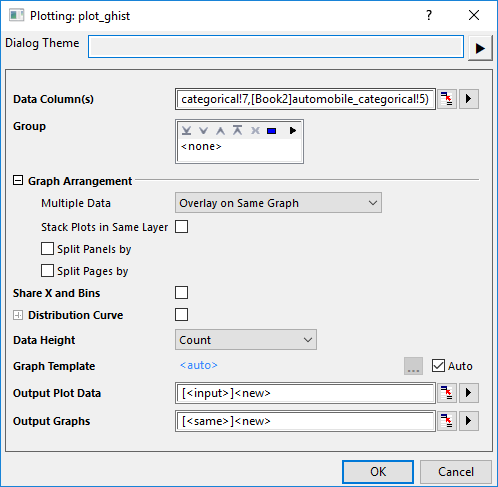
| Datenspalte(n) |
Dieser Zweig wird zum Festlegen der Eingabedaten verwendet. |
| Gruppe |
Wählen Sie Gruppierungsspalten, um die Eingabedaten in mehrere Zeichnungen aufzuteilen. |
| Diagrammanordnung |
- Mehrere Daten: Wählen Sie, wie mehrere Eingabedaten angeordnet werden sollen.
- Überlagerung auf gleicher Grafik: Zeichnen Sie die ausgewählten Eingabedaten als sich überschneidende Zeichnungen im gleichen Diagrammlayer.
- Separate Layer auf gleicher Grafik: Zeichnen Sie die ausgewählten Eingabedaten in separate Layer auf der gleichen Grafik.
- Separate Grafiken: Zeichnen Sie die ausgewählten Eingabedaten in separate Diagrammfenster.
- Daten aufteilen nach
- Wenn mehrere Datensätze nicht auf Separate Grafiken gesetzt ist, wird dieses Bedienelemet gezeigt. Sie können eine Spaltenbeschriftungszeile wählen, um mehrere Datensätze in verschiedene Datengruppen aufzuteilen.
- Mehrere Datengruppen
- Wenn eine Spaltenbeschriftungszeile für Daten aufteilen nach ausgewählt wurde, können Sie wählen, wie die Datengruppen angeordnet werden: Separate Layer oder Separate Grafiken.
- Zeichnungen im gleichen Layer stapeln: Durch Aktivieren dieses Kontrollkästchens werden alle durch die Gruppierungsspalten geteilten Zeichnungen im gleichen Layer gestapelt.
- Horizontale Felder nach: Wenn dieses Kontrollkästchen aktiviert wurde, können Sie eine weitere Gruppierungsspalte auswählen, um horizontale Felder zu aktivieren. Dadurch wird ein gruppiertes Histogramm für jeden Gruppierungswert separat gezeigt.
- Wenn Vertikale Felder nach nicht aktiviert ist, wird Felder umbrechen aktiviert und Hilfsstriche und Beschriftungen werden standardmäßig auf abwechselnden Seiten gezeigt.
- Wenn mehrere Spalten ausgewählt sind, wird oberhalb nur eine Beschriftungszeile für die Feldinfos gezeigt. Die Zeichenkette des Feldbanners umfasst alle Faktoren und ist durch Komma getrennt.
- Vertikale Felder nach: Wenn dieses Kontrollkästchen aktiviert wurde, können Sie eine weitere Gruppierungsspalte auswählen, um vertikale Felder zu aktivieren. Dadurch wird ein gruppiertes Histogramm für jeden Gruppierungswert separat gezeigt.
- Wenn Horizontale Felder nach nicht aktiviert ist, wird Felder umbrechen aktiviert und Hilfsstriche und Beschriftungen werden standardmäßig auf abwechselnden Seiten gezeigt.
- Wenn mehrere Spalten ausgewählt sind, wird oberhalb nur eine Beschriftungszeile für die Feldinfos gezeigt. Die Zeichenkette des Feldbanners umfasst alle Faktoren und ist durch Komma getrennt.
- Seiten teilen nach: Wenn dieses Kontrollkästchen aktiviert ist, können Sie eine andere Gruppierungsspalte auswählen, um die Eingabedaten zu teilen und gruppierte Säulendiagramme auf verschiedenen Diagrammseiten zu erstellen. Jede Seite zeichnet nur die Spalten innerhalb der für die Seite relevanten Gruppe. Die seitenrelevanten Gruppeninformationen werden im Layertitel gezeigt, getrennt durch Komma, falls es mehrere Faktoren gibt. Das Berichtsdiagrammblatt führt alle Seiten auf.
|
| Y teilen |
Wenn mehrere Spalten als Eingabe ausgewählt sind und Mehrere Daten auf Separate Layer in gleicher Grafik gesetzt ist, dann können Sie dieses Kontrollkästchen aktivieren, damit sich mehrere Layer auf der gleichen Grafik die Y-Achsenskalierung teilen. |
| X und Einteilungen teilen |
Aktivieren Sie dieses Kontrollkästchen, damit sich verschiedene Layer und verschiedene Diagramme die X-Skalierung und die Einteilungseinstellungen teilen. |
| Verteilungskurve |
Legen Sie fest, ob Verteilungskurven auf den Histogrammen hinzugefügt werden sollen.- Verteilung: Wählen Sie eine Verteilungsfunktion, um die Verteilungskurven als Überlagerung auf den Histogrammen zu erstellen.
- Aus Daten schätzen: Das Aktivieren dieses Kontrollkästchensermöglicht es Origin, die Parameterwerte für die Kurven zu schätzen. Deaktivieren Sie es, um in den folgenden Feldern benutzerdefinierte Parameterwerte festzulegen.
- Parameter: Das Deaktivieren des Kontrollkästchens Aus Daten schätzen aktiviert die Felder Parameter, in die Sie benutzerdefinierte Werte eingeben können, um die Kurven zu zeichnen.
Sie können mehr Einzelheiten über die Verteilungskurven auf der Registerkarte Verteilung im Dialog Details Zeichnung finden.
|
| Einteilungen verbergen |
Wenn die Verteilungskurve hinzugefügt wurde, können Sie dieses Kontrollkästchen aktivieren, um die Histogrammbalken zu verbergen. |
| Datenhöhe |
Legen Sie einen Datensatz als Balkenhöhe fest. Sie können dies mit dem Bedienelement Datenhöhe auf der Registerkarte Daten des Dialogs Details Zeichnung tun. |
| Diagrammmvorlage |
Legen Sie ggf. eine Anwendervorlage fest. Per Standard ist das Kontrollkästchen Auto aktiviert und die Standardvorlage Hist wird verwendet. |
| Ausgabe in |
Legen Sie fest, wo die Diagramme ausgegeben werden sollen, als separate Diagrammfenster oder eingebettet in ein Berichtsblatt. |
| Ausgabezeichnungsdaten |
Legen Sie fest, wo die berechneten Daten ausgegeben werden. |
| Diagramme ausgeben |
Legen Sie fest, in welches Blatt die Ergebnisdiagramme ausgegeben werden. |
Zusätzlich können Sie sich das finale Diagramm in diesem Dialog anzeigen lassen.
| Hinweis: Um den Gruppierungsbereich nicht mit der alphabetischen Standardreihenfolge zu sortieren, setzen Sie ihn (sie) als kategorial und modifizieren Sie die Reihenfolgen auf der Registerkarte Kategorien. |
Vorlage
Hist.otpu (installiert im EXE-Ordner von Origin)
Hinweise
Sie können mehrere Spalten für die Felder Gruppe, Felder teilen nach und Seiten teilen nach auswählen.
Versionsinformationen
| Mindestversion: Origin 2026 |