Dialog Diagramme in ein Layout einfügen
Der Dialog Diagramme in ein Layout einfügen ist ein einfaches Hilfsmittel, um die festgelegten Diagramme in einem Layoutfenster zusammenzufügen.
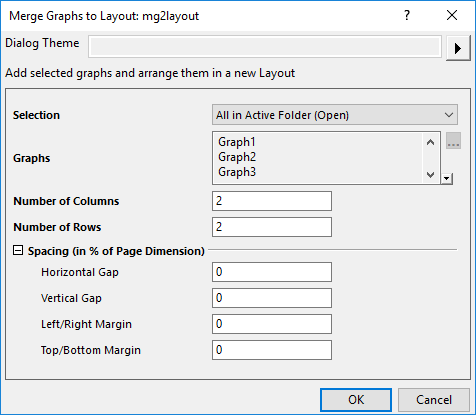
Wenn Sie einige erweiterte Einstellungen während des Zusammenfügens der Diagramme vornehmen möchten, sollten Sie stattdessen das Hilfsmittel Diagrammfenster zusammenfügen verwenden.
Auswahl
Legen Sie fest, welche Diagramme im Feld Diagramme aufgeführt und im Layout zusammengefügt werden.
| Aktive Seite | Alle Diagramme auf der aktiven Seite |
|---|---|
| Alle im aktiven Ordner | Alle Diagramme im aktiven Ordner, ohne Unterordner |
| Alle im aktiven Ordner (Offen) | Alle offenen Diagramme im aktiven Ordner |
| Alle im aktiven Ordner (einschließlich Eingebetteten) | Alle Diagramme im aktiven Ordner, einschließlich eingebetteten Diagrammen. |
| Festgelegt | Wenn dieses Element aktiviert ist, können Sie die Diagrammliste im Feld Diagramme bearbeiten. |
Diagramme
Wenn Festgelegt für die Auswahl ausgewählt ist, können Sie die Diagrammliste benutzerdefiniert anpassen. Klicken Sie auf die Schaltfläche  neben dem Listenfeld, um den Diagrammbrowser zu öffnen und mehr Diagramme auszuwählen.
Anzahl der Spalten/Zeilen
Legen Sie die Anzahl der Zeilen/Spalten im neuen Diagramm fest. Die Diagramme werden in einem Gitter Zeile für Spalte im neuen Fenster angeordnet.
Abstände (in % der Seitenabmessungen)
Legen Sie die Abstände zwischen und um die Diagramme herum fest. Diese basieren auf den Seitenabmessungen der Quelldiagramme.
Diese Option ähnelt dem Zweig Abstände des Dialogs Diagrammfester zusammenfügen, der auf den Zieldiagrammfenstern basiert.