バッチ作図
Originでは、グラフの編集を新しいデータで再度使用する方法がいくつか用意されています。
- 編集したグラフをグラフテンプレートとして保存する
- カスタム設定をグラフテーマとして保存する
- グラフからフォーマットをコピーし、他のグラフに貼り付ける
- 指定したグラフと新しいデータセットを使用したバッチ作図
- コンテキストメニューからX/Y/ワークシートを変更を使用します。
グラフのテンプレートとテーマは編集内容を外部ファイルに保存する必要がありますが、フォーマットのコピー/貼り付けとバッチ作図は必要ありません。 ここで説明するバッチ作図は、同じ構造に配置された複数のデータセット間でカスタマイズしたグラフを複製したい場合に特に効率的です。
目次
サポートされているグラフタイプとデータ要件
- サポートされているグラフ形式
- 2D/3D/等高線グラフ
Note: 作図メニューから作成されるほとんどのグループ化2Dグラフではグループ情報列はデータ列ではなく修飾子列として扱われます。
- 2D/3D/等高線グラフ
- 新しいデータセットは、同じプロジェクトで開かれ、元のデータセットと同様の構造を持つ必要があります。
- 新しい列で複製する時、新しい列は列属性のY(2D)やZ(3D、等高線図) をもち、同一シート内にある必要があります。
- 新しいシートで複製する時、各シートは同じ列の構造を持つ必要があります。
- 新しいブックで複製する時、各ブックは同じシートと列の構造を持つ必要があります。
バッチ作図ダイアログ
バッチ作図を実行するには:
- グラフのタイトルバーを右クリックし、バッチ作図...を選択または、標準ツールバーのバッチ作図ボタン
 をクリックします。
- 開いたダイアログで、
- バッチ作図対象:編集内容を新しいプロットに再利用するグラフを指定します。詳細は、「現在のグラフまたは複数のグラフからの複製」項を参照ください。
- バッチ作図するデータ:作図する新しいデータを指定します。次に、プロット列の一致条件 / シートの一致条件 / 次の修飾語句で一致を指定して、オリジナルとの一致条件を指定します。詳細は「データセットの一致条件」を参照ください。
- 利用可能なデータセットが中央のリストボックスに表示されます。プロットする1つ以上を選択します。
- プロット選択先:新しいプロットの送信先を指定する。詳細は「新規プロットの出力設定」セクションを参照ください。
- OK をクリックして、新しいグラフを作成します。


現在のグラフまたは複数のグラフからの複製
- バッチ作図対象ドロップダウンリストから選択します。
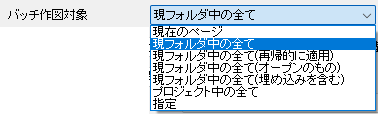
| 現在のページ | 現在のグラフの編集内容を使用して、新しいグラフを作図します。 |
|---|---|
| 現フォルダ中の全て/ 現フォルダ中の全て(再帰的に適用)/ 現フォルダ中の全て(オープンのもの)/ 現フォルダ中の全て(埋め込みを含む) |
すべてのグラフウィンドウをループ処理します。
一致する新しいデータセットで各グラフを複製します。 |
| プロジェクト中のすべて | プロジェクト全体のすべてのグラフウィンドウをループし、一致する新しいデータセットで各グラフを複製します。 |
| 指定 | プロジェクト内の特定のグラフウィンドウを手動で選択し、一致する新しいデータセットで各ウィンドウを複製します。 |
データセットの一致条件
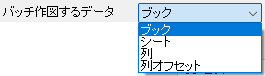
ブックからバッチ作図
元のグラフ内のすべてのプロットが1つのブックからのものである場合は、バッチ作図するデータドロップダウンリストからブックを選択して、他の新しいブックからグラフを複製します。

一致条件の次の項目を設定します。
| 正確なデータ構造 | このチェックボックスをオンにすると(デフォルト)、ソースとまったく同じシートおよび列構造を持つブックのみがプロットに使用されます。もしブックがソース以上に追加のシートや列を含んでいるならば、その追加は無視されます。もしブックがグラフをプロットするのに必要なシート数より少ない場合、そのブックは除外されます。
チェックを外すと、シート数が最小で、アクティブなグラフの作成に必要な列数より少ないブックが表示される場合があります。これは、プロット列の一致基準オプションによって異なります(次の項目を参照)。 |
|---|---|
| プロット列/ シートの一致条件 |
ワークブック内のシートを、ワークシートのロングネーム、ショートネーム、またはインデックスに基づいてどのようにシートの一致条件を決定するか、また、ロングネーム、ショートネーム、または列インデックスに基づいてソースワークブックとどのようにプロット列の一致条件を決定するかを決定します。 |
| 一致条件 | 元のグラフがグループ化情報を使用する場合、たとえば、シンボルの色や線のスタイルにマップするとき、修飾子の一致方法を指定します。デフォルトで、作図の詳細ダイアログのその他のオプションタブにある一致条件の設定が選択されています。 |
シートからバッチ作図
元のグラフ内のすべてのプロットが1つのワークシートからのものである場合は、バッチ作図するデータドロップダウンリストからシートを選択して、他の新しいワークシートからグラフを複製します。
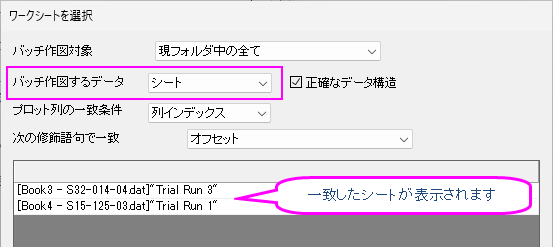
一致条件の次の項目を設定します。
| 正確なデータ構造 | このチェックボックスをオンにすると(デフォルト)、ソースとまったく同じシ列構造を持つシートのみがプロットに使用されます。もしワークシートがソース以上に追加の列を含んでいるならば、その追加は無視されます。もしシートがグラフをプロットするのに必要な列数より少ない場合、そのシートは除外されます。
チェックを外すと、プロット列の一致基準オプションに応じて、最小要件よりも列数が少ないシートが表示される場合があります(例えば、元のグラフにプロットを追加する場合など)。 |
|---|---|
| プロット列の一致条件 | ワークブック内のシートを、ワークシートのロングネーム、ショートネーム、またはインデックスに基づいてどのようにシートの一致条件を決定するか、また、ロングネーム、ショートネーム、または列インデックスに基づいてソースワークブックとどのようにプロット列の一致条件を決定するかを決定します。 |
| 一致条件 | 元のグラフがグループ化情報を使用する場合、たとえば、シンボルの色や線のスタイルにマップするとき、修飾子の一致方法を指定します。デフォルトで、作図の詳細ダイアログのその他のオプションタブにある一致条件の設定が選択されています。 |
列からバッチ作図
元のグラフのすべてのプロットが1つのワークシートから作成され、プロットする新しい列 (2Dグラフの場合はY列、3Dグラフまたは等高線図の場合はZ列) もすべて同じワークシートに含まれている場合は、バッチ作図ドロップダウンリストから列を選択して、グラフを複製します。

一致条件の次の項目を設定します。
| X/エラーマッピング方法 | 複製されたプロットのX列またはエラー列の取得方法を選択します。
|
|---|---|
| 次の修飾語句で一致 | 元のグラフがグループ化情報を使用している場合に、修飾子を一致させる方法を指定します(たとえば、シンボルの色、線のスタイル、または他のプロット属性にマップなど)。デフォルトで、作図の詳細ダイアログのその他のオプションタブにある一致条件の設定が選択されています。
列からバッチ作図の場合、<オフセット>を選択するのがおすすめです。これにより、元のプロットでのXY列に対する修飾子列の位置関係、つまりXY列から修飾子列がどれだけ離れているかに基づいて、同じ列オフセットの列が修飾子として選択されます。一方、列ラベル(例:ロングネーム、コメント)を使用すると、プロット属性は常にワークシート内の最初に条件を満たす列に割り当てられます。 |
列オフセットからバッチ作図
プロットしたい列が、元のグラフで使用した列に対して一定のオフセット(列間隔)を持っている場合は、バッチ作図するデータドロップダウンリストから列オフセットを選択します。これにより、新しい列を使ってグラフを複製できます。

 | 列 vs. 列オフセット
|
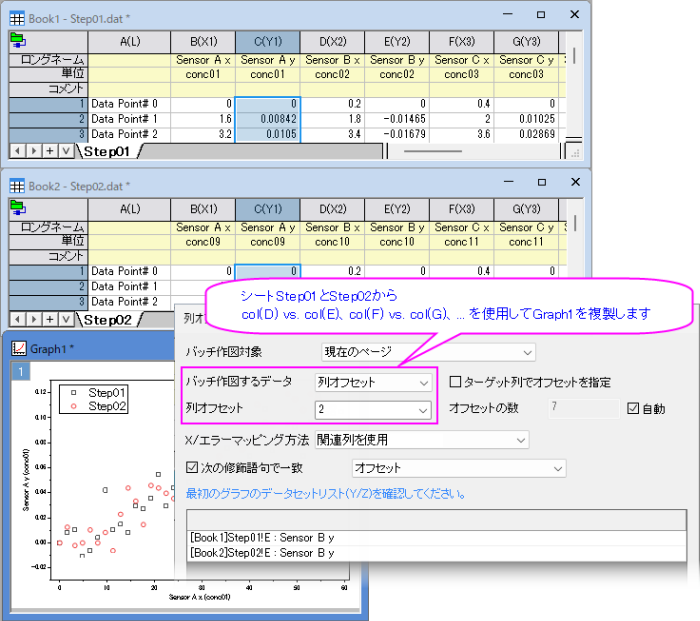
一致条件の次の項目を設定します。
| ターゲット列でオフセットを指定 | このチェックで、列オフセットをスマートに決定できます。リストボックスには、ソースシートの使用可能な列が表示されます。最初に複製するグラフに使用する列を選択すると、オフセットの数が自動的に更新されます。
列オフセットを手動で指定するには、チェックを外します。リストボックスには、最初に複製されたグラフの列が表示されます。 |
|---|---|
| 列オフセット | 新しい列が元の列からどれだけ移動するかを指定します。「+」は右方向、「-」は左方向を表します。たとえば、ソースワークシートにA~G列があり、プロット属性がXYY…で、元のグラフがY列DとEを使用している場合、列オフセット=+2は列F&Gをプロットし、列オフセット=-2は列B&Cをプロットします。 |
| オフセットの数 | バッチ作図するセット数を指定します。自動(デフォルト)をチェックすると、以下のルールで自動計算されます。
より小さい値を手動入力するには、自動チェックボックスをオフにします。例えば、元のグラフがY列B&Cを使っているとします。列オフセット=+2、オフセット数= 3とすると、D&E、F&G、H&I列を使ってグラフを複製します。 |
| X/エラーマッピング方法 | 複製されたプロットのX列またはエラー列の取得方法を選択します。
|
| 一致条件 | 元のグラフがグループ化情報を使用している場合に、修飾子を一致させる方法を指定します(たとえば、シンボルの色、線のスタイル、または他のプロット属性にマップなど)。デフォルトで、作図の詳細ダイアログのその他のオプションタブにある一致条件の設定が選択されています。
なお、一致条件=<オフセット>の場合、指定した列オフセットは修飾子にも適用されます。一方、列ラベル(例:ロングネームやコメント)を指定した場合は、常にワークシート内で最初に条件を満たす列にプロット属性が割り当てられます。 |
新規プロットの出力設定

| 軸の再スケール | チェック(デフォルト)すると、新しく追加/作成されたプロットを表示するときに軸を再スケールします。元のグラフの軸スケールを使用する場合は、チェックを外します。 |
|---|---|
| カラーマップがある場合再スケール | カラーマップを再スケールして、新しいプロットのフルカラー範囲を表示するには、チェック(デフォルト)します。 |
| 選択データの作図方法 | 新しいグラフを出力する場所を指定します。
|
| グラフのショートネーム | 新しいグラフのショートネームを事前定義します。プロット選択先が元のグラフに設定されていない場合に利用可能です。
|
| グラフのロングネーム | 新しいグラフのロングネームを事前定義します。プロット選択先が元のグラフに設定されていない場合に利用可能です。
|
