統計ガジェット
概要
統計ガジェット (addtool_curve_stats Xファンクション)を使って、四角形で選択した関心領域(ROI)のデータについて、基本統計情報を得ることができます。
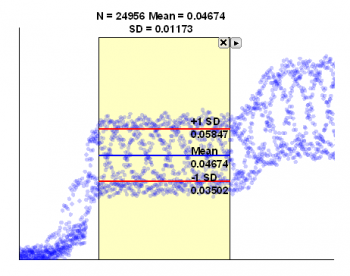
このダイアログで、次のことができます。
- ROIの上に結果を表示
- ROI内の平均と、n番目の標準偏差ラインを表示
- ROIが移動した場合、結果を更新
- グラフレイヤの中にあるプロットから、必要なデータプロットを簡単に選択
統計ガジェットを使うには
ツールを使うには、グラフがアクティブなときに、メニューからガジェット:統計を選びます。
ROI ボックスタブ
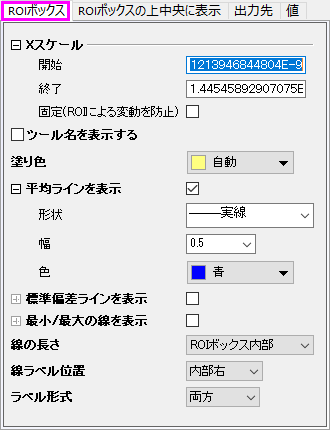
| Xスケール | ROIのXデータ範囲を指定します。
|
|---|---|
| ツール名を表示する(toolname) | グラフ内の矩形の左上にツール名を表示するかどうか指定します。 |
| 塗り色 (rectcolor) | 関心範囲(ROI)の色を指定色の選択については、 データプロットの色を編集する をご参照ください。 |
| 平均ラインを表示する (meanline) | 四角形に囲まれたデータの平均値線を表示するかどうかを指定します。デフォルトの設定は1です。
|
| 標準偏差ラインを表示 (sdline) | 四角形で囲われた標準偏差ラインを表示するかどうかを指定します。デフォルトの設定は0です(チェックなし)。
|
| 最小/最大の線(極値)を表示 (extremumline) | 四角で覆われたデータの平均ラインを表示するかどうかを指定します。デフォルトの設定は0です(チェックなし)。
|
| 線の長さ (linelength) | 平均およびSD線の長さを指定します。以下のオプションがあります。
|
| 線ラベル位置 | 線のラベルの位置を指定します。以下のオプションがあります。
|
| ラベル形式:カスタム |
|
ROIボックスタブの上中央に表示
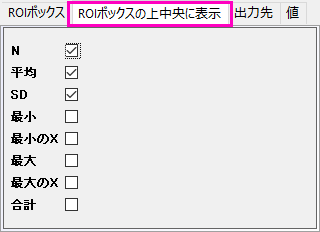
| N (n) | ROIの上部に、選択したデータポイントの数を表示するかどうか指定します。デフォルトの設定はチェックあり(1)です。 | |||||||||||||||||||||||||||
|---|---|---|---|---|---|---|---|---|---|---|---|---|---|---|---|---|---|---|---|---|---|---|---|---|---|---|---|---|
| 平均 (mean) | ROIの上部に、選択したデータポイントの平均値を表示するかどうか指定します。デフォルトの設定はチェックあり(1)です。 | |||||||||||||||||||||||||||
| SD (sd) | ROIの上部に、選択したデータポイントの標準偏差を表示するかどうか指定します。デフォルトの設定はチェックあり(1)です。 | |||||||||||||||||||||||||||
| 最小 (min) | ROIの上部に、選択したデータポイントの最小値を表示するかどうか指定します。デフォルトの設定はチェックなし(0)です。 | |||||||||||||||||||||||||||
| 最小のX (xmin) | ROIの上部に、選択したデータポイントの合計を表示するかどうか指定します。デフォルトの設定はチェックなし(0)です。 | |||||||||||||||||||||||||||
| 最大 (max) | ROIの上部に、選択したデータポイントの最小値を表示するかどうか指定します。デフォルトの設定はチェックなし(0)です。 | |||||||||||||||||||||||||||
| 最大のX (xmax) | ROIの上部に、選択したデータポイントの合計を表示するかどうか指定します。デフォルトの設定はチェックなし(0)です。 | |||||||||||||||||||||||||||
| 合計 (sum) | ROIの上部に、選択したデータポイントの合計を表示するかどうか指定します。デフォルトの設定はチェックなし(0)です。 | |||||||||||||||||||||||||||
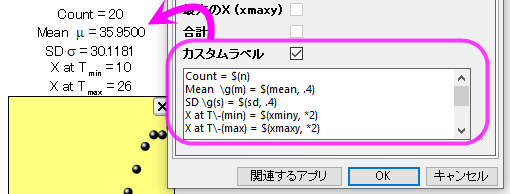
| カスタムラベル |
このボックスにチェックを付けるとテキストボックスでカスタムラベルを定義できます。
|
出力先タブ
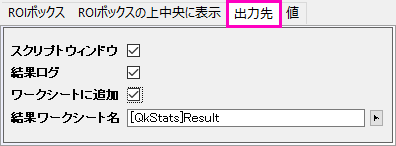
| スクリプトウィンドウ (script) | スクリプトウィンドウに結果を出力するかどうかを指定します。 デフォルトの設定はチェックあり(1)です。 |
|---|---|
| 結果ログ (reslog) | 結果ログに結果を出力するかどうかを指定します。 デフォルトの設定はチェックあり(1)です。 |
| ワークシートに追加 (appendwks) | ワークシートに出力結果を追加するかどうか指定します。 デフォルトの設定はチェックなし(0)です。 |
| 結果ワークシート名
(wksName) |
これは、ワークシートに追加(appendwks)が選択されたときのみ有効です。これはワークシートの名前を指定するのに使用します。
|

値タブ
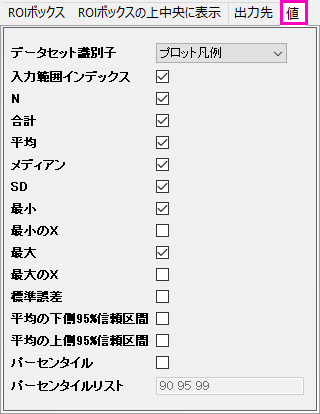
| データセット識別子 (name) | ドロップダウンリストでデータセット識別子を指定します。デフォルトの設定はプロット凡例 (5).です。 |
|---|---|
| 入力範囲インデックス (range) | 入力範囲の行番号を出力するかどうかを指定します。デフォルトの設定はチェックあり(1)です。 |
| N (n) | 入力データポイント数を出力するかどうかを指定します。デフォルトの設定はチェックあり(1)です。 |
| 合計 (sum) | 入力データポイントの合計値を出力するかどうかを指定します。 デフォルトの設定はチェックあり(1)です。 |
| 平均 (mean) | 入力データポイントの平均値を出力するかどうかを指定します。 デフォルトの設定はチェックあり(1)です。 |
| 中央値 (median) | 入力データポイントの中央値を出力するかどうかを指定します。 デフォルトの設定はチェックあり(1)です。 |
| SD (sd) | 入力データポイントの標準偏差を出力するかどうかを指定します。 デフォルトの設定はチェックあり(1)です。 |
| 最小 (min) | 入力データ範囲の最小値を出力するかどうかを指定します。デフォルトの設定はチェックあり(1)です。 |
| 最小のX(xmin) | データポイントのXの最小値を出力するかどうかを指定します。デフォルトの設定はチェックなし(0)です。 |
| 最大 (max) | 入力データ範囲の最大値を出力するかどうかを指定します。デフォルトの設定はチェックあり(1)です。 |
| 最大のX (xmax) | データポイントのXの最大値を出力するかどうかを指定します。デフォルトの設定はチェックなし(0)です。 |
| 標準誤差 (sem) | 標準誤差を出力するかどうかを指定します。デフォルトの設定はチェックなし(0)です。 |
| 平均の下側95%信頼区間 (LCL) | 平均の下側95%信頼区間を出力するか指定します。デフォルトの設定はチェックなし(0)です。 |
| 平均の上側95%信頼区間 (UCL) | 平均の上側95%信頼区間を出力するか指定します。デフォルトの設定はチェックなし(0)です。 |
| パーセンタイル (percentile) | 任意のパーセンタイルを出力するか指定します。下記のパーセンタイルリスト コンボボックスにパーセンタイル値を入力することが可能です。デフォルトの設定はチェックなし(0)です。 |
| パーセンタイルリスト (percentileList) | 任意のパーセンタイル値を指定します。スペースキーで、数をそれぞれ指定します。デフォルトの設定は90 95 99.です。 |
フライアウトメニュー
| 新しい出力 (0) | 新しい結果を出力します。出力先は統計設定ダイアログの出力先タブで指定されています。 |
|---|---|
| レポートシートに行く | レポートワークシートがあればアクティブにします。 |
| クリップボードに出力 | 選択すると(メニューの項目にチェックが入っている)、新しい出力がクリップボードに出力されます。 |
| 線にタグ | 表示された線(平均およびSDライ)を線オブジェクトとして追加します。線に添付されたラベルはテキストオブジェクトとして追加され、削除や変更が可能です。ガジェットを閉じても線とテキストは残ります。 |
| データ変更 | ソースデータセットを変更します。これはグラフレイヤ上に複数の曲線がある場合のみ使用できます。デフォルトでは、現在のレイヤ内にあるすべてのプロットが選択されます。フィットデータ/プロットを変更します。デフォルトでは、現在のレイヤ内にあるすべてのプロットが選択されます。
|
| プロット群の最大範囲に拡大する | ROIボックスを全プロット範囲に拡大します。 |
| ROI位置の固定 | ROIの位置を固定して移動できないようにします。 |
| テーマに名前を付けて保存 | ダイアログの設定をテーマとして保存します。 |
| <デフォルト>として保存 | 現在の設定をデフォルトとして保存します。 |
| テーマのロード | 既存のテーマをロードしてダイアログ設定を適用します。 |
| 設定 | 統計ダイアログを開きます。メニューのガジェット: 統計を選択して、ガジェットを開始したときと同様です。 |
サンプル
- 新しいワークシートを作成します。
- <Origin Program Folder>\Samples\Data ManipulationにあるOriginのサンプルファイル not_monotonic_multicurve.datをインポートします。
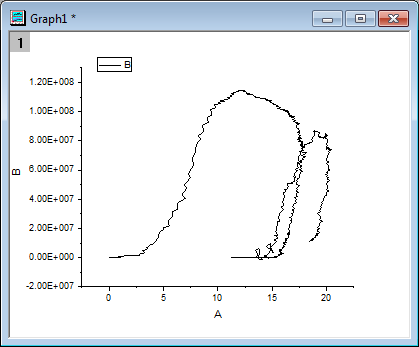
- 列Bを選択し、作図:折れ線:折れ線を選択してグラフを作図します。
- グラフウィンドウをアクティブにして、Originメニューからガジェット: 統計: ダイアログを開くを選択し、統計: addtool_curve_statsダイアログボックスを開きます。
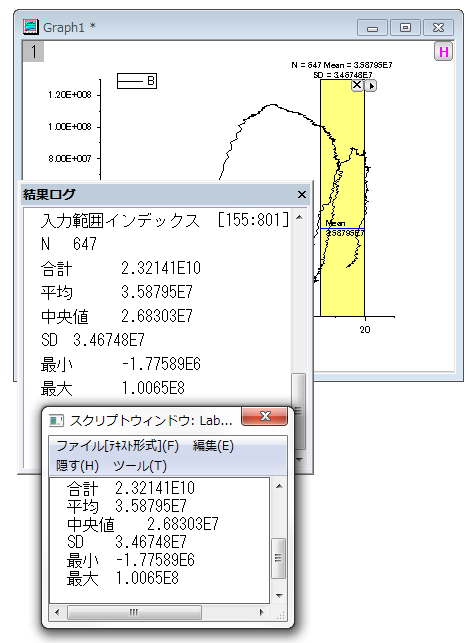
- デフォルトの設定のまま、OKボタンをクリックし、ROIボックスをグラフに追加します。ROIボックスのサイズと位置を調整してデータ範囲を以下のように選択します。
- 四角形の上部にある
 ボタンをクリックして、フライアウトメニューから新しい出力を選択します。結果は、デフォルトの出力先であるスクリプトウィンドウと結果ログに出力されます。
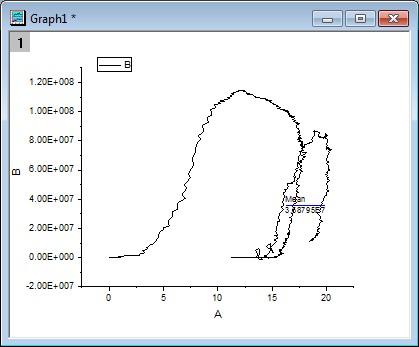
- 三角ボタン をクリックして、フライアウトメニューから、線にタグ を選択します。平均値付きの線が追加されます。
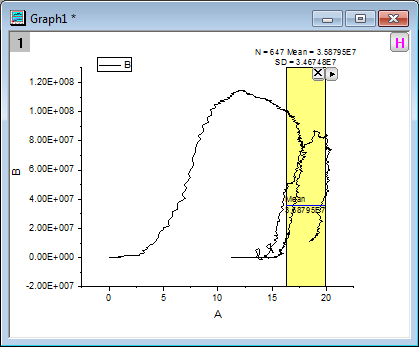
 | 全ガジェットのROIボックスの表示は、グラフの右上にあるHボタン |

アルゴリズム
このツールで、グラフウィンドウの曲線の記述統計を実行します。計算についての詳細は、 Xファンクションstatsのアルゴリズムをご覧ください。