Minitool Statistik
Übersicht
Das Minitool Statistik (die X-Funktion addtool_curve_stats) kann verwendet werden, um die Informationen der einfachen Statistik zu den Daten, die sich im Rechteck der grafischen Datenauswahl (ROI) befinden, zu ermitteln.
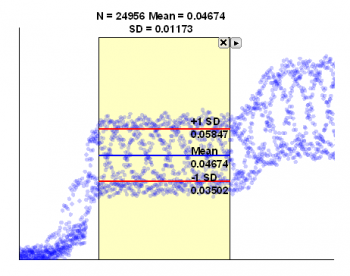
Mit diesem Minitool können Anwender:
- Ergebnisse oberhalb des ROI-Felds anzeigen.
- Linien für den Mittelwert und die n-te Standardabweichung in der grafischen Datenauswahl (ROI) anzeigen.
- Aktualisierte Ergebnisse bei Verschiebung des ROI-Felds anzeigen.
- Einfach eine Datenzeichnung aus vorhandenen Zeichnungen im Diagrammlayer auswählen.
Minitool Statistik verwenden
Um dieses Hilfsmittel zu verwenden, wählen Sie bei aktivem Diagramm Minitools: Statistik im Origin-Menü.
Registerkarte Grafische Datenauswahl
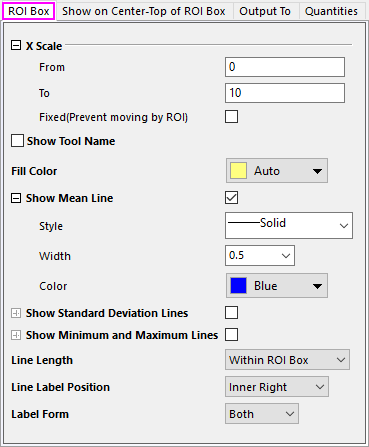
| X-Skala |
Legen Sie den X-Datenbereich für die grafische Datenauswahl fest.
|
|---|---|
| Toolname zeigen (toolname) | Legen Sie fest, ob der Name des Minitools oben im Rechteck auf dem Diagramm angezeigt wird. |
| Füllfarbe (rectcolor) | Weisen Sie dem ROI-Feld eine Farbe zu. Hilfe zu Origins Farbauswahl finden Sie unter Diagrammfarben benutzerdefiniert anpassen. |
| Linie des Mittelwerts zeigen (meanline) |
Legen Sie fest, ob die Linien des Mittelwerts des ausgewählten Datenbereichs in dem Rechteck angezeigt werden. Die Standardeinstellung ist 1.
|
| Standardabweichungslinien zeigen (sdline) |
Legen Sie fest, ob die Linie der Standardabweichung des ausgewählten Datenbereichs in dem Rechteck angezeigt wird. Die Standardeinstellung ist 0 (deaktiviert).
|
| Linien für Minimum und Maximum zeigen (extremumline) |
Legen Sie fest, ob die Linien für Minimum und Maximum der abgedeckten Daten durch das Rechteck gezeigt werden. Die Standardeinstellung ist 0 (deaktiviert).
|
| Linienlänge (linelength) |
Legen Sie die Länge der Linie für Mittelwert und/oder Standardabweichung fest. Optionen:
|
| Linienbeschriftungsposition |
Legen Sie fest, wo die Beschriftung der Linie positioniert wird. Optionen:
|
| Beschriftungsformat (labelform) |
|
In grafischer Datenauswahl in der Mitte oben zeigen
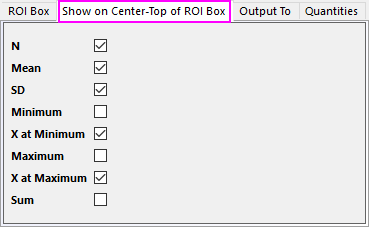
| N (n) | Legen Sie fest, ob die Anzahl der ausgewählten Datenpunkte oberhalb der grafischen Datenauswahl angezeigt wird. Die Standardeinstellung ist aktiviert (1). | |||||||||||||||||||||||||||
|---|---|---|---|---|---|---|---|---|---|---|---|---|---|---|---|---|---|---|---|---|---|---|---|---|---|---|---|---|
| Mittelwert (mean) | Legen Sie fest, ob der Mittelwert der ausgewählten Datenpunkte oberhalb der grafischen Datenauswahl angezeigt wird. Die Standardeinstellung ist aktiviert (1). | |||||||||||||||||||||||||||
| StAbw. (sd) | Legt fest, ob die Standardabweichung der ausgewählten Datenpunkte oberhalb der grafischen Datenauswahl angezeigt wird. Die Standardeinstellung ist aktiviert (1). | |||||||||||||||||||||||||||
| Minimum (min) | Legen Sie fest, ob der minimale Y-Wert der ausgewählten Datenpunkte oberhalb der grafischen Datenauswahl angezeigt wird. Die Standardeinstellung ist deaktiviert (0). | |||||||||||||||||||||||||||
| X bei Minimum (xmin) | Legen Sie fest, ob die X-Koordinate des minimalen Datenpunkts oberhalb der grafischen Datenauswahl angezeigt wird. Die Standardeinstellung ist deaktiviert (0). | |||||||||||||||||||||||||||
| Maximum (max) | Legen Sie fest, ob der maximale Y-Wert der ausgewählten Datenpunkte oberhalb der grafischen Datenauswahl angezeigt wird. Die Standardeinstellung ist deaktiviert (0). | |||||||||||||||||||||||||||
| X bei Maximum (xmax) | Legen Sie fest, ob die X-Koordinate des maximalen Datenpunkts oberhalb der grafischen Datenauswahl angezeigt wird. Die Standardeinstellung ist deaktiviert (0). | |||||||||||||||||||||||||||
| Summe (sum) | Legen Sie fest, ob die Summe der ausgewählten Datenpunkte oberhalb der grafischen Datenauswahl angezeigt wird. Die Standardeinstellung ist deaktiviert (0). | |||||||||||||||||||||||||||
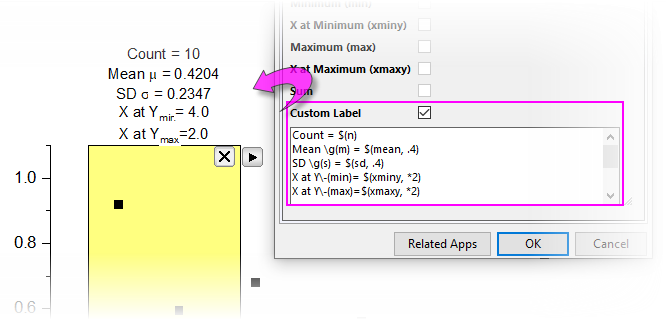
| Benutzerdefinierte Beschriftung |
Aktivieren Sie dieses Kontrollkästchen, um eine benutzerdefinierte Beschriftung im zugehörigen Textfeld zu definieren.
|
Registerkarte Ausgabe in
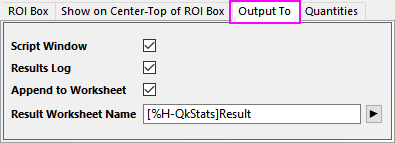
| Skriptfenster (script) | Legen Sie fest, ob die Ergebnisse im Skriptfenster ausgegeben werden. Die Standardeinstellung ist aktiviert (1). |
|---|---|
| Ergebnisprotokoll | Legen Sie fest, ob die Ergebnisse im Ergebnisfenster ausgegeben werden. Die Standardeinstellung ist aktiviert (1). |
| An Arbeitsblatt anhängen (appendwks) | Legen Sie fest, ob die Ergebnisse an das Arbeitsblatt angehängt werden. Die Standardeinstellung ist deaktiviert (0). |
|
Ergebnisblattname
(wksName) |
Diese Option ist nur verfügbar, wenn An Arbeitsblatt anhängen ausgewählt ist. Sie wird verwendet, um den Namen des Arbeitsblatts festzulegen:
|

Registerkarte Eigenschaften
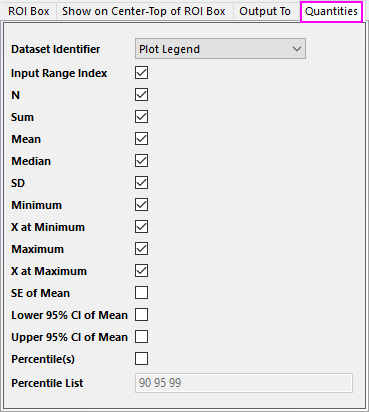
| Datensatzidentifizierer | Legen Sie einen Datensatzidentifizierer in der Auswahlliste fest. Die Standardeinstellung ist Diagrammlegende (5). |
|---|---|
| Index Eingabebereich (range) | Legen Sie fest, ob der Eingabebereichsindex ausgegeben wird. Die Standardeinstellung ist aktiviert (1). |
| N (n) | Legen Sie fest, ob die Anzahl der Eingabedatenpunkte ausgegeben wird. Die Standardeinstellung ist aktiviert (1). |
| Summe (sum) | Legen Sie fest, ob die Summe des Eingabedatenbereichs ausgegeben wird. Die Standardeinstellung ist aktiviert (1). |
| Mittelwert (mean) | Legen Sie fest, ob der Mittelwert des Eingabedatenbereichs ausgegeben wird. Die Standardeinstellung ist aktiviert (1). |
| Median (median) | Legen Sie fest, ob der Median des Eingabedatenbereichs ausgegeben wird. Die Standardeinstellung ist aktiviert (1). |
| StAbw. (sd) | Legen Sie fest, ob die Standardabweichung des Eingabedatenbereichs ausgegeben wird. Die Standardeinstellung ist aktiviert (1). |
| Minimum (min) | Legen Sie fest, ob der minimale Y-Wert der Eingabedatenpunkte ausgegeben wird. Die Standardeinstellung ist aktiviert (1). |
| X bei Minimum (xmin) | Legen Sie fest, ob die X-Koordinate des minimalen Datenpunkts ausgegeben wird. Die Standardeinstellung ist deaktiviert (0). |
| Maximum (max) | Legen Sie fest, ob der maximale Y-Wert der Eingabedatenpunkte ausgegeben wird. Die Standardeinstellung ist aktiviert (1). |
| X bei Maximum (xmax) | Legen Sie fest, ob die X-Koordinate des maximalen Datenpunkts ausgegeben wird. Die Standardeinstellung ist deaktiviert (0). |
| SE des Mittelwerts (sem) | Legen Sie fest, ob der Standardfehler des Mittelwerts ausgegeben werden oder nicht. Die Standardeinstellung ist deaktiviert (0). |
| Unteres 95% KI des Mittelwerts (LCL) | Legen Sie fest, ob die untere Grenze des 95-%-Konfidenzintervalls des Mittelwerts ausgegeben wird. Die Standardeinstellung ist deaktiviert (0). |
| Oberes 95% KI des Mittelwerts (UCL) | Legen Sie fest, ob die obere Grenze des 95-%-Konfidenzintervalls des Mittelwerts ausgegeben wird. Die Standardeinstellung ist deaktiviert (0). |
| Perzentil(e) (percentile) | Legen Sie fest, ob die benutzerdefinierten Perzentile ausgegeben werden. Der Perzentilwert kann im Kombinationsfeld Perzentilliste unten eingegeben werden. Die Standardeinstellung ist deaktiviert (0). |
| Perzentilliste (percentileList) | Legen Sie die benutzerdefinierten Perzentilwerte fest. Durch Leerzeichen getrennte Zahlen sind zugelassen. Die Standardeinstellung ist 90 95 99. |
Ausklappmenü
| Neue Ausgabe (0) | Die neuen Ergebnisse werden ausgegeben. Das Ziel der Ausgabe wird auf der Registerkarte Ausgabe in des Dialogs Statistik Einstellungen festgelegt. |
|---|---|
| Zum Berichtsarbeitsblatt gehen | Das Berichtsblatt wird, falls vorhanden, aktiviert. |
| Ausgabe in Zwischenablage | Wenn diese Option ausgewählt ist (Menüelement aktiviert), wird die Neue Ausgabe in der Zwischenablage abgelegt. |
| Kennzeichnungslinien | Die gezeigten Linien (für Mittelwert und Standardabweichung) werden als Linienobjekt hinzugefügt. Die Beschriftung, mit der die Linie versehen wird, wird als Textobjekt hinzugefügt, das gelöscht oder modifiziert werden kann. Durch Schließen des Ziel werden Linie und Text nicht gelöscht. |
| Daten ändern |
Der Quelldatensatz wird geändert. Diese Option kann nur verwendet werden, wenn es mehrere Kurven in dem Diagramm gibt. Standard ist, dass alle Zeichnungen im aktuellen Layer ausgewählt sind. Ändert die Anpassungsdaten/das Anpassungsdiagramm. Standard ist, dass alle Zeichnungen im aktuellen Layer ausgewählt sind.
|
| Auf gesamten Bereich der Zeichnung(en) erweitern | Erweitert die grafische Datenauswahl auf den gesamten Diagrammbereich. |
| ROI-Position festlegen | Fixiert die Position der grafischen Datenauswahl, so dass sie nicht mehr verschoben werden kann. |
| Design speichern | Design für die Dialogeinstellungen wird gespeichert. |
| Als <Standard> speichern | Die aktuellen Dialogeinstellungen als werden Standarddesign gespeichert. |
| Design laden | Ein vorhandenes Design wird zur Anwendung auf die Dialogeinstellungen geladen. |
| Einstellungen | Der Dialog Statistik Einstellungen wird geöffnet, der dem Dialog ähnelt, der sich zuerst bei Auswahl von Minitools: Statistik öffnet. |
Beispiel
- Erstellen Sie ein neues Arbeitsblatt.
- Importieren Sie die Origin-Beispieldaten der Datei not_monotonic_multicurve.dat, die sich im <Origin-Programmordner>\Samples\Data Manipulation befindet.
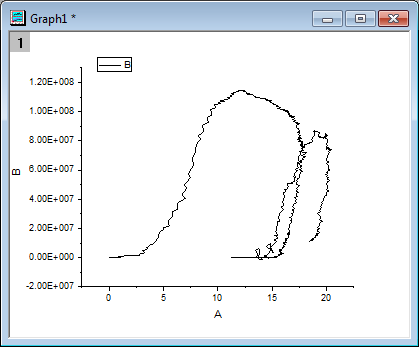
- Markieren Sie col(B) und wählen Sie Zeichnen: Linie: Liniendiagramm im Origin-Menü zum Zeichnen eines Diagramms.
- Wählen Sie bei aktivem Diagramm Minitools: Statistik: Dialog öffnen im Origin-Menü, um das Dialogfeld Data Exploration: addtool_curve_stats aufzurufen.
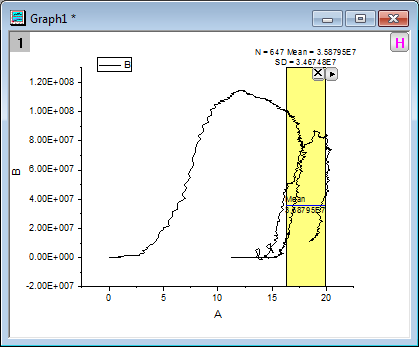
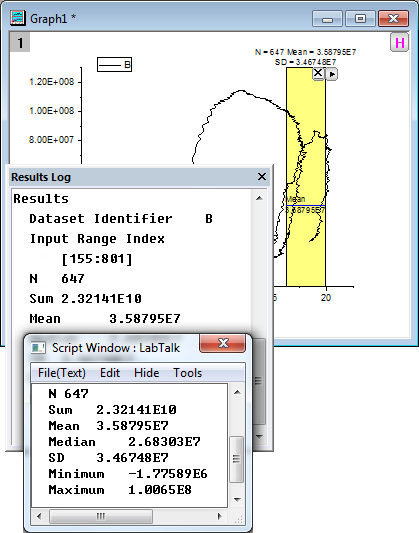
- Behalten Sie die Standardeinstellungen bei und klicken Sie auf die Schaltfläche OK, um dem Diagramm die grafische Datenauswahl (ROI-Feld) hinzuzufügen. Passen Sie die Größe und Position der grafischen Datenauswahl an, um den Datenbereich wie unten auszuwählen.
- Klicken Sie auf die Schaltfläche
 an der rechten oberen Ecke des Rechtecks, um Neue Ausgabe im Ausklappmenü auszuwählen. Das Ergebnis wird im Skriptfenster und im Ergebnisprotokoll ausgegeben, das Standardziel der Ausgabe.
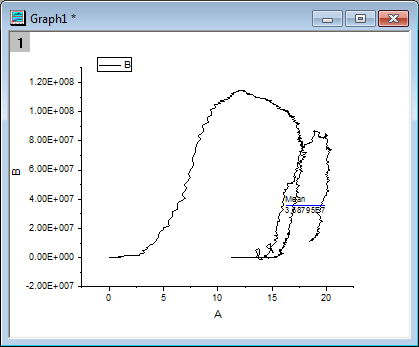
- Klicken Sie auf die dreieckige Schaltfläche , um Kennzeichnungslinien im Ausklappmenü auszuwählen. Es wird eine Linie mit dem Wert des Mittelwerts hinzugefügt.
 |
Um die Anzeige von allen ROI-Feldern in einem Diagramm gleichzeitig zu wechseln, klicken Sie auf die Schaltfläche H |

Algorithmus
Dieses Hilfsmittel wurde entwickelt, um deskriptive Statistik für eine Kurve im Grafikfenster durchzuführen. Weitere Informationen zur Berechnung finden Sie unter dem Algorithmus der X-Funktion stats.