クイックシグモイダルフィットガジェット
概要
クイックシグモイダルフィット ガジェットはグラフ上のシグモイダル曲線をフィットします。このガジェットはOrigin 7.5でのフィットシグモイダルツールに似ていますが、さらに進んだ制御が行えます。
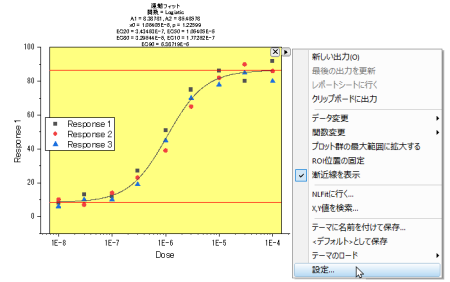
クイックシグモイダルフィットガジェットでは、
- ROIボックスの移動やサイズ変更により、フィットするデータの範囲を変更することが出来ます。
- また、フライアウトメニューから、入力するデータセットやフィット関数を変更することが出来ます。
- 連結モードでグラフにある全てので0田をフィットし、ROI内の mean+SE または mean+SD を表示します。
- 重み付けのあるフィットカーブ
- グラフ上の固定された漸近線とパラメータ値を表示します。
- ワークシートにフィット結果を出力
- データ範囲、関数、およびパラメータ値のガジェット設定を使用して、高度なNLFitツールを起動
- フィット曲線上でX/Y値を探す
- 関数を含む設定を保存し、再利用のためにテーマを保存します。
クイックシグモイダルフィットガジェトを開く
アクティブなグラフウィンドウのROI(関心領域)でシグモイダルフィットを実行するには、クイックシグモイダルフィット ガジェットを利用します。メインメニューのガジェットから、クイックシグモイダルフィット を選択します。
ガジェットツールの表示/非表示
全ガジェットのROIボックスの表示は、グラフの右上にあるHボタン で制御でき、ガジェットの結果と共にグラフをエクスポートことができます。
「設定」タブ
シグモイドフィットを選択します。Growth/SigmoidalまたはPharmacologyのカテゴリーにあるすべての関数をドロップダウンリストから選べます。フィット関数ビルダまたはフィット関数オーガナイザを使って、ユーザ定義した関数をこの2つのカテゴリーに加えることもできます。
| Note: このタブはこのツールを開始したときに使えるAddtool_sigmoidal_fit ダイアログでのみ使用出来ます。設定ダイアログにはありません。 |
ROI ボックスタブ
| Xのスケール | ROIのXデータ範囲を指定します。
|
|---|---|
| ツール名を表示する | ROIの上部にツールの名前を表示するかどうか指定します。 |
| フィット後に四角を表示 | フィット後にグラフ上に四角形を重ねて表示するか指定します。 |
| 有効桁数 | 有効桁数を指定します。システムの有効桁数はオプションダイアログの数値の表現形式タブで設定できます。 |
| ROIボックス上中央への表示 | ROIボックスの中央上部に表示する値を指定します。 オプション: 由度あたりカイ二乗と補正R二乗 |
| パラメータリスト | ROIボックスの中央上部に表示する値を指定します。 |
| 漸近線 | 漸近線のROI領域と線の色を指定します。 |
| 塗り色 | ROIボックスの塗り色を指定します。 |
| フィット曲線タブ | フィット曲線の色を指定します。 |
ラベルボックスタブ
メニューから新規の出力 を選択すると、グラフにフィット結果のラベルを追加することが出来ます。ラベルに表示する内容も選択出来ます。
| グラフにラベルボックスを付加 | 新しく出力された際にラベルボックスを追加するかと指定します。 |
|---|---|
| 有効桁数 | 有効桁数を指定します。システムの有効桁数はオプションダイアログの数値の表現形式タブで設定できます。 |
| 関数 | ラベルボックスに凡例シンボルを表示するかどうか指定します。 |
| 日時スタンプ | ラベルボックス内の解析データと時間を表示 |
| 入力 | ラベルボックスにデータセットを表示するかどうか指定します。ドロップダウンリストから適当なものを選択します。 |
| 範囲 | ラベルボックスにデータセットを表示するかどうか指定します。X値またはインデックスを表示するか指定します。 |
| 出力 | ラベルボックスにデータセットを表示するかどうか指定します。ドロップダウンリストから適当なものを選択します。 |
| 凡例シンボルの追加 | ラベルボックスに凡例シンボルを表示するかどうか指定します。 |
| 重み付け | フィットの実行に重み付けを行うかどうかを表示ましす。その場合は重み付けの方法を参照。 |
| 数式 | ラベルボックスに凡例シンボルを表示するかどうか指定します。式とパラメータ名を選択します。 |
| パラメータ表 | ラベルボックスにパラメータ表を表示するかどうか指定します。ROいボックスタブまたはすべてのパラメータを表示を指定します。 |
| パラメータ表にエラー値を表示する | ラベルボックスにパラメータエラーを表示するかどうか指定します。 |
| 自由度あたりカイ二乗 | 自由度あたりカイ二乗を表示するか指定します。 |
| 補正R二乗 | 補正R二乗を表示するかを指定します。R二乗の値です。 |
結果レポートタブ
このタブの設定は、上述のラベルボックスタブと同様です。レポートタブで指定した情報を、同じワークブック内または異なるワークブックのワークシートに出力できます。
| 出力先 | レポートの出力先を、なし、スクリプトウィンドウ、結果ログ、ワークシートから選択します。
ワークシートに出力する場合、次のオプションを利用できます。
|
|---|

「フィット曲線」タブ
| グラフタイプ | フィット曲線のプロットタイプを指定します。
|
|---|---|
| Xデータ型 | フィット曲線のX値を生成する方法を指定します。
|
| ポイント数 | フィット曲線の合計データポイント数を指定します。 |
| 範囲 | このオプションは、Xデータタイプが均一Xまたは対数間隔の場合のみ利用できます。これは、フィット曲線のX値の範囲を指定します。次のオプションから1つを選択します。
|
| 範囲マージン(%) | このオプションは、X範囲 ± %が範囲で選択されているときのみ有効です。フィット曲線を拡張する範囲の余白を指定するのに使用します。 |
| フィット曲線の出力先: | フィット曲線データの出力先を指定します。 |
7パラメータタブ
パラメータの初期値をセットします。固定チェックボックスをチェックしてパラメータを固定します。
フィット制御タブ
フィットの重みづけを指定します。詳細は重みを付けたフィット
フライアウトメニュー
| 新しい出力 | ラベルボックスまたはレポートで指定した出力結果 |
|---|---|
| 最後の出力を更新 | 最後に出力されたラベルボックスとレポートを更新します。 |
| レポートシートに行く | レポートワークシートを作成済みの場合、アクティブ化します。 |
| クリップボードに出力 | 選択すると(メニューの項目にチェックが入っている)、新しい出力がクリップボードに出力されます。 |
| データ変更 | フィットデータ/プロットを変更します。デフォルトでは、現在のレイヤ内にあるすべてのプロットが選択されます。
|
| 関数変更 | フィット関数を変更します。コンテクストメニューのさらにをクリックして、シグモイド関数フィットリストダイアログで関数をリストに追加します。 |
| プロット群の最大範囲に拡大する | ROIを全プロット範囲に拡大します。 |
| ROI位置の固定 | ROI位置を固定します。 |
| 漸近線を表示 | 漸近線を表示します。 |
| NLFitに行く... | NLFit ダイアログを開きます。ROIボックスによって選択されたデータ範囲が入力データ範囲となり、NLFitダイアログが開きます。パラメータの設定や重み付け方法などの設定は切り替え後にNLFitダイアログに受け渡されます。 |
| X/Y検索 | 特定Y/XにX/Y値を計算するため使用するクイックフィットX/Y検索 ダイアログが開きます。 |
| テーマに名前を付けて保存 | クイックフィット設定をテーマとして保存します。 |
| <デフォルト>として保存 | デフォルトテーマとして保存します。 |
| テーマのロード | クイックシグモイドフィットをプリセットテーマとしてロード |
| 設定 | シグモイドフィット外見ダイアログを開き、さらに設定を行います。 |