交差ガジェット
交差ガジェットを使用して、ROI内にある入力曲線の交点を計算します。 このガジェットは、グラフウィンドウがアクティブなときに、メニューのガジェットから使用できます。
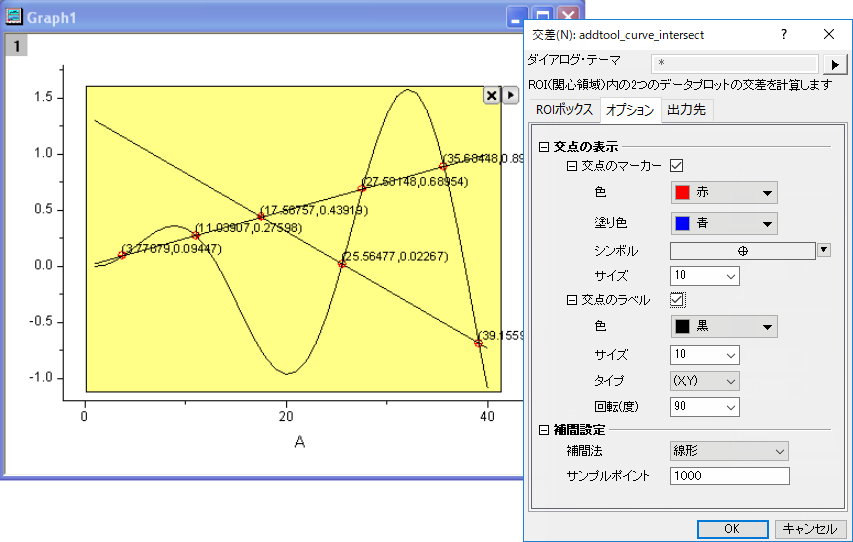
ROIボックス
| 図形の位置 | X1とX2の値を使用してX方向の範囲を指定し、Y1とY2の値を使用してY方向の範囲を指定します。 |
|---|---|
| ツール名を表示する | グラフ内の矩形の上にツール名を表示するかどうか指定します。設定でツール名を指定可能です。 |
| 塗り色 | グラフに追加する矩形の色を指定します。色リストを参照してください。 |
オプション
交点の表示
交点の表示方法を指定します。
交点のマーカー
交点にマークするシンボルを選択します。 シンボルの色、形、サイズを編集できます。
交点のラベル
このチェックボックスにチェックを入れると、交点にラベルが追加されます。
| 色 | ラベルテキストの色を指定します。 |
|---|---|
| サイズ | ラベルテキストのサイズを指定します。 |
| タイプ | ラベルの種類(X、Y、(X,Y)など)を指定します。 |
| 回転(度) | ドロップダウンリストから回転角度を選択します。 |
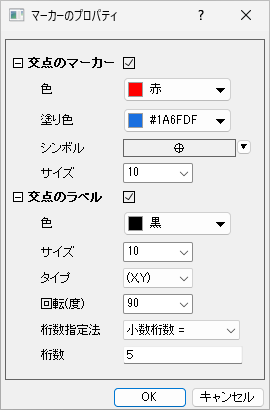
| 桁数 | ラベルの桁数を設定します。
|
 |
|

補間の設定
| 補間法 | 入力曲線の補間方法を指定します。3つの方法の詳細については、補間/補外のヘルプページを参照してください。 |
|---|---|
| サンプルポイント | 補間するデータポイント数を指定します。 |
出力先
| スクリプトウィンドウ | 結果をスクリプトウィンドウに出力する場合チェックを付けます。 |
|---|---|
| 結果ワークシート名 | 結果出力ワークシートを指定します。
|

フライアウトメニュー
ROIボックスの右上角にある三角形のボタン をクリックして、フライアウトメニューを開きます。メニューは以下の通りです。
| 新しい出力 | 指定したワークシートに結果を出力します。 |
|---|---|
| レポートシートに行く | レポートワークシートをアクティブにします。 |
| クリップボードに出力 | 選択すると(メニューの項目にチェックが入っている)、新しい出力がクリップボードに出力されます。 |
| タグポイント | ROIで検出された交点にタグを付けます。 |
| データ変更 | フィットデータ/プロットを変更します。デフォルトでは、現在のレイヤのすべてのプロットが選択されます。
|
| プロット群の最大範囲に拡大する | ROI範囲を全プロット範囲に拡大します。 |
| テーマに名前を付けて保存 | 設定をテーマとして保存します。 |
| <デフォルト>として保存 | デフォルトとして保存します。 |
| テーマのロード | テーマファイルから設定をロードします。 |
| 設定... | 交点設定ダイアログを開きます。 |