Minitool Kurvenschnittpunkte
Verwenden Sie das Minitool Kurvenschnittpunkte, um die Kurvenschnittpunkte der Eingabekurven in der grafischen Datenauswahl zu berechnen. Dieses Minitool ist im Menü Minitools verfügbar, wenn ein Grafikfenster aktiv ist.
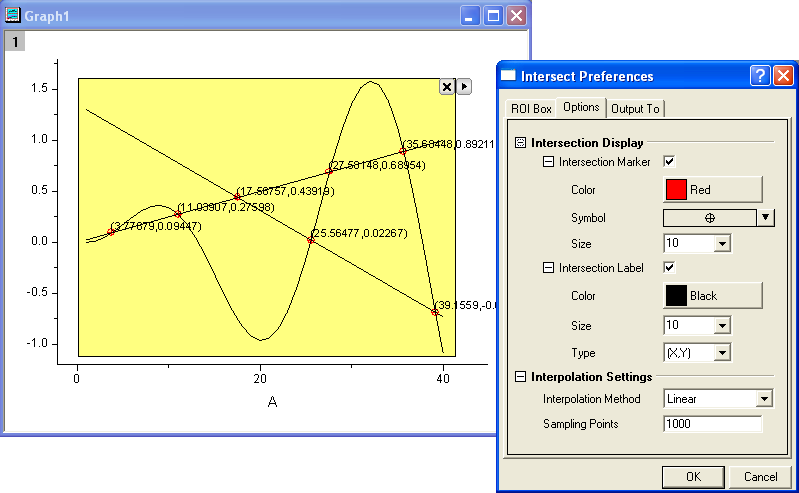
Inhalt
ROI-Feld
| Formposition | Legen Sie den Bereich in X-Richtung mit Hilfe der X1- und X2-Werte und den Bereich in Y-Richtung mit Hilfe der Y1- und Y2-Werte fest. |
|---|---|
| Toolname zeigen | Legen Sie fest, ob der Name des Minitools oben am Rechteck im Diagramm angezeigt wird. Der Name des Minitools kann in den Einstellungen festgelegt werden. |
| Füllfarbe | Legen Sie die Farbe des Rechtecks fest, das dem Diagramm hinzufügt wird. Siehe die Liste der Farben. |
Optionen
Anzeige der Kurvenschnittpunkte
Legen Sie fest, wie die Kurvenschnittpunkte angezeigt werden.
Markierungen der Kurvenschnittpunkte
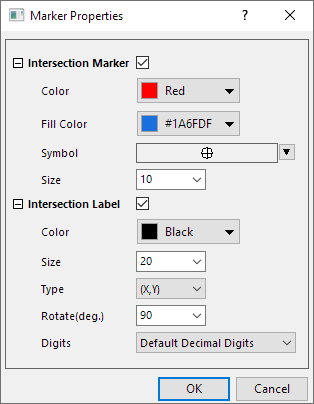
Aktivieren Sie dieses Kontrollkästchen, um die Schnittpunkte mit den Symbolen zu markieren. Farbe, Form und Größe der Symbole können benutzerdefiniert angepasst werden.
Beschriftung der Kurvenschnittpunkte
Aktivieren Sie dieses Kontrollkästchen, um Beschriftungen zu den Kurvenschnittpunkten hinzuzufügen.
| Farbe | Legt die Farbe des Beschriftungstexts fest. |
|---|---|
| Umfang | Legt die Größe des Beschriftungstexts fest. |
| Typ | Kennzeichnet den Beschriftungstyp (z.B. X, Y oder (X,Y)). |
| Drehen (Grad) | Wählen Sie den Drehgrad der Beschriftungen in der Auswahlliste aus. |
| Stellen | Legen Sie die Stellen der Beschriftung fest.
|
 |
|
Interpolationseinstellungen
| Interpolationsmethode | Legt die Interpolationsmethode für die Eingabekurven fest. Weitere Informationen zu den drei Methoden finden Sie auf der Hilfeseite Interpolieren und Extrapolieren. |
|---|---|
| Abtastpunkte | Legen Sie die Anzahl der zu interpolierenden Datenpunkte fest. |
Ausgabe in
| Skriptfenster | Aktivieren Sie das Kontrollkästchen, um die Ergebnisse im Skriptfenster auszugeben. |
|---|---|
| Ergebnisblattname | Legen Sie das Ausgabeergebnisblatt fest:
|

Ausklappmenü
Klicken Sie auf die dreieckige Schaltfläche  in der oberen rechten Ecke der grafischen Datenauswahl, um das Menü zu öffnen. Die Menüoptionen umfassen:
| Neue Ausgabe | Ergebnisse werden in dem festgelegten Arbeitsblatt ausgegeben. |
|---|---|
| Zum Berichtsarbeitsblatt gehen | Das Berichtsarbeitsblatt wird aktiviert. |
| Ausgabe in Zwischenablage | Wenn diese Option ausgewählt ist (Menüelement aktiviert), wird die Neue Ausgabe in der Zwischenablage abgelegt. |
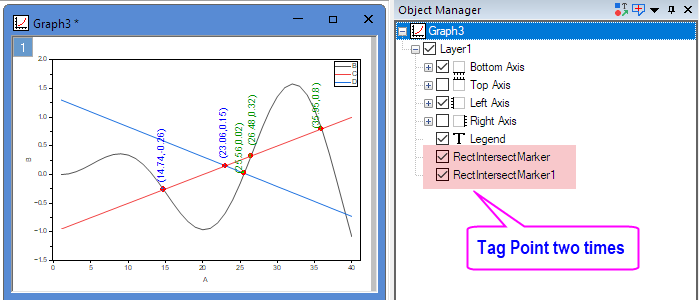
| Punkte aufzeichnen | Die in der grafischen Datenauswahl gefundenen Kurvenschnittpunkte werden gekennzeichnet. |
| Daten ändern | Die Anpassungsdaten/Zeichnung wird geändert. Standard ist, dass alle Zeichnungen im aktuellen Layer ausgewählt sind.
|
| Auf gesamten Bereich der Zeichnung(en) erweitern | Erweitert die grafische Datenauswahl auf den gesamten Diagrammbereich. |
| Design speichern unter | Die Einstellungen werden als Design gespeichert. |
| Als <Standard> speichern | Die Einstellungen werden als Standarddesign gespeichert. |
| Design laden | Die Einstellungen werden aus einer Designdatei geladen. |
| Einstellungen | Der Dialog Kurvenschnittpunkte Einstellungen wird geöffnet. |