Minitool Integration
Übersicht
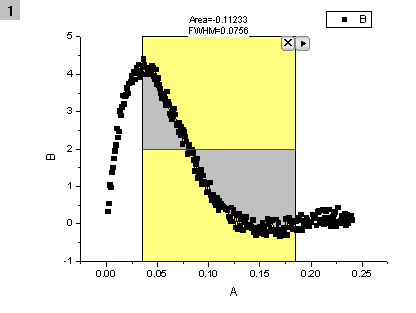
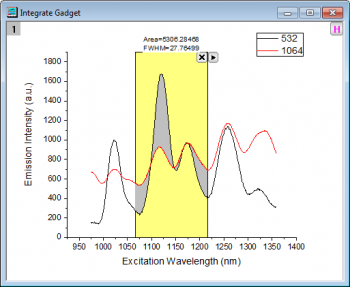
Mit dem Minitool Integration (die X-Funktion addtool_curve_integ) können Sie intuitiv einen beliebigen Datenbereich in einem Diagramm auswählen. Dazu verwenden Sie das sogenannte ROI-Feld (Region of Interest) (gelbes Rechteck) der grafischen Datenauswahl. Das Minitool führt dann eine Integration für den gewählten Abschnitt durch, um die Fläche unter der Kurve zu berechnen. Die Ergebnisse werden unmittelbar oberhalb des ROI-Felds angezeigt.
Mit diesem Minitool können Anwender:
- die Integrationsgrenzen festlegen,
- die Basislinie festlegen,
- die Differenzkurve und Integralkurve innerhalb des ROI-Felds anzeigen,
- Mengen berechnen, einschließlich: Peakbereich, Peakhöhe, Peakzentrum und Halbwertsbreite (FWHM).
Minitool Integration öffnen
Um dieses Minitool zu verwenden, wählen Sie bei aktivem Diagramm Minitools: Integration im Origin-Menü. Wenn das Minitool bereits aktiviert ist, können Sie den Dialog Integration erneut öffnen, indem Sie auf den Pfeil in der oberen rechten Ecke des ROI-Felds klicken und Einstellungen wählen.
Minitool zeigen oder verbergen
Um die Anzeige von allen ROI-Feldern in einem Diagramm gleichzeitig zu wechseln, klicken Sie auf die Schaltfläche H  in der oberen rechten Ecke des Diagramms. Damit können Anwender das Diagramm mit den Minitoolergebnissen exportieren.
Registerkarte Grafische Datenauswahl
| X-Skala |
Legen Sie den X-Datenbereich für die grafische Datenauswahl fest.
|
|---|---|
| Toolname zeigen (toolname) | Legen Sie fest, ob der Name des Minitools oben am Rechteck im Diagramm angezeigt wird. Der Name des Minitools kann in den Einstellungen festgelegt werden. |
| Füllfarbe (rectcolor) | Legen Sie die Farbe des Rechtecks fest, das dem Diagramm hinzufügt wird. Siehe die Liste der Farben. |
| Fläche/Halbwertsbreite in der Mitte oben zeigen (showtop): | Legen Sie fest, ob die integrierte Fläche und die Halbwertsbreite des ausgewählten Abschnitts oben im Rechteck auf dem Diagramm gezeigt werden sollen. |
Registerkarte Integration
| Grenzen festlegen auf (fitlimit) |
Legen Sie die Integrationsgrenzen fest. Sie können die Grenzen durch die lineare Interpolation/Extrapolation erhalten oder Punkte der Rohdaten als Integralgrenzen verwenden.
|
|---|---|
| Fläche Art (areatype) |
Legen Sie den Integralflächentyp fest.
|
| Zeigen |
|
Registerkarte Basislinie
| Modalwert (method) |
Legen Sie einen Modus der Basislinie fest.
|
|---|---|
| Y= (yvalue) | Diese Option ist nur verfügbar, wenn Konstante Y für Modalwert ausgewählt ist. Sie können sie verwenden, um den Y-Wert für die horizontale Linie, die als Basislinie verwendet werden soll, festzulegen. |
| X festlegen auf (fixxto) |
Diese Option ist nur verfügbar, wenn Gerade Linie für Modalwert ausgewählt ist. Sie wird zusammen mit den Optionen Y-Versatz von links (yoffsetleft) und Y-Versatz von rechts (yoffsetright) verwendet. Ihr Zweck besteht darin festzulegen, wie die X-Werte für den Anfang und das Ende der Basislinie gewählt werden sollen.
Angenommen, der Wert für Y-Versatz von links (yoffsetleft) ist b1 und für Y-Versatz von rechts (yoffsetright) b2; der Anfangswert von Y der Basislinie ist a1, und der Endwert von Y ist a2. Wir erhalten immer a1-b1=y1 und a2-b2=y2, wobei y1und y2 bei x1 bzw. x2 die Y-Werte sind. Einzelheiten zur Definition von x1 und x2 lesen Sie bitte unten.
|
| Y-Versatz von links (yoffsetleft) | Diese Option ist nur verfügbar, wenn Gerade Linie für Modalwert ausgewählt ist. Sie wurde verwendet, um den oben erwähnten Wert von b1 festzulegen. |
| Y-Versatz von rechts (yoffsetright) | Diese Option ist nur verfügbar, wenn Gerade Linie für Modalwert ausgewählt ist. Sie wurde verwendet, um den oben erwähnten Wert von b2 festzulegen. |
| Datensatz (xyrbase) |
Diese Option ist nur verfügbar, wenn Verwende bestehenden Datensatz für Modalwert ausgewählt ist. Sie wird verwendet, um einen vorhandenen Datensatz festzulegen, der als Basislinie verwendet werden soll.
Bereich 1 (Range1)
|
| Glättungsmethode |
Wählen Sie eine Glättungsmethode aus, um die Glättung vor dem Erstellen der Basislinie anzuwenden. Diese Option ist nur dann verfügbar, wenn der Modalwert auf 2. Ableitung gesetzt wurde. Optionen:
|
| Maximale Ankerpunkte | Bestimmen Sie die maximale Anzahl der Ankerpunkte einer Basislinie. Diese Option ist nur verfügbar, wenn Sie den Modalwert auf 2. Ableitung gesetzt haben. |
| Verbindungsmethode | Bestimmen Sie die Verbindungsmethode für die Ankerpunkte. Diese Option ist nur verfügbar, wenn Sie den Modalwert auf 2. Ableitung gesetzt haben. |
| Endpunkte (%) | Bestimmen Sie die Anzahl der Endpunkte zum Erstellen der Basislinie. Diese Option ist nur verfügbar, wenn für den Modalwert die Option Endpunkte gewichtet ausgewählt wurde. |
Registerkarte Ausgabe
Eigenschaften ausgeben in
Hier kann die Ausgabe der Ergebnisse benutzerdefiniert angepasst werden.
| Skriptfenster (script) | Legen Sie fest, ob die Ergebnisse im Skriptfenster ausgegeben werden. |
|---|---|
| Ergebnisfenster (reslog) | Legen Sie fest, ob das Ergebnis im Ergebnisfenster ausgegeben wird. |
| Langname in Ergebnisfenster/Skriptfenster (useLongName): | Legen Sie fest, ob die Langnamen derMengen (quantities) oder die Variablennamen verwendet werden, wenn Origin die Ergebnisse im Ergebnisprotokoll oder Skriptfenster ausgibt. |
| An Arbeitsblatt anhängen (appendwks) | Legen Sie fest, ob die Ergebnisse an das Arbeitsblatt angehängt werden. |
| Ergebnisblattname (wbkName) |
Diese Option ist nur verfügbar, wenn An Arbeitsblatt anhängen (appendwks) ausgewählt ist.
|
| Beschriftung zum Diagramm hinzufügen (LabelToGraph) | Diese Option wird verwendet, um festzulegen, ob die Beschriftung mit dem Diagramm ausgegeben wird. |
| Signifikante Stellen(signdigits) | Sie wird verwendet, um die signifikanten Stellen der Ausgabemengen festzulegen. Das Standardsystem follgt den Einstellungen der Stellen auf der Registerkarte Zahlenformat im Dialog Einstellungen: Optionen. Dies betrifft Beschriftungen oberhalb des ROI-Felds und die Ausgaben in Skriptfenster, Ergebnisse und Beschriftungen, die zum Diagramm hinzugefügt werden. |

Eigenschaften
Legen Sie die auszugebenden Eigenschaften fest.
| Datensatzidentifizierer (name) | Legen Sie einen Datensatzidentifizierer in der Auswahlliste fest. |
|---|---|
| Anfang Zeilenindex (begin_row) | Legen Sie fest, ob der Anfangszeilenindex ausgegeben wird. |
| Endzeilenindex (end_row) | Legen Sie fest, ob der Endzeilenindex ausgegeben wird. |
| Anfangs-X (begin_x) | Legen Sie fest, ob der Anfangswert von X ausgegeben wird. |
| End-X (end_x) | Legen Sie fest, ob der Endwert von X ausgegeben wird. |
| Max. Höhe (ph) | Legen Sie fest, ob die maximale Höhe, die aus der Basislinie errechnet wurde, ausgegeben werden soll. |
| X bei YMax (pc) | Legen Sie fest, ob der X-Wert beim maximalen Y-Wert ausgegeben wird. |
| Fläche (pa) | Legen Sie fest, ob die Fläche, die aus der Basislinie errechnet wurde, ausgegeben werden soll. |
| Fläche über Basislinie (paa) | Legen Sie fest, ob die Fläche über der Basislinie ausgegeben werden soll. |
| Fläche unter Basislinie (pab) | Legen Sie fest, ob die Fläche unter der Basislinie ausgegeben werden soll. |
| Zentrum (pcd) | Legen Sie fest, ob das Zentrum ausgegeben werden soll. |
| Halbwertsbreite (pfwhm) | Legen Sie fest, ob die Halbwertsbreite (die volle Breite auf halber Höhe der Quellkurve) ausgegeben werden soll. |
| Linke halbe Breite (plhw) | Legen Sie fest, ob die Breite der linken Hälfte ausgegeben wird. |
| Rechte halbe Breite (prwh) | Legen Sie fest, ob die Breite der rechten Hälfte ausgegeben wird. |
| Y-Max. (pymax) | Legen Sie fest, ob der Y-Wert auf der Eingabekurve bei der X-Position ausgegeben werden soll, bei der das Y auf der subtrahierten Kurve den maximalen absoluten Wert hat. |
| Index von X bei YMax (pxofymax) | Legen Sie fest, ob der Index des X-Werts beim maximalen Y-Wert ausgegeben wird. |
| Basislinie (base) | Legen Sie fest, ob die Basislinieninformationen ausgegeben werden sollen. |
| Hinweise: Der Name in den Klammern ist der Baumknotennamen, und der Name außerhalb ist die Baumknotenbeschriftung. Wenn die X-Funktion mit dem Skript ausgeführt wird, müssen Sie den Baumknoten Werte mit Hilfe ihrer Namen zuweisen. Sonderzeichen und Leerzeichen sind in Baumknotennamen nicht zugelassen. Sie können Sonder- und Leerzeichen in den Baumknotenbeschriftungen verwenden. |
Basislinie und Integrierte Kurve
Legen Sie fest, ob die erstellte Basislinie, integrierte Kurve oder/und subtrahierte Kurve des ausgewählten Bereichs im ROI-Feld ausgegeben werden sollen.
| Basislinie (base) | Legen Sie fest, ob die Basislinieninformationen ausgegeben werden sollen. |
|---|---|
| Integralkurve (Integrated) | Legen Sie fest, ob die Integralkurve ausgegeben werden soll. |
| Subtrahierte Kurve(Subtracted) | Legen Sie fest, ob die subtrahierte Kurve (erstellt durch Subtraktion der ausgewählten Basislinie von der Quellkurve) ausgegeben wird, wenn der Modus der Basislinie nicht Kein ist. |
| Ausgabe in (Outputto) |
Legen Sie fest, wo die Ergebnisse ausgegeben werden.
|
Das Ausklappmenü
Klicken Sie auf die dreieckige Schaltfläche  in der oberen rechten Ecke der grafischen Datenauswahl, um das Ausklappmenü mit den folgenden Optionen zu öffnen:
| Neue Ausgabe | Das Ergebnis wird ausgegeben. |
|---|---|
| Neue Ausgabe für alle Kurven (N) | Die Ergebnisse für alle Kurven in dem aktuellen Layer werden in dem festgelegten Arbeitsblatt ausgegeben (wenn es nicht leer ist, werden die Ergebnisse angehängt). |
| Neue Ausgabe für alle Layer (L) | Die Ergebnisse für alle Kurven in allen Layern innerhalb des aktuellen Diagramms werden in dem festgelegten Arbeitsblatt ausgegeben (wenn es nicht leer ist, werden die Ergebnisse angehängt). |
| Letzte Ausgabe aktualisieren | Die letzte Ausgabe wird aktualisiert. Diese Option ist nur verfügbar, wenn es bereits eine Ausgabe gibt. |
| Zum Berichtsarbeitsblatt gehen | Es wird zum Berichtsblatt gewechselt, sobald das Ergebnis im Arbeitsblatt ausgegeben wurde. |
| Zum Quellarbeitsblatt gehen | Es wird zum Quellarbeitsblatt gewechselt. |
| Ausgabe in Zwischenablage | Wenn diese Option ausgewählt ist (Menüelement aktiviert), wird die Neue Ausgabe in der Zwischenablage abgelegt. |
| Daten ändern |
Die Eingabedaten werden geändert.
|
| Auf gesamten Bereich der Zeichnung(en) erweitern | Die grafische Datenauswahl wird auf den gesamten Diagrammbereich ausgestreckt. |
| ROI-Position festlegen | Die Position der grafischen Datenauswahl wird festgelegt. |
| Design speichern | Die Einstellungen in diesem Dialog werden als Dialogdesign gespeichert. |
| Speichern als <Standard> | Die Einstellung in diesem Dialog wird als Design <Standard> gespeichert. |
| Design laden | Das vorgespeicherte Dialogdesign wird geladen. |
| Einstellungen | Der Dialog Einstellungen wird geöffnet. |
Beispiel
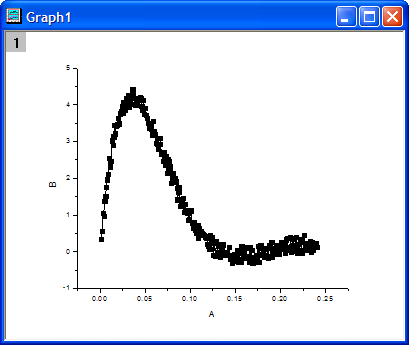
Um die Integration für den Teilbereich eines Diagramms mit der Basislinie bei y=2 durchzuführen, tun Sie Folgendes:
- Erstellen Sie ein neues Arbeitsblatt.
- Importieren Sie die Origin-Beispieldaten der Datei fftfilter1.DAT, die sich im <Origin-Programmordner>\Samples\Signal Processing befindet.
- Wählen Sie Zeichnen: 2D: Linie: Spline-Verbindung im Origin-Menü, um ein Diagramm zu zeichnen.
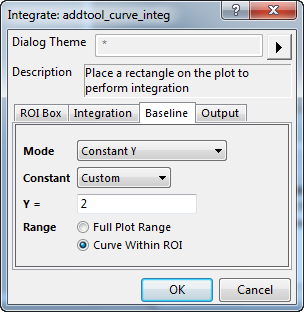
- Wählen Sie bei aktivem Diagramm Minitools: Integration im Origin-Menü, um den Dialog Integrate: addtool_curve_integ aufzurufen.
- Wechseln Sie zur Registerkarte Basislinie. Wählen Sie Konstante Y für die Methode und geben Sie dann 2 in das Bearbeitungsfeld Y= ein.
- Klicken Sie auf OK. Dadurch wird ein Rechteck zu dem Diagramm hinzugefügt. Die Integrationsfläche wird oben im Rechteck gezeigt.
- Klicken Sie auf die Schaltfläche
 und wählen Sie im Kontextmenü Neue Ausgabe. Die Ergebnisse werden im klassischen Skriptfenster ausgegeben.