FFTガジェット
 関連する動画はこちら:Origin VT-0015 FFT
FFTツールは、四角形のオブジェクトを使って、グラフ上の信号データにFFTを実行するのに使用します。
ツールを使うには、グラフがアクティブなときに、メニューからガジェット:FFTROIツールを選びます。
内容 |
説明
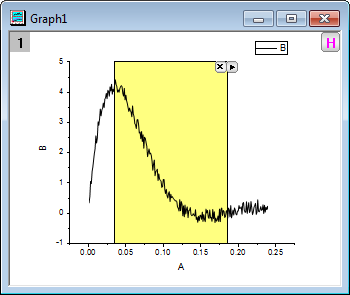
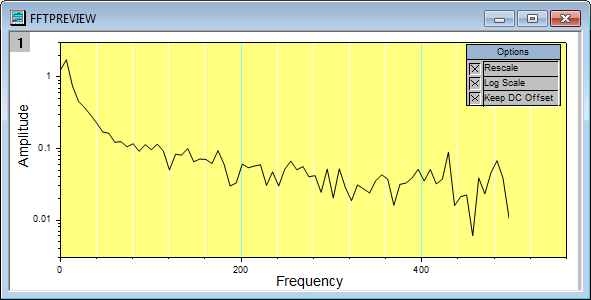
この関数は、FFTを実行するためにプロットに矩形のROIを追加します。この矩形を移動すると、すぐにFFTPREVIEW ウィンドウに、データのFFTの結果が表示されます。FFT実行のデフォルト設定は、fft1と同じものです。以下の表をご覧下さい。
| ウィンドウ法 | 矩形 |
|---|---|
| 移動 | 1 |
| 位相の巻き解消 | 1 |
| 因子 | -1 (工学分野) |
| スペクトルの種類 | <自動> |
| パワーの規格化 | MSA-平均二乗振幅 |
プレビューグラフのオプション
浮動Optionsパネルがあり、デフォルトではFFTPREVIEWウィンドウの右上角にあります。それを使って、プレビューグラフを編集することができます。
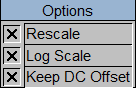
| Rescale | このボックスにチェックすると、矩形を動かしたときに、FFTPREVIEWウィンドウのグラフが自動的に再スケールされます。 |
|---|---|
| Log Scale | このチェックボックスにチェックすると、Y軸のスケールが、基数10の対数スケールになります。チェックを外すと、Y軸が線形に戻ります。 |
| Keep DC Offset | DCオフセットを削除する場合、このチェックボックスのチェックを外します。 |
設定
ROIボックスの右上角にある三角形のボタン をクリックして、コンテキストメニューを開きます。メニューから設定を選択し、FFTの設定ダイアログを開き、ROIオブジェクトを編集します。
| ツール名を表示する(toolname) |
ROIオブジェクトの名前を表示するかどうかを指定します。このチェックボックスが選択されていると、ツール名を指定することができます。 |
|---|---|
| 塗り色(rectcolor) |
ROIの塗りつぶしの色を指定します。 |
サンプル
- 新規ワークブックを作成します。
- <Origin Program Folder>\Samples\Signal Processingサブフォルダにあるfftfilter1.DATファイルをインポートします。
- Originメニューから作図: 線図: 折れ線を選択して、グラフを描画します。
- グラフをアクティブにし、メニューからガジェット:FFTROIツールを選択します。これはプロットに矩形オブジェクトを追加します。
- 矩形オブジェクトを動かすと、FFTPREVIEW ウィンドウに対応するFFTの結果が表示されます。
アルゴリズム
fft1 アルゴリズム.を参照して下さい。