Minitool FFT
 Weitere relevante Videos:Origin VT-0015 FFT
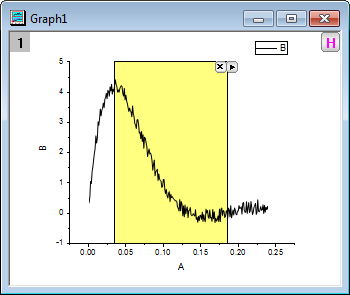
Das Minitool der FFT wird verwendet, um eine FFT auf den mit einem Rechteck im Diagramm ausgewählten Abschnitt des Signals anzuwenden.
Um dieses Hilfsmittel zu verwenden, wählen Sie bei aktivem Diagramm Minitools: FFT im Origin-Menü.
Inhalt |
Beschreibung
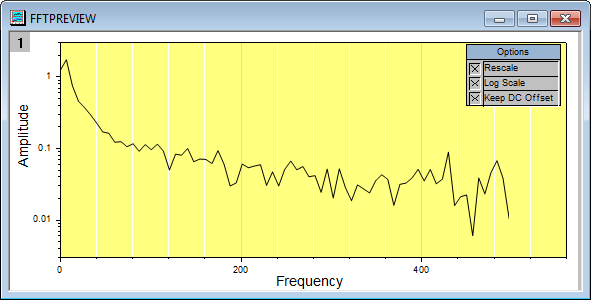
Diese Funktion wird verwendet, um zu einem Diagramm ein Rechteck hinzuzufügen, mit dessen Hilfe eine FFT durchgeführt wird. Durch Verschieben dieses Rechtecks können Sie die Wirkung der FFT auf die Daten unmittelbar im Fenster FFTPREVIEW beobachten. Alle Standardeinstellungen zum Durchführen der FFT sind die gleichen wie in fft1. Bitte sehen Sie sich diese Tabelle unten an.
| Fenster | Rechteck |
|---|---|
| Verschiebung | 1 |
| Phase auspacken | 1 |
| Faktor | -1 (Ingenieur) |
| Spektrumstyp | <Auto> |
| Leistung normieren auf | MSA-Mittelwert der Quadrate der Amplitude |
Optionen zum Vorschaudiagramm
Es gibt ein bewegliches Bedienfeld Optionen, das sich oben rechts im Fenster FFTPREVIEW befindet. Damit können Sie das Vorschaudiagramm benutzerdefiniert anpassen.
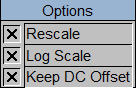
| Neu skalieren | Wenn Sie dieses Kontrollkästchen aktivieren, wird das Diagramm im Fenster FFTPREVIEW automatisch neu skaliert, sobald Sie das Rechteck verschieben. |
|---|---|
| Log Scale (Logarithmische Skalierung) | Wenn Sie dieses Kontrollkästchen aktivieren, ist der Typ der Y-Achse Log Base 10. Durch Deaktivieren wird der Typ der Y-Achse wieder linear. |
| DC-Offset behalten | Wenn Sie den DC-Offset entfernen möchten, deaktivieren Sie dieses Kontrollkästchen. |
Einstellungen
Klicken Sie auf die dreieckige Schaltfläche  auf der rechten Seite des ROI-Objekt, um das zugehörige Kontextmenü zu öffnen. Wählen Sie Einstellungen im Menü. Der Dialog FFT Einstellungen wird geöffnet, und Sie können das ROI-Objekt benutzerdefiniert anpassen.
| Toolname zeigen (toolname) |
Legen Sie fest, ob der Toolname auf der grafischen Datenauswahl gezeigt wird. Der Toolname kann festgelegt werden, wenn dieses Kontrollkästchen aktiviert ist. |
|---|---|
| Füllfarbe (rectcolor) |
Legen Sie die Farbe der grafischen Datenauswahl fest. |
Beispiel
- Öffnen Sie eine neue Arbeitsmappe.
- Importieren Sie die Datei fftfilter1.DAT, die sich im <Origin-Programmordner>\Samples\Signal Processing befindet.
- Wählen Sie Zeichnen: Linie: Liniendiagramm im Origin-Menü, um ein Diagramm zu zeichnen.
- Stellen Sie sicher, dass das Diagramm aktiv ist und wählen Sie dann Minitools: FFT im Origin-Menü. Dem Diagramm wird ein Rechteck hinzugefügt.
- Verschieben Sie das Rechteck. Die entsprechenden FFT-Ergebnisse können Sie dann im Fenster FFTPREVIEW sehen.
Algorithmus
Siehe bitte Algorithmus fft1.