データ抽出
データ抽出ガジェットを使用して、2DグラフのROI領域のデータポイントをワークシートに抽出できます。複数のROI領域からポイントサブセットを抽出することができます。
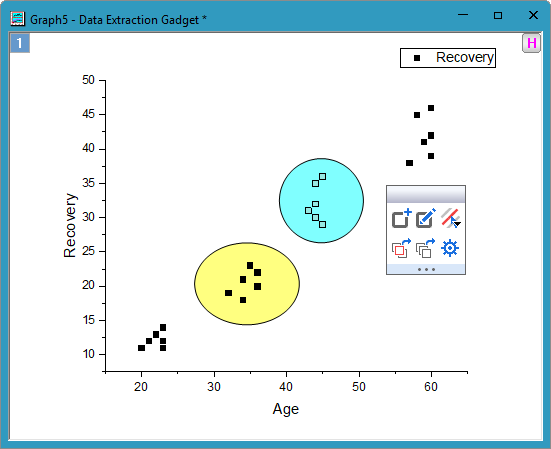
データ抽出ガジェットを使用するには
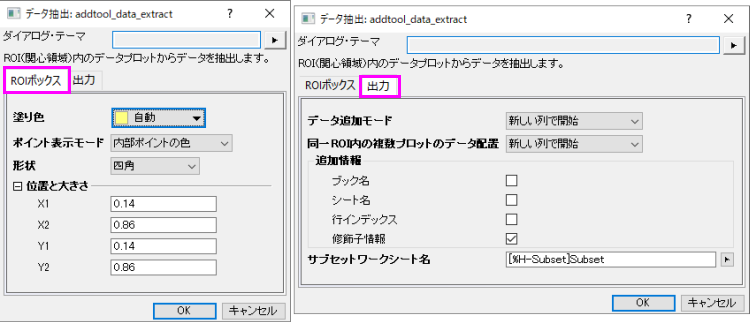
- ガジェットは、グラフがアクティブなときに、ガジェット:データ抽出メニューから使用できます。以下のダイアログが開きます。
目次
ダイアログの設定
ROI ボックスタブ
このタブでは、ROIボックスをカスタマイズできます。
塗り色
ROIボックスの塗りつぶしの色を指定します。
自動を選択した場合、ミニツールバーボタン でROIボックスを追加すると、塗りつぶしの色が自動的に変更されます。単一の色を選択すると、すべてのROIボックスで共通の塗りつぶし色になります。
ポイント表示モード
ROIボックスを追加した後で、内部/外部のポイントを指定する方法を指定します。
- なし:ポイント表示しません。
- 内部ポイントの色:ROIボックス内のポイントに色を付けます。
- フェードアウト 外部:ROIボックスの外側のポイントをフェードアウトします。
形状
ROIの形を指定します。これは四角か円か任意の形状から選べます。これらの形状について、詳細はこちらを参照ください。
図形の位置
この設定グループは、ROIの正確な位置を設定します。形状ドロップダウンで円形が選択されていると、この設定では四角形を定義し、円はその四角形の内接円となります。
出力タブ
- データ追加モード:選択したデータポイントの出力方法を、行を追加、間隔を空けて行を追加、新しいシートで開始、または新しい列で開始、から選択します。デフォルトは新しい列で開始です。
- 同じROI内の複数プロットのデータ配置:選択内容は上記と同じです。これを使用して、同じROIボックス内の複数のプロットのデータポイントを配置する方法を指定できます。
- 追加情報:どの追加情報を一緒に出力するかを指定します。
- ブック名:モードが新しいシートで開始または新しい列で開始の場合、ブック名とシート名はユーザーパラメータSource Book、Source Sheetになります。
- シート名:ブック名と同じです。モードが行を追加または間隔を空けて行を追加の場合、ブック名とシート名は列に表示されます。
- 行インデックス:ソースワークシート内のポイントの行インデックス。
- 修飾子情報:これはデフォルトで選択されています。修飾子列の対応する行を取得することを意味し、修飾子がなければ余分な列は取得しません。
- サブセットワークシート名:デフォルトは[%H-Subset]Subsetサブセットです。モードが新規シートで開始の場合、シート名はSubset1, Subset2..のようになります。
ミニツールバーのコントロール
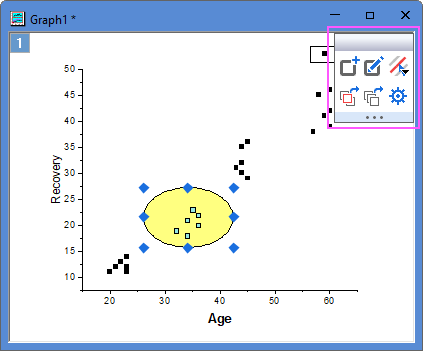
データ抽出:addtool_data_extractダイアログでOKボタンをクリックすると、ROIボックスが追加され、ミニツールバーが表示されます。
ROIを追加
これをクリックしてROIを作成ダイアログを開き、ROIボックスをもう1つ追加します。
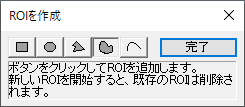
塗り色が自動に設定されている場合、ROIボックスの形状を選択すると、新しいROIの塗り色が自動的に変更されます。
ROIの変更
クリックすると、選択したROIの編集ポイントモードになり、変更できます。シングルクリックを複数回すると、モードが切り替わります。
データを取得
このフライアウトボタンをクリックすると、チェック/チェック解除できるプロットが個別にリストされます。最初の2つのオプションは、アクティブプロットと全てのプロット(個々のプロット間にセパレータを表示)です。デフォルトはアクティブプロットです。すべてのROIのデータを選択します。
アクティブROI /すべてのROIのサブセットシートの作成
このボタンをクリックすると、アクティブなROI /すべてのROIで選択したプロットのデータが指定したシートにコピーされます。
設定
このボタンをクリックすると、データ抽出の設定ダイアログの出力タブが開きます。