表スタイルテンプレートと表中の値の編集
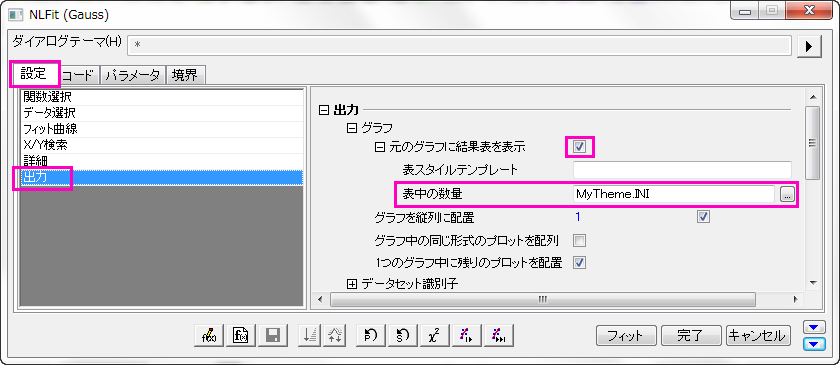
グラフウィンドウからフィットするとき、結果テーブルを元のグラフに貼り付けるかどうかを決めるだけでなく、「表スタイルテンプレート」でワークシートテンプレートを指定して表のフォーマットを編集したり、「表中の値」でINIファイルを指定してテーブルの内容を編集することができます。
目次 |
表スタイルテンプレート
レポートテーブルは組込のワークブックテンプレートで作成されます。通常のワークシートの操作と同様に、フォント、背景、色などのワークシートスタイルをカスタマイズできます。このワークシートをテンプレートして保存し、表作成編集ボックスでテンプレートを指定できます。
例:
- \Samples\Curve Fitting\Linear Fit.datファイルをインポートした後、B列にを選択して、散布図を作成します。
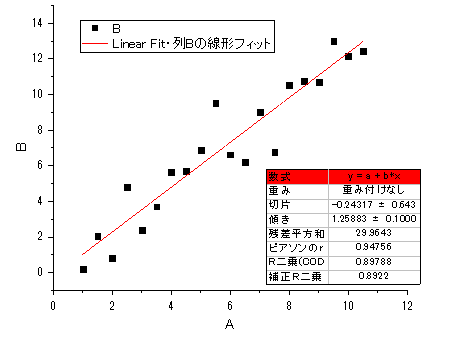
- グラフをアクティブにして、解析:フィット:線形フィットと選び、 線形フィットダイアログを出します。デフォルトのまま、OKボタンをクリックします。結果の表は、元のグラフに貼り付けられます。
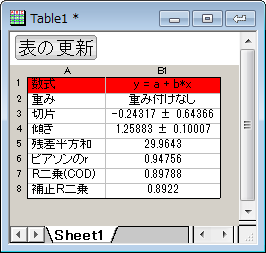
- 表をダブルクリックして、ワークシートとして開きます。最初の行の背景の色を赤に設定します。
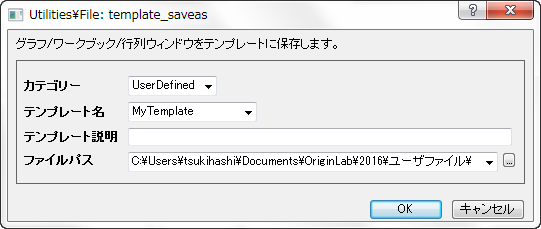
- メニューからファイル:テンプレートの新規保存を選びます。MyTemplateと名前を付けて、保存します。
- 元のデータワークシートに戻ります。C列を選択して、散布図を作成します。
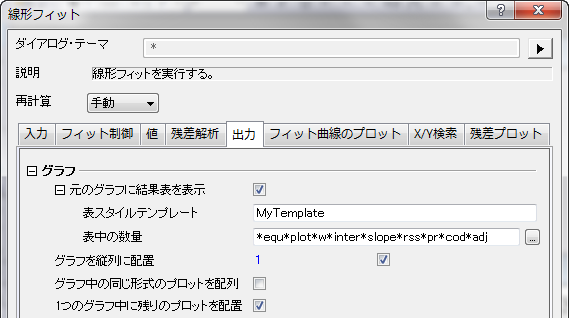
- グラフをアクティブにして、線形フィットダイアログを再度開きます。出力タブで、グラフ:元のグラフに結果表を表示の項目を開いて、 表スタイルテンプレート編集ボックスに 「MyTemplate」と入力します。
- OKボタンをクリックして、フィットを実行します。結果グラフのレポート表の最初の行が赤くなっているのが分かります。つまり、ユーザ定義のテンプレートを使って、グラフ上の表が作成されました。
表中の値
グラフの表に表示する項目を変更する方法は、2つあります。
- 「表中の値」ダイアログを使う
- *.iniファイルを編集します。この方法を使う場合、表中の値ボックスに 「iniファイル名」を入力します。
「表中の値」ダイアログ
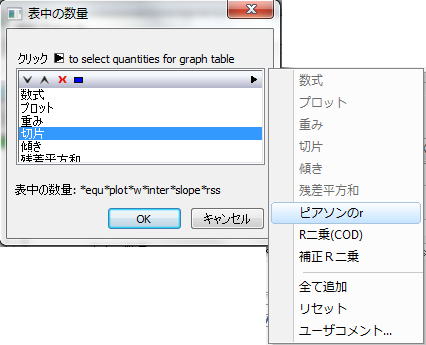
このダイアログは、表中の値の隣にある をクリックして開きます。右側のフライアウトメニューから選択して、グラフ表に値を追加/削除します。
 ボタンをクリックして、値の順番の並び替え、削除、選択を行うことも可能です。OKを選択後、表の内容を示す文字列が編集ボックスに作成されます。以下のチュートリアルでは、グラフ上に線形回帰レポート表を作成する方法を説明しています。
 |
|

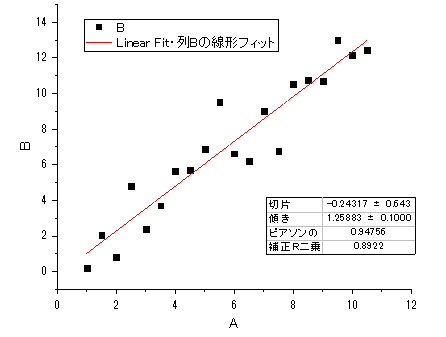
INIファイルを編集して、表中の数をカスタマイズ
Originでは、\CustomTable フォルダにある、「INIファイル」として保存したテーマを使って、表の内容を指定します。新規テーマを作成したい場合、新しいINIファイルを作成しした後、\CustomTableフォルダに保存し、「表の値」編集ボックスにあるこのINIファイルを指定します。
レポートツリーの値を示す方法
レポートテーブルの内容は、レポートワークシートにリンクしており、レポートワークシートはツリー構造で管理されており、次のようにINIファイル内のツリーノードを指定することができます。
- TableName!ColumnNodeName[RowNodeName]
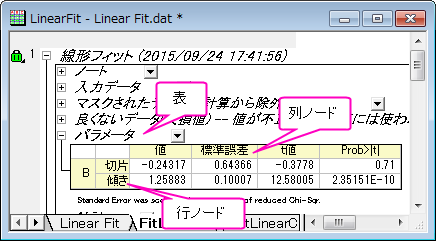
例えば、次の曲線の傾き値は次のように記述できます。
- Parameters!Value[Slope]
ノード名はレポートワークシートで使われる名前とは異なっています。次のノード名を参照してください。
ノード項目名
ノート表(Notes)
| 列/行 | 項目名 |
|---|---|
|
説明 ユーザ名 オペレーション時間 モデル 数式 レポートステータス |
Description UserName Time Model Equation AutoUpdateMode |
入力データ表(Input)
| 列/行 | 項目名 |
|---|---|
|
列 行 |
Cn Rn |
(ここで、nは、n番目の行/列)
パラメータ表(Parameters)
| 列/行 | 項目名 |
|---|---|
|
値 固定 標準誤差 t値 Prob>|t| LCL UCL 依存度 CI 半幅 下限 上限 |
Value Fix Error tValue Prob LCL UCL Dependency ConfInterval LowerBound UpperBound |
統計表 (RegStats)
| 列/行 | 項目名 |
|---|---|
|
ポイント数 自由度 自由度あたりのカイ二乗 残差平方和 R値 R二乗 (COD) 補正R二乗 Root-MSE (SD) 反復回数 フィット状況 |
N DOF ReducedChiSq SSR Rvalue RSqCOD AdjRSq RMSESD NumIter FitStatus |
概要表 (Summary)
ANOVAテーブル (ANOVAs)
| 列/行 | 項目名 |
|---|---|
|
DF 平方和 二乗平均 F 値 Prob>F 回帰 残差 未補正合計 補正合計 |
DOF SSq MeanSq FValue PValue RegressionN ResidualN UCTotalN CTotalN |
(Note:Nは、n番目のANOVA表を意味します。)
INIファイルの作成
- テーマファイルは標準的なINIファイルのような内容で、次のセクションで開始されます。
-
- [SectionName]
- 行に続き、以下の項目があります。
- name=value
- この形式で項目数分入力されています。[DataLinks]という名前を持つセクションのみに対してサポートされます。セミコロン(;)で始まる行は、コメント行です。
-
- すべての入力項目は、数字付きの「Entry」という文字で始まります。数字は、テーマでの上からの入力項目の順番です。テーマがカスタムテーブルに適用されると、1つの入力項目は1行以上の結果になります。ですから、例えば、2つの入力項目Enrty1とEntry2がある場合、Entry1はカスタムテーブルに3行作成し、カスタムテーブルのEntry2は4行目から開始します。
- 各入力値は、スペースで区切られた0または複数の項目で構成されます。テーマがカスタムテーブルに適用されると、項目は左から右へ(連続した列)現れます。入力項目が空白の場合(例えば項目がない)、テーマが適用されると、空白行になります。
- 各項目はいくつかの部分で構成されます。この部分は、いくつかの別のテーブルにリンクして参照するレポートツリーのノード名またはセルの中に入力される文字列にすることができます。項目にスペースがある場合、クォーテーションマークで囲みます。
- 項目にリンクがある場合、通常次のようになります。
-
- TableName!ColumnNodeName[RowNodeName]
- 各リンク項目は、テーブルを表すレポートツリー内のノード名で始まる必要があります。RowNodeName は、TableNameテーブルで1行を生成するノード名を表します (ノード名がブラケット内にあるということから、行を表しています。)ColumnNodeNameは、TableName テーブル内の列のノードの名前を表しています。テーマとしてカスタムテーブルを適用するとき、上記リンクはリンクを1つのセルにします。セルは TableNameテーブル、RowNodeName行、 ColumnNodeName列にあります。例えば、
- Parameters!Value[P1]
- は、Parameters テーブル内の最初のパラメータの値にリンクします。
-
- 同じテーブルのいくつかの列は組み合わされ、1つのリンクになります。例えば、
-
- Parameters!(Value,Error)[P1]
- は、隣り合う2つのセルを作成しますParameters テーブル内の最初のパラメータの値セルと誤差セルへのリンクです。
-
- 行または列のノードが省略されている場合、結果は全体の他の次数にリンクされます。例えば、
-
- Parameters!Value
- は、列値全体へのリンクを作成し、
- Parameters![P1]
- は、Parameters テーブル内の最初のパラメータの行全体にリンクします。
-
- 行または列のノードが省略され、テーブルノード名だけが存在する場合、テーブル全体へのリンクが作成されます。例えば、
-
- Parameters!
- は、Parameters テーブル全体にリンクします。
-
- 特殊なキーワード -- Labelsがあります。これは、ラベルにリンクしている次数を生成します。例えば、
-
- RegStats![Labels]
- は、RegStats.テーブルの列ラベルを生成します。かつ
- Parameters!Labels[P1]
-
サンプル
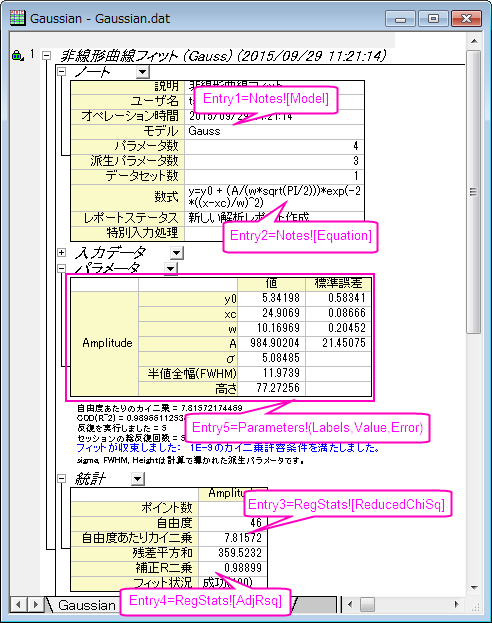
メモ帳で、\CustomTable\FitNL.INIを開き、非線形フィットに対するデフォルトの出力テーブルを確認します。
- [DataLinks]
- Entry1=Notes![Model]
Entry2=Notes![Equation]
Entry3=RegStats![ReducedChiSq]
Entry4=RegStats![AdjRsq]
Entry5=Parameters!(Labels,Value,Error)
これは、レポートワークシートの次のテーブルを表します。
グラフテーブルのANOVA表のp値を取得するには、ファイルを次のように修正します。
- [DataLinks]
- Entry1=Notes![Equation]
Entry2=RegStats![AdjRsq]
Entry3="Model P Value" ANOVAs!PValue[Regression1]
Entry4=Parameters!(Labels,Value,Error)
ユーザファイルフォルダにCustomTableというフォルダを作成します。Originは、最初にユーザファイルフォルダの設定 (.INIファイル) を使います。.INIファイルを、新しく作成したフォルダCustomTable にMyTheme.INI という名前で保存します。このテーマを使うには、 出力:設定:元のグラフに結果表を貼り付け:表の値編集ボックスを使います。