プロジェクトファイル内を検索
Origin には、プロジェクトファイル(.opju, .opj)の中身(シート名、ノート、メタデータなど)を検索できるプロジェクトファイル内を検索ツールがあります。
プロジェクトファイル内を検索ダイアログを開くには
- Originのメインメニューで編集:プロジェクトファイル内を検索を選択します。
または
- プロジェクトエクスプローラで右クリックして表示されるコンテキストメニューからプロジェクトファイル内を検索を選択します。
または
- プロジェクトブラウザダイアログのプロジェクトファイル内を検索ボタンをクリックします。
または、
- Originプロジェクトファイル内でショートカットキー Ctrl+Shift+F12を押します。
または
- Originワークスペースのグレー領域を右クリックし、 プロジェクトファイル内を検索を選択します。
または
- Altキーを押しながらワークスペースをダブルクリック
または、
- 最近使ったOriginファイルダイアログでファイルを右クリックし、プロジェクトファイル内を検索...を選択します。
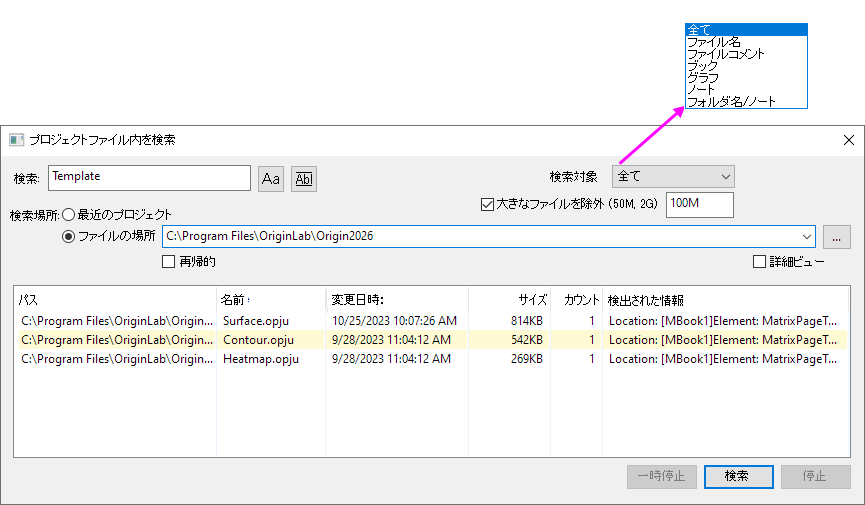
目次
検索
検索ボックスでは ワイルドカード(* と ?) を利用できます。
大文字小文字の区別ボタン
 このボタンを使用して、検索で大文字と小文字を区別するかどうかを指定します。
単語全体と一致ボタン
 単語全体で一致させるかどうかを指定します。
検索対象
検索範囲を、全て/ファイル名/ ブック/グラフ/メモ/フォルダ名から指定します。
大きなファイルを除外
検索時に大きなファイルを除外して処理を高速化します。右側のボックスでファイルサイズの上限を指定できます。
検索場所
最近使ったプロジェクト
最近使ったプロジェクトファイルを検索対象にします。
ファイルの場所
ファイルの場所のパスを指定できます。指定された場所にあるプロジェクトファイル内のコンテンツを検索します。
サブフォルダを含める
このチェックボックスをオンにすると、指定したパスのフォルダだけでなく、そのサブフォルダ内の内容も検索対象に含めます。
リストボックス
詳細表示
- 詳細表示オプションのチェックを外すと、リストボックスにパス/ 名前 /更新日時 /サイズ/ カウント/ 検出された情報列が表示されます。
- 詳細表示オプションのチェックを付けると、リストボックスにパス/ 名前 /更新日時 /サイズ/ 位置/ 要素/ タイプ/ フォルダ列が表示されます。
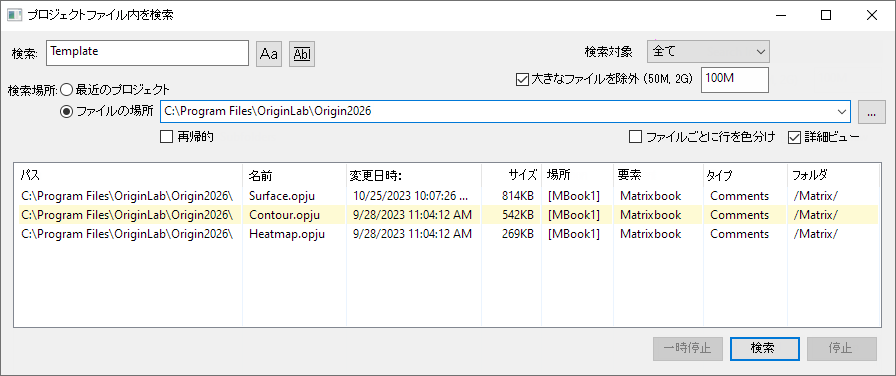
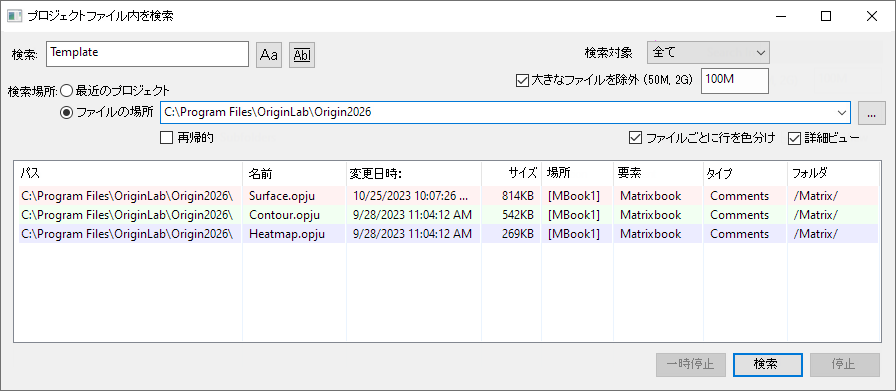
ファイルごとに行を色分け
詳細表示オプションをオンにした後、このチェックボックスを有効にすると、各プロジェクト情報が行ごとに色分けされて表示されます。
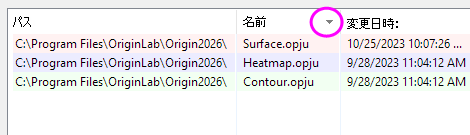
列をソート
リストボックスの列ヘッダをクリックすると、その列で検索結果を並べ替えできます。
一時停止または停止
検索処理が遅い場合や時間がかかりすぎる場合、一時停止または停止ボタンをクリックして処理を中断できます。一時停止ボタンをクリックした後、再開ボタンをクリックすると再開できます。