In Projektdateien suchen
Origin unterstützt das Hilfsmittel In Projektdateien suchen, um nach Inhalten innerhalb von Origin-Projektdateien (.opju, opj), wie Blattname, Notizen und Metadaten, zu suchen.
Um den Dialog In Projektdateien suchen zu öffnen:
- Wählen Sie Bearbeiten: In Projekt suchen im Origin-Menü aus.
oder
- Klicken Sie im oberen Bedienfeld des Projekt Explorers mit der rechten Maustaste und wählen Sie In Projektdateien suchen im Kontextmenü.
oder
- Klicken Sie auf die Schaltfläche In Projektdateien suchen im Dialog Projektbrowser.
oder
- Drücken Sie auf die Tastenkombination Strg+Shift+F12 in der Origin-Projektdatei.
oder
- Klicken Sie mit der rechten Maustaste auf die graue Fläche des Origin-Arbeitsbereichs und wählen Sie In Projektdateien suchen im Kontextmenü.
oder
- Halten Sie die Alt-Taste und klicken Sie doppelt auf den Arbeitsbereich.
oder
- Klicken Sie im Dialog Zuletzt verwendete Origin-Dateien mit der rechten Maustaste auf die Datei und wählen Sie In Projektdateien suchen....
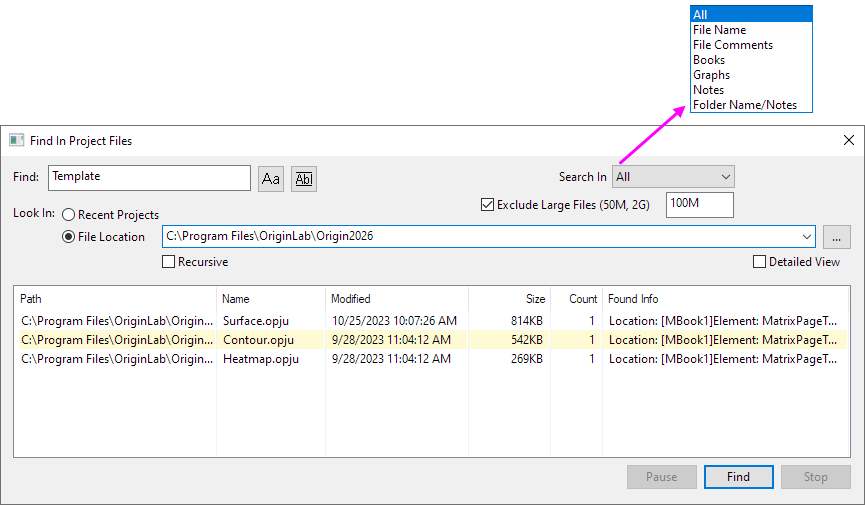
Inhalt
Suchen
Dieses Eingabefeld der Suche unterstützt Platzhalter (* und ?).
Schaltfläche Groß- und Kleinschreibung beachten
 Verwenden Sie diese Schaltfläche, um festzulegen, ob bei der Suche die Groß- und Kleinschreibung berücksichtigt wird oder nicht.
Schaltfläche Ganzes Wort abgleichen
 Verwenden Sie diese Schaltfläche, um festzulegen, ob bei der Suche das ganze Wort berücksichtigt wird oder nicht.
Datenzellen einschließen (1. März)
Legen Sie fest, ob der Wert in den Zellen unter den Spalten gesucht werden soll oder nicht. Wenn es mehrere Datenzellen gibt, die mit dem Wert in Suchobjekt übereinstimmen, wird nur die eine Information in dem Abschnitt des Ausgabeergebnisses gezeigt.
Suchen in
Legen Sie den Suchbereich in Alle / Dateiname / Mappen (einschließlich Zellennotizen) / Diagramme / Notizen / Ordnernamen fest.
Große Dateien ausschließen
Aktivieren Sie dieses Kontrollkästchen, um große Dateien auszuschließen, wenn Sie versuchen, den Suchvorgang zu beschleunigen. Sie können die Beschränkung der Dateigröße im Feld auf der rechten Seite eingeben.
Suchen in
Zuletzt verwendete Projekt
Aktivieren Sie dieses Kontrollkästchen, um nach Inhalten in den zuletzt verwendeten Projekten zu suchen.
Anzahl der zuletzt verwendeten Dateien beschränken
Wenn die Option Zuletzt verwendetes Projekt aktiviert ist, kann nur die festgelegte Anzahl der zuletzt verwendeten Projekte durchsucht werden.
Dateispeicherort
Sie können den Pfad des Dateispeicherorts festlegen. Es wird dann nach Inhalten in den Projektdateien an diesem spezifischen Speicherort gesucht.
Einschließlich Unterordner
Aktivieren Sie dieses Kontrollkästchen, um nach Inhalten nicht nur in dem Ordner des angegebenen Pfads zu suchen, sondern auch in den entsprechenden Unterordnern.
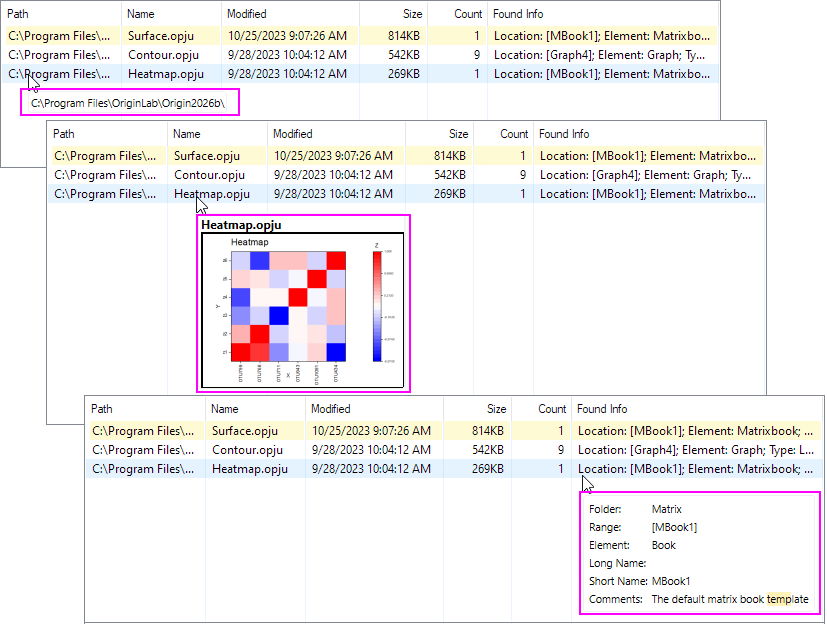
Listenfeld
Wenn der Cursor das Suchergebnis bewegt wird, werden ihre jeweiligen Tooltipps gezeigt.
- Pfad/Modifiziert: Zeigt den Inhalt dieses Elements.
- Name: Zeigt das Miniaturbild der Datei.
- Fundinfo / Größe/ Anzahl: Zeigt die Detailinformationen der Fundinfo. Nach Aktivieren der Detailansicht werden durch das Bewegen des Cursors über das Ergebnis von Speicherort/Element/Übereinstimmender Typ/Ordner/ Übereinstimmung die gleichen Detailinformationen wie für Fundinfo gezeigt.
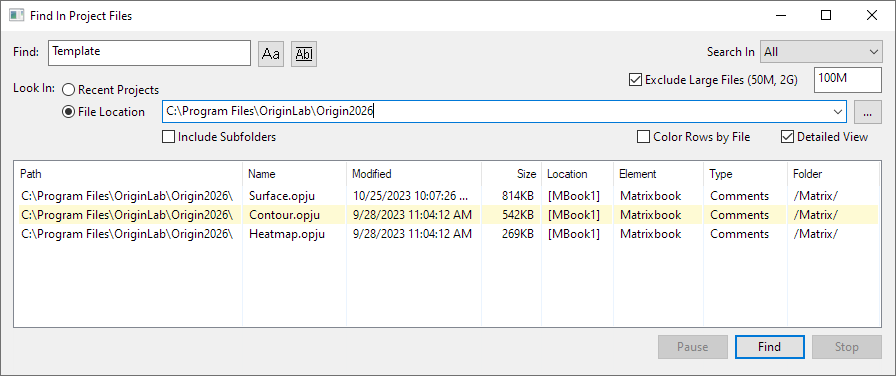
Detaillierte Ansicht
Wenn in der gleichen Projektdatei mehrere Ergebnisse gefunden werden, wird bei deaktivierter Option Detaillierte Ansicht nur ein Element im Listenfeld gezeigt. Es wird auch die Anzahl der im Projekt gefundenen Elemente in Anzahl angezeigt.
- Deaktivieren Sie die Option Detaillierte Ansicht. Sie zeigt die Spalten Pfad/ Name /Modifiziert /Größe/ Anzahl/ Fundinfo im Listenfeld.
- Aktivieren Sie die Option Detaillierte Ansicht. Sie zeigt die Spalten Pfad/ Name /Modifiziert/Größe/ Speicherort/ Element/ Typ/ Ordner/Übereinstimmung im Listenfeld.
- Hinweis: Wenn Text ohne einer Entsprechung des gesamten Wortes gefunden wird, wird das ganze Wort in der Spalte Übereinstimmung angegeben.
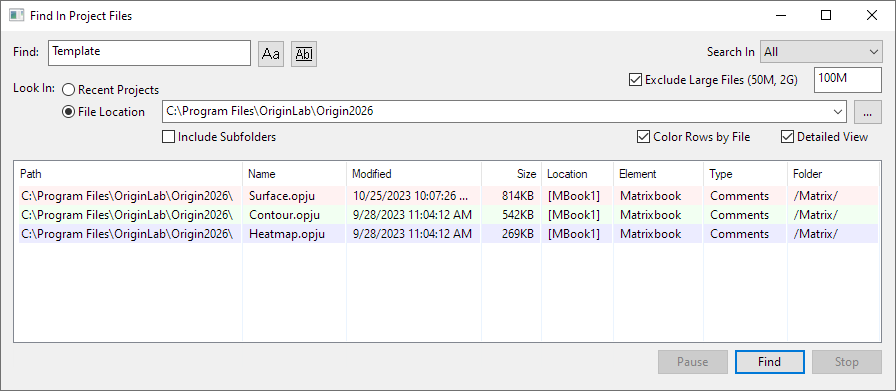
Farbzeilen nach Datei
Nach dem Aktivieren der Option Detaillierte Ansicht können Sie auf dieses Kontrollkästchen klicken, um die Projektinformation für jede Datei zu unterscheiden.
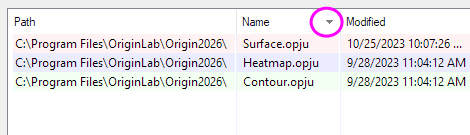
Spalten sortieren
Klicken Sie auf den Header der Spalten im Listenfeld, um die Suchergebnisse nach Spalte zu sortieren.
Pause oder Stopp
Wenn der Suchvorgang (zu) langsam ist, können Sie auf die Schaltfläche Pause oder Stopp klicken, um ihn anzuhalten. Nach Klicken auf die Schaltfläche Pause können Sie auf die Schaltfläche Fortsetzen klicken, um den Suchvorgang wieder aufzunehmen.