画像ファイルへのグラフやレイアウトページのエクスポート
 関連する動画はこちら:Exporting Graphs
画像ファイルは、大きく2つの形式に分けることができます。
- ラスター形式は、色の固定サイズのピクセルが縦横に並んだ配列です。 この形式は詳細に表示するとそれに比例してファイル容量が大きくなり、拡大・縮小すると質が落ちます。 ラスターファイルのサイズは解像度と色の濃度で決まります。 ラスター形式は、より詳細にしたり、色数を増やしたり、拡大・縮小しても問題にならないようなグラフやレイアウトページを作成する場合に最もよく使われます。
- ベクター形式は、画像をどのように描くのかという手順が含まれ、サイズや解像度に関する追加情報も含まれます。 この形式は、拡張性がありますが、その画像ファイルを開くアプリケーションで解釈されるため、エラーが発生する可能性があります。 ファイルサイズは画像の複雑さに比例します。 ベクター形式は、スケーラビリティが求められない場合に最もよく使われます。
目次
サポートされている形式
Originは、17種類の画像形式にエクスポートすることができます。
| ファイル | 拡張子 | フォーマット | ||
|---|---|---|---|---|
|
Adobe Illustrator
|
.AI |
ベクター |
||
|
Bitmap |
.BMP |
ラスター |
||
|
Computer Graphics Metafile |
.CGM |
ベクター |
||
|
AutoCAD Drawing Interchange |
.DXF |
ベクター |
||
|
Encapsulated PostScript |
.EPS |
ベクター |
||
|
Enhanced Metafile |
.EMF |
ベクター |
||
|
Graphics Image Format |
.GIF |
ラスター |
||
|
JPEG, Joint Photographic Experts Group |
.JPG |
ラスター |
||
|
Zsoft PC Paintbrush Bitmap |
.PCX |
ラスター |
||
|
Portable Network Graphics |
.PNG |
ラスター |
||
|
Truevision Targa |
.TGA |
ラスター |
||
|
Portable Document Format |
|
ベクター |
||
|
Adobe PhotoShop形式 |
.PSD |
ラスター |
||
|
SVG, Scalable Vector Graphics |
.SVG |
ベクター |
||
|
TIFF, Tag Image File |
.TIF |
ラスター |
||
|
Windowsメタファイル |
.WMF |
ベクター |

画像ファイルを作成する
グラフとレイアウトページのエクスポートは、expGraph Xファンクションを使って行われます。GUIツールはexpGraphダイアログボックスです。expGraphダイアログボックス内の設定をダイアログテーマに保存し、繰り返し利用するエクスポートテーマを複数作成できます。Origin 2021以降、ダイアログ設定はエクスポート時にグラフとともに自動的に保存されます。グラフをすぐにエクスポートしない場合は、ダイアログテーマメニューをクリックし、保存先<グラフ>を選択して設定を保存できます。
| Note: Origin 2021bより、シンプルなエクスポートツールのグラフを画像としてエクスポートにより、現在のグラフウィンドウをラスター画像ファイルとして素早くエクスポートできるようになりました。 |
expGraphダイアログで制御されるオプション
- 出力ファイル形式
- エクスポート対象の指定オプション:アクティブページ、プロジェクトエクスプローラサブフォルダ内のすべてのページ、プロジェクト全体のすべてのページ、特定のウィンドウ名
- エクスポートするファイル名の指定:ショートネームまたはロングネームの使用、複数ページのエクスポートに対して番号付きのファイル名
- システムまたはユーザ定義のグラフテーマの指定:グラフ要素のプロパティをエクスポート時に変更
- エクスポートするページの領域の制御:例えばページ上のすべてのオブジェクトの外側を削除する
- さまざまな単位で出力画像のサイズを制御するイメージ設定
- 選択した出力ファイル形式に対する個別のイメージ設定
グラフやレイアウトページのエクスポート(基本操作)
- グラフをアクティブな状態で、メニューからファイル:グラフエクスポートを選択します。レイアウトウィンドウで、ファイル:レイアウトを画像としてエクスポートを選択します。どちらのときもexpG2imgダイアログが開きます。これは、現在のグラフやレイアウトを一般的なラスターおよびベクター画像を選択してエクスポートするためのより簡単なツールです。
- プレビューをクリックして、エクスポートを確認します。画像の種類 = SVGのときは使用できません。
- グラフをアクティブな状態で、Ctrl+Alt+Gというホットキーを押すと、グラフエクスポート(詳細) <前回どおり>と同じようにグラフがエクスポートされます。
グラフやレイアウトページのエクスポート(詳細)
- グラフをアクティブな状態で、メニューからファイル:グラフエクスポート(詳細)を選択します。レイアウトウィンドウで、ファイル:レイアウトのエクスポート(詳細)を選択します。どちらのときもexpGraphダイアログボックスが開きます。
- 希望にあった画像形式 を選びます。
- 『ページオプション』を選択して、グラフをエクスポートするか、リストから「指定」を選び、右にあるグラフブラウザボタンを使ってグラフウィンドウを選択します。
- 『ファイル名』 から出力ファイル名を選択するか、名前を入力します。 複数グラフがエクスポートされると、その名前には番号が付けれます。
- 出力ファイルのパス を選択し、「既存ファイルを上書き」してエクスポートするかどうかを指定します。
- 『エクスポートの設定』で、 グラフテーマを適用でき、グラフの境界 (詳細ブランチ)を指定します。 この処理は、指定したページ設定でのグラフのコピーを一時的に作成し、この一時的なコピーをプレビュー 領域に表示します。 エクスポートされるグラフを自動的にプレビュー表示するには、自動プレビューオプションにチェックを付けます。
- 『画像の設定』は、エクスポートする画像形式で固有のオプションを提供します。
- 設定に問題が無ければ、OKをクリックします。
エクスポートされたグラフを表示するには
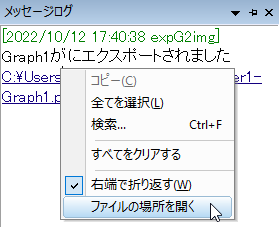
グラフをエクスポートすると、グラフのパスリンクがメッセージログに表示されます。リンクをクリックすると、Originの組み込みビューアでグラフが直接開かれます。
Note:
|
エクスポートされたファイルの場所を開くには、グラフのパスリンクを右クリックし、コンテキストメニューでファイルの場所を開くを選択するか、Ctrlキーを押してグラフのパスリンクをクリックします。
| このセクションでは以下の項目について説明します |