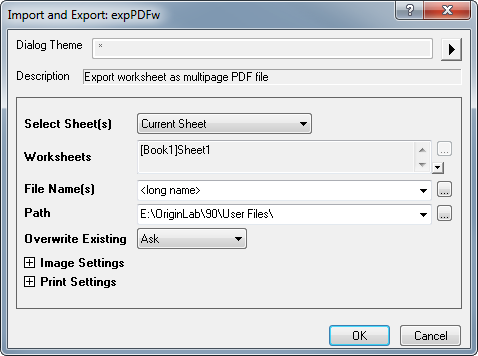
Dialog zum Exportieren von Arbeitsblättern als mehrseitiges PDF
Inhalt |
Blatt/Blätter auswählen
Legen Sie die zu exportierende(n) Seite(n) fest. Die Standardoption ist Aktuelles Blatt.
| Aktuelles Blatt | Das aktuelle Arbeitsblatt wird exportiert. |
|---|---|
| Blätter in Mappe | Alle Arbeitsblätter in der aktiven Arbeitsmappe werden exportiert. |
| Blätter im Ordner | Alle Arbeitsblätter in dem aktuellen Ordner werden exportiert, nicht einschließlich derjenigen in den Unterordnern. |
| Blätter im Ordner (Rekursiv) | Alle Arbeitsblätter in dem aktuellen Ordner werden exportiert, einschließlich derjenigen in den Unterordnern. |
| Blätter im Projekt | Alle Arbeitsblätter in dem Projekt werden exportiert. |
| Festgelegt | Das festgelegte Arbeitsblatt wird in das Textfeld Arbeitsblätter exportiert. |
Arbeitsblätter
Das Textfeld listet die zu exportierenden Arbeitsblätter auf. Klicken Sie auf die Pfeilschaltfläche unten rechts vom Textfeld, um das Textfeld zu erweitern/zu minimieren. Das Textfeld kann nur bearbeitet werden, wenn die Option Festgelegt unter Blatt/Blätter auswählen ausgewählt ist. Sie können den Blattnamen entsprechend der Form [Mappenname]Blattname in das Textfeld eingeben oder auf die Schaltfläche  klicken, um den Dialog Blattbrowser zu öffnen, mit dem das Blatt für den Export ausgewählt werden kann.
Dateiname(n)
Legen Sie den/die Name(n) für die exportierten PDF-Datei(en) fest. Sie können den gewünschten Namen entweder unter den Optionen wählen oder manuell eingeben.
| <Langname> | Der Langname des Arbeitsblatts wird als Dateiname verwendet. |
|---|---|
| <Kurzname> | Der Kurzname des Arbeitsblatts wird als Dateiname verwendet. |
| <Blattname> | Der Blattname des Arbeitsblatts wird als Dateiname verwendet. |
| wks## | "wks + index" wird als Dateiname verwendet. |
| wks<Raute># | "wks + index" und das Zeichen "#" (dargestellt durch die <Raute>) wird als Dateiname verwendet. |
Hinweis:
|
Pfad
Legen Sie den Dateipfad fest, um die exportierten PDF-Dateien zu speichern. Abgesehen von der Optionenauswahl können Sie den Pfad auch manuell in das Textfeld eingeben oder auf die Schaltfläche klicken, um ihn im Dialog Nach Ordnern suchen festzulegen.
| <Anwenderdateiordner> | Die exportierte(n) PDF-Datei(en) werden im Anwenderdateiordner gespeichert. |
|---|---|
| <Projektordner> | Die exportierte(n) PDF-Datei(en) werden in dem Ordner gespeichert, in dem sich die aktuelle Projektdatei befindet. Sie können den gesamten Pfad im Origin-Header sehen. |
Bestehende Dateien überschreiben
Legen Sie fest, wie mit den exportierte(n) Datei(en) umgegangen werden soll, wenn eine PDF-Datei mit demselben Namen im gleichen Ordner existiert.
| Automatisches Umbenennen | Die exportierte PDF-Datei wird automatisch umbenannt und einer Nummerierung versehen. |
|---|---|
| Ersetzen | Die existierende PDF-Datei wird ersetzt. |
| Überspringen | Der Export der PDF-Datei wird übersprungen und die vorhandene Datei wird behalten. |
| Fragen | Ein Nachrichtenfeld wird angezeigt, das nachfragt, ob die vorhandene PDF-Datei überschrieben werden soll. |
Bildeinstellungen
Legen Sie die Eigenschaften für die exportierte PDF-Datei fest.
PDF-Optionen
Legen Sie die Exporteinstellungen der PDF-Datei fest.
Basisobjekt
|
Farbübersetzung |
|
|---|---|
|
Linienmodus |
Der Linienmodus wird bestimmt.
|
|
Füllmodus |
Der Füllmodus wird festgelegt, der beim Export des Diagramms verwendet wird.
|
|
Hintergrund Rechteck |
Es wird bestimmt, ob Rechtecke im Hintergrund verwendet werden. |
|
Handling |
Es wird bestimmt, ob oder ob die Rasterformatkonvertierung nicht durchgeführt wird, und falls ja, welche Methode verwendet wird.
|
|
Auflösung |
Die Auflösung wird bestimmt, die für die Konvertierung verwendet wird, z.B. 72, 96, 100, 150, 300, 600 oder 1200. |
Datenkomprimierung
|
Farbbilder |
Der Farbkomprimierungsmodus wird bestimmt.
|
|---|---|
|
Einfarbige Grafiken |
Der Modus für die Schwarzweißkomprimierung wird festgelegt.
|
|
Grafik und Text |
Der Textkomprimierungsmodus wird festgelegt.
|
|
ASCII-Kodierung |
Es wird bestimmt, ob die ASCII-Kodierung verwendet werden soll. |
Zeichensätze
| Einbettungsmodus der Zeichensätze |
Wählen Sie die Option, um den Einbettungsmodus der Zeichensätze festzulegen.
|
|---|---|
|
Modus Umrandung |
Der Modus Umrandung, z.B. Kompakt oder Adobe Type 3, wird festgelegt. |
|
Anschlag Breite |
Die Breite des Anschlags für die Zeichensätze, die Dünn, Normal, Halbfett oder Fett sein können, wird festgelegt. |
|
Ersatzschrift |
Es wird bestimmt, ob die Schrift ersetzt werden soll. |
|
True Typ verwenden |
Es wird bestimmt, ob TrueType-Zeichensätze verwendet werden sollen. |
Mehrere Seiten
Legen Sie fest, ob ein Deckblatt und Seitenzahlen zu der exportierten PDF-Datei hinzugefügt werden soll.
Deckblatt
Aktivieren Sie das Kontrollkästchen neben der Option Deckblatt, um die Einstellungen für das Deckblatt einzublenden.
|
Text |
Die Texte, die in dieses Textfeld eingegeben werden, werden auf dem Deckblatt angezeigt. |
|---|---|
|
Schriftart |
|
Seitennummerierung
Aktivieren Sie das Kontrollkästchen neben der Option, um die Einstellungen für die Seitennummerierung einzublenden.
|
Schriftart |
|
|---|---|
|
Oben |
Legen Sie fest, ob Seitennummern oben auf den Seiten der exportierten PDF-Datei hinzugefügt werden sollen. Dieses Kontrollkästchen ist standardmäßig deaktiviert. |
|
Unten |
Legen Sie fest, ob Seitennummern unten auf den Seiten der exportierten PDF-Datei hinzugefügt werden sollen. Dieses Kontrollkästchen ist standardmäßig deaktiviert. |
|
Horizontale Position |
Legen Sie die horizontale Position der Seitennummern fest. Wenn sowohl Oben als auch Unten deaktiviert sind, ist die hier festgelegte horizontale Position irrelevant, da es keine Seitennummern in der PDF-Datei gibt. Optionen:
|
Druckeinstellungen
Legen Sie die Druckeinstellungen der exportierten PDF-Datei fest.
|
Eigene Einstellungen des Worksheets verwenden |
Legen Sie fest, ob die eigenen Einstellungen des Arbeitsblatts (horizontale Gitternetzlinien, Zeilenheader etc.) verwendet werden sollen, um die exportierte PDF-Datei zu drucken. Wenn dieses Kontrollkästchen nicht aktiviert ist, können Sie die Optionen im Zweig Druckoptionen für Worksheet festlegen. |
|---|---|
|
Druckoptionen für Worksheet |
Diese Optionen sind nur verfügbar, wenn das Kontrollkästchen Eigene Einstellungen des Worksheets verwenden deaktiviert ist. Dieser Zweig kann verwendet werden, um festzulegen, ob einige Arbeitsblattelemente gedruckt werden sollen.
|