Excelワークブックを保存ダイアログボックス
このダイアログボックスは、オプションダイアログボックス(Originのウィンドウがアクティブな場合、環境設定:オプション、Excelワークブックがアクティブな場合、ウィンドウ:Originオプション)の「Excel」タブにある「Excelワークブック保存時の確認」リストボックスから、「上書き保存の前に確認」または「プロジェクトの新規保存の前に確認」が選択されている場合に表示されます。 確認しないオプションが選択されているとダイアログボックスを表示しません。 このダイアログボックスのこのダイアログボックスの表示方法ドロップダウンリストにも同じ3つのオプションがあります。 このダイアログボックスで行った変更は、Excelワークブック保存時の確認リストボックスにも反映されます。
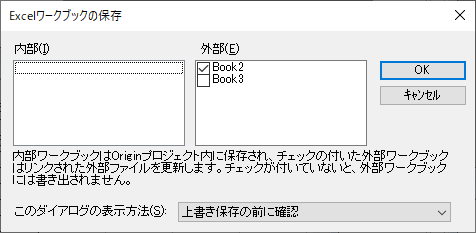
内部リストボックス
ワークブックの特性ダイアログボックスで、内部ボタンを選択したワークブックが、このリストボックスに表示されます。 ここに表示されるワークブックは、Originのプロジェクトファイルの一部として保存されますが、プロジェクトにリンクされたExcelファイルとしては保存されません。
|
Note: 「標準」ツールバーの「新規Excelウィンドウボタン」 |

外部リストボックス
ワークブックの特性ダイアログボックスで、外部ボタンを選択したワークブックが、このリストボックスに表示されます。 ここに表示されるワークブックは、プロジェクトにリンクするExcelファイルとして保存されます。
ワークブックの隣にあるチェックボックスを選択すると、プロジェクトの保存時に、リンク元のExcelファイルも更新されます。 このチェックボックスの選択をデフォルト設定するには、ワークブックに関連するワークブックの特性ダイアログボックスの自動更新チェックボックスを選択します。
このダイアログの表示方法ドロップダウンリスト
このドロップダウンリストを使って、Excelワークブックを含むプロジェクトを保存する時のダイアログボックスの表示制御を行います。
- どの場合でもダイアログボックスを開かない場合、確認しないを選択します。
- 上書き保存の前に確認オプションを選択すると、ファイル:プロジェクトの保存を選択した場合(もしくは、標準ツールバーのプロジェクト保存ボタン
 をクリックした場合)、常にプロジェクトがExcelワークブックを含むものとして、このダイアログボックスが開きます。
 - プロジェクトの新規保存の前に確認を選択すると、ファイル:プロジェクトの新規保存を選択した場合、常に、プロジェクトがExcelワークブックを含むものとして、このダイアログボックスが開かれます。
|
Note: Excelワークブックの保存ダイアログボックスを再度表示するには 、オプションダイアログボックスのExcelタブにある、Excelワークブックを保存するドロップダウンリストから上書き保存の前に、又はプロジェクト新規保存の前に確認を選択します。(ワークブックがアクティブな時には、ウィンドウ:Originオプションを、その他のウィンドウがアクティブな時には、環境設定:オプションを選択してこのダイアログボックスを開きます。) |