データテーブル
新しいデータテーブルを作成するには、次のいずれかの操作を行います。
- 標準ツールバーの新しいデータテーブルボタン
 をクリックします。
または、
- Originワークスペース内の空の場所を右クリックし、新規データテーブルを選択します。
または、
- メニューのファイル:新規作成:データテーブルを選択します。
目次
テーブルの種類
自由形式(ワークシート)
従来のOrigin ワークシートです。構造はありません。詳細な情報は、このページを参照して下さい。
XY
このテーブルタイプは、XYYY... 構造に従います。つまり、1つの X 列に複数の Y 列が対応する形式です。オプションで行タイトル列(行にラベルを付けるためのテキスト列)とXエラー列を含めることができます。各Yデータセットは、複数の反復列を持つ個別のグループを表します。
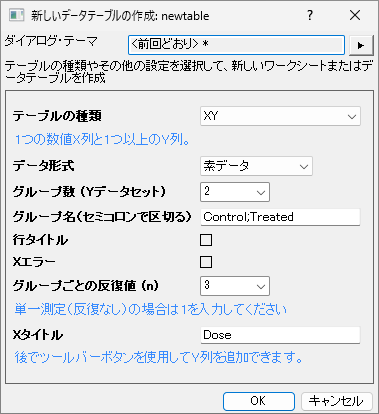
| データ形式 | テーブルのデータフォーマットを選択します。
|
|---|---|
| グループ数 (Yデータセット) | 比較するグループの数を選択または入力します。各Yデータセットには、同じ数の複製列があります。
Note: テーブルの作成後いつでもデータセットを追加または削除できます。
|
| グループ名 | グループ名(Yデータセット名)をセミコロン区切りで入力します。 |
| 行タイトル | このチェックボックスをオンにすると、行ラベル用のテキスト列が追加されます。 |
| Xエラー | このチェックボックスをオンにすると、X のエラーバー列が追加されます。 |
| グループごとの反復値 | 各Yデータセットに含める複製サブ列の数を選択または入力します。反復がない場合は 1 を入力します。
Note:テーブルを作成した後でもいつでもサブ列を追加または削除できます。
|
| Xタイトル | X列タイトルに使用されるラベルを入力します。 |


XY テーブルは、用量反応試験や阻害試験など、1つの測定変数に対して複数の応答結果がある実験データで広く使用されます。

列
このテーブルタイプは、YYY... 構造に従います。つまり、複数のY列を持ち、X 列はありません。各Y列は独立したグループを表し、複製データは各列に配置されます。オプションで行タイトル列(複製データのラベル用テキスト列) を含めることができます。
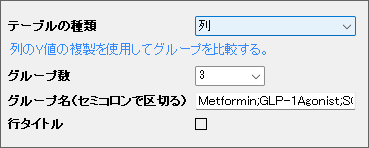
| グループ数 | 比較するグループの数を選択または入力します。1つのグループにつき1つのY列が作成されます。
Note: テーブルの作成後いつでもY列を追加または削除できます。
|
|---|---|
| グループ名 | グループ名(Y 列名)をセミコロン区切りで入力します。 |
| 行タイトル | このチェックボックスをオンにすると、行ラベル用のテキスト列が追加されます。 |
列テーブルは、主に一元配置分散分析の生データや、同じ変数について独立したグループを比較するその他の解析(t検定、ノンパラメトリック検定など)で使用されます。

グループ化
このテーブルタイプは、行タイトル+ Y列構造に従います。行ラベル用のタイトル列に続いて、複数の Y 列がグループごとに配置されます。各グループは因子 A の水準を表し、各グループ内のY列は因子Bの水準を表します。
オプションでサブグループを有効にすると、三元配置分散分析用の第3因子を追加できます。サブグループは各グループ(因子A) をさらに分割し、因子 B の水準を表します。また、各サブグループ内のY列は因子Cを表します。
二元配置および三元配置のすべての因子は交差している(すべての組み合わせが存在する)ことに注意してください。
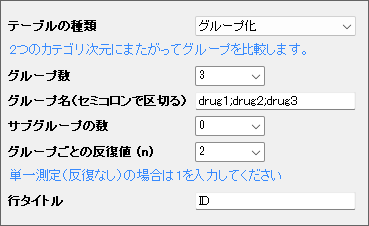
| グループ数 | 2つ(または3つ)のカテゴリ次元で比較するグループの数を選択または入力します。
Note: テーブルの作成後いつでもグループを追加または削除できます。
|
|---|---|
| グループ名 | グループ名をセミコロン区切りで入力します。 |
| サブグループの数 | 三元配置分散分析の場合は、0 ではなくサブグループの数を選択または入力して、第3因子を追加します。サブグループは各グループをさらに分割し、因子 B の水準を表します。また、各サブグループ内のY列は因子Cを表します。これにより、因子A(グループ)、因子 B(サブグループ)、因子 C(Y列)がすべて互いに交差した3因子の計画になります。 |
| グループごとの反復値 | グループごとの複製Y列の数を選択または入力します。反復がない場合は 1 を入力します。
Note:テーブルを作成した後でも、いつでもY列を追加または削除できます。
|
| 行タイトル | このチェックボックスをオンにすると、行ラベル用のテキスト列が追加されます。 |

グループ化テーブルは、主に二元配置分散分析や、2つの独立したカテゴリ変数(因子)を持つ解析で使用されます。各因子には2つ以上の水準があります。

分割表
このテーブルタイプは、二元分割表の構造に従います。1つのテキスト列に行カテゴリのラベルを入力し、それに続く複数の数値列に度数を入力します。最初のテキスト列には、1つ目のカテゴリ変数のラベルが含まれます。後続の数値列には、2つ目のカテゴリ変数の各水準に対応する整数の度数が含まれます。
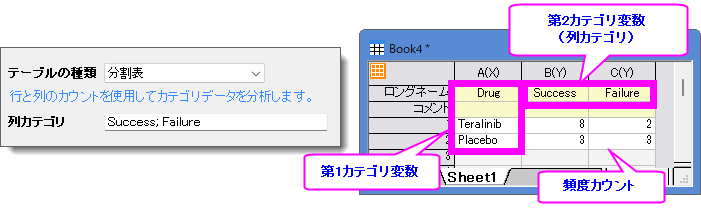
| 列カテゴリ | 2つ目のカテゴリ変数のラベルをセミコロン区切りで入力します。 |
|---|
分割表は、カイ二乗検定や Fisher の正確確率検定などのカテゴリデータ解析用に設計されています。

生存
このテーブルタイプは、時間 + ステータス構造に従います。つまり、経過時間用の1つの X 列に、イベントステータス用の1つ以上の Y 列が対応します。X 列には、観察開始からイベント発生または打ち切りまでの経過時間(Elapsed Time)が含まれます。Y 列には、イベントが発生したかどうかを示す ステータス が含まれます。通常、0 = 打ち切り(イベントなし/脱落)、1 = イベント(死亡/故障/指定した結果の発生)を表します。オプションで、個々の被験者ラベル用の行タイトル列を追加できます。
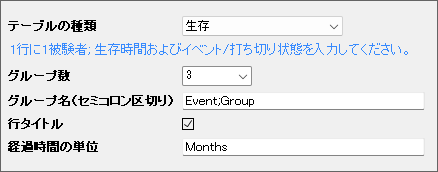
| グループ数 | 比較するグループの数を選択または入力します。1つのグループにつき1つのY列が作成されます。
Note: テーブルの作成後いつでもグループ(Y列)を追加または削除できます。
|
|---|---|
| グループ名 | Y列名をセミコロン区切りで入力します。 |
| 行タイトル | このチェックボックスをオンにすると、被験者ラベル用のテキスト列が追加されます。 |
| 経過時間の単位 | デフォルトでは、経過時間(X 列)の単位は 日 です。この編集ボックスを使用して、単位を月、年などに変更できます。 |
生存テーブルはKaplan-Meier 推定や信頼性・生存時間解析など、生存時間解析および信頼性研究用に設計されています。
基本の操作
テーブル左上のテーブルアイコンをクリックすると、よく使用する操作にすばやくアクセスできるメニュー一覧がポップアップ表示されます。

使用可能なメニューはテーブルタイプによって異なります。
要約データ & 要約データをプロット
散布図、折れ線、線+シンボルまたは縦棒グラフで要約統計データをプロットできます。Y値には、平均値、中央値、幾何平均を使用できます。オプションで標準偏差、SEM(平均の標準誤差)、95% CI(平均の上側95%信頼区間 - 平均の下側95%信頼区間)、または範囲(最大値 - 最小値)のエラーバーを追加できます。
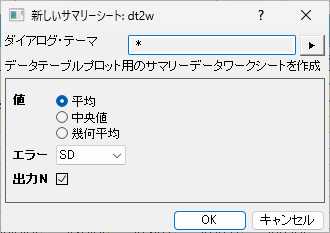
集計データは、Summary Statsワークシートに出力されます。総数Nを出力することもできます。
正規化
データを共通の相対スケール(0% ~ 100%、または 0.0 ~ 1.0)に再スケールし、グループ間またはサブ列間で比較できるようにします。
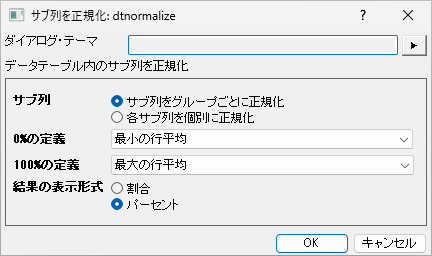
| サブ列 | 正規化時にグループ内のサブ列をどのように扱うかを指定します。
|
|---|---|
| 0%の定義 | 0%の定義方法を指定します。
|
| 100%の定義 | 100%の定義方法を指定します。
|
| 結果の表示形式 | 正規化データのフォーマットを指定します。
|
Xを変換
用量反応解析のために、濃度値(X データ)を変換します。これは通常、シグモイド用量反応曲線フィットを行う前に必要な前処理です。
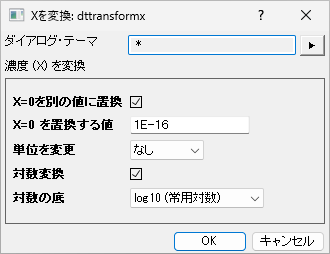
| X=0を別の値に置換 | X にゼロ濃度(例:溶媒対照)が含まれる場合、このチェックボックスをオンにして、「0」を指定した小さい値に置き換えます。log(0) は定義されていないため、対数変換の前に必要です。
X=0 を置換する値を入力します。一般的には、0 を最小の非ゼロ濃度の 1/10 に置き換えます。 |
|---|---|
| 単位を変更 | 乗算または除算により、濃度の単位を変換します。
単位変換を行わない場合はなしを選択します。掛けるまたは割るを選択した場合は、適用する定数編集ボックスに係数を入力します。例えば、"uM"を"mM"に変換するには、割るを選択して適用する定数で1000を選択します。 |
| 対数変換 | 線形スケールのX値を対数スケールに変換し、シグモイド曲線フィットに使用できるようにします。
対数の底ドロップダウンから、log10(常用対数)、ln(底e、自然対数)、log2(底2)を選択します。 |
非線形フィット
XYデータで非線形曲線フィットを実行します。非線形回帰ダイアログが開き、フィット処理を実行できます。
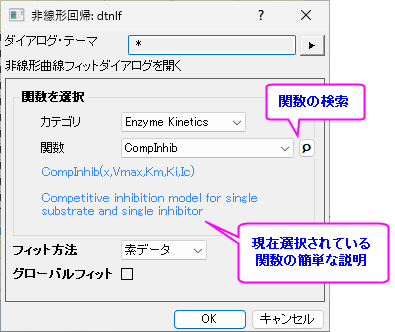
| 関数を選択 | フィット関数の詳細については、このページを参照してください(ただし、利用可能なカテゴリはデフォルトモードとは異なる場合があります)。 ボタンをクリックして、必要な機能を検索できます。 ボタンをクリックして、必要な機能を検索できます。
フィット関数をすべて利用するには、デフォルトモード(環境設定: GUIモード: デフォルト)に切り替えて、Origin を再起動してください。 |
|---|---|
| フィット方法 | 素データまたは要約統計量のどちらを使用してフィットするかを指定します。選択肢は、素データ、平均 + SD(SD を重みとして使用)、平均 + SE(SE を重みとして使用)、平均のみです。集計統計量を選択した場合、入力データとして使用する「サマリー統計」ワークシートが自動生成されます。 |
| グローバルフィット | このチェックボックスをオンにすると、フィット関数のパラメータをすべてのデータセット(グループ)間で共有し、すべてのデータセットに対して同じパラメータ値を求めます。
オフにすると、各データセットを個別にフィットし、データセットごとに個別の結果を求めます(ただし、結果は1つのレポートにまとめられます)。 グローバルフィットの詳細については、このページを参照してください。 |
線形フィット
XYデータに対して線形回帰を実行します。各グループは個別にフィットされ、すべてのフィット結果が1つのレポートにまとめられます。線形回帰ダイアログが開き、フィット処理を実行できます。
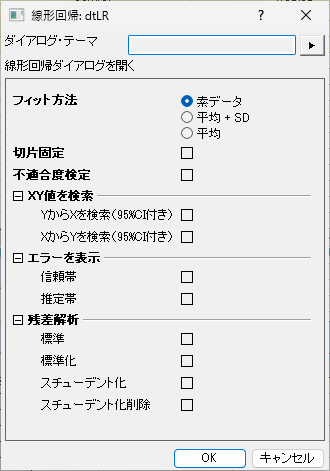
| フィット方法 | 素データと要約データのどちらを使用してフィットするかを指定します。
|
|---|---|
| 切片固定 | 切片を切片ボックスで指定した値で固定します。 |
| 不適合度検定 | 複製データに対して 不適合度検定(Lack-of-Fit)の結果を出力します。これは、モデルの適合性を評価するために使用されます。
詳細はこのページを参照してください。 |
| XY値を検索 | FindXfromY および/または FindYfromX ワークシートを生成します。独立変数の値を入力して対応する従属変数の値を取得する、またはその逆を行います。95% 信頼区間もシート内で計算されます。
詳細はこのページを参照してください。 |
| エラーを表示 | フィット曲線プロットに信頼帯および/または予測帯を追加します。
詳細はこのページを参照してください。 |
| 残差解析 | 残差を計算して出力します。
詳細はこのページを参照してください。 |
テーブルを再構成
データテーブルを再構築します(グループまたは複製の追加または削除など)。
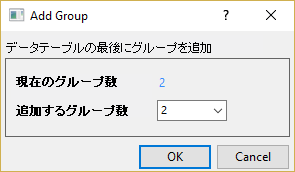
フリーフォームに変換
現在のデータテーブルを、標準のOriginワークシートフォームに変換します。