Datentabelle
Um eine neue Datentabelle zu erstellen:
- Klicken Sie auf die Schaltfläche Neue Datentabelle
 auf der Standardsymbolleiste.
Oder
- Klicken Sie mit der rechten Maustaste auf den leeren Bereich innerhalb des Origin-Arbeitsbereichs und wählen Sie Neue Datentabelle.
Oder
- Wählen Sie im Menü Datei: Neu: Neue Datentabelle.
Tabellentypen
Freiform (Arbeitsblatt)
Origin-Standardarbeitsblatt Keine Struktur Weitere Einzelheiten finden Sie auf dieser Seite.
XY
Dieser Tabellentyp folgt der Struktur XYYY...: eine einzelne X-Spalte gepaart mit mehreren Y-Spalten. Er kann eine optionale Spalte Zeilentitel (Textspalte zum Beschriften von Zeilen) und eine Spalte für den X-Fehler enthalten. Jeder Y-Datensatz stellt eine eindeutige Gruppe mit mehreren Replikaten dar.
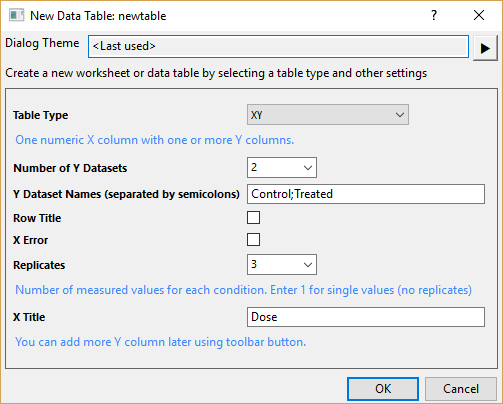
| Datenformat | Wählen Sie das Format der Tabellendaten:
|
|---|---|
| Anzahl der Gruppen (Y-Datensätze) | Wählen Sie oder geben Sie die Anzahl der zu vergleichenden Gruppen ein. Jeder Y-Datensatz hat die gleiche Anzahl von replizierten Spalten. Hinweis: Sie können Datensätze jederzeit nach Erstellen der Tabelle hinzufügen oder entfernen.
|
| Gruppennamen | Geben Sie mit Semikolon getrennte Namen für Gruppen (Y-Datensätze) ein. |
| Zeilentitel | Aktivieren Sie dieses Kontrollkästchen, um eine Textspalte für Zeilenbeschriftungen hinzuzufügen. |
| X-Fehler | Aktivieren Sie dieses Kontrollkästchen, um eine Fehlerbalkenspalte für X hinzuzufügen. |
| Werte pro Gruppe replizieren | Wählen Sie oder geben Sie die Anzahl der replizierten Teilspalten pro Y-Datensatz ein. Geben Sie 1 für keine Replikationen ein. Hinweis: Sie können Datensätze jederzeit nach Erstellen einer Teilspalte hinzufügen oder entfernen.
|
| X-Titel | Beschriftung, die für den Titel der X-Spalte verwendet wird |


XY-Tabellen finden breite Anwendung bei experimentellen Daten, beispielsweise bei Dosis-Wirkungs- oder Hemmungstests, bei denen eine gemessene Variable und mehrere Ergebnisgrößen vorliegen.

Spalte
Dieser Tabellentyp folgt der Struktur YYY...: mehrere Y-Spalten und keine X-Spalte. Jede Y-Spalte stellt eine unabhängige Gruppe dar, und Replikationen werden in jeder Spalte angeordnet. Er kann eine optionale Spalte Zeilentitel (Textspalte zum Beschriften von Replikationen) enthalten.
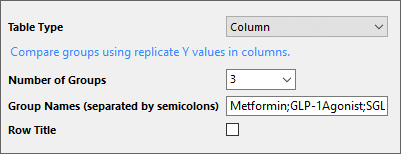
| Anzahl der Gruppen | Wählen Sie oder geben Sie die Anzahl der zu vergleichenden Gruppen ein. Eine Y-Spalte pro Gruppe Hinweis: Sie können Y-Spalten jederzeit nach Erstellen der Tabelle hinzufügen oder entfernen.
|
|---|---|
| Gruppennamen | Geben Sie mit Semikolon getrennte Namen für Gruppen (Y-Spalten) ein. |
| Zeilentitel | Aktivieren Sie dieses Kontrollkästchen, um eine Textspalte für Zeilenbeschriftungen hinzuzufügen. |
Spaltentabellen werden hauptsächlich für Rohdaten von einfachen ANOVA und anderen Analysen verwendet, die unabhängige Gruppen gemessen an der gleichen Variable vergleichen (z. B. t-Tests, nicht-parametrische Tests).

Gruppiert
Dieser Tabellentyp folgt der Struktur Zeilentitel + Y-Spalten: eine Titelspalte für Zeilenbeschriftungen, gefolgt von mehreren Y-Spalten, die in Gruppen organisiert sind. Jede Gruppe stellt eine Stufe des Faktors A dar und die Y-Spalten innerhalb jeder Gruppe stellen die Stufen des Faktors B dar.
Optional können Sie Teilgruppen aktivieren, um den dritten Faktor für die dreifache ANOVA hinzuzufügen. Teilgruppen teilen jede Gruppe (Faktor A) in zusätzliche Stufen, die Faktor B darstellen, während die Y-Spalten innerhalb jeder Teilgruppe Faktor C darstellen.
Beachten Sie, dass alle Faktoren (einfache und zweifache) gekreuzt sind (alle Kombinationen präsent).
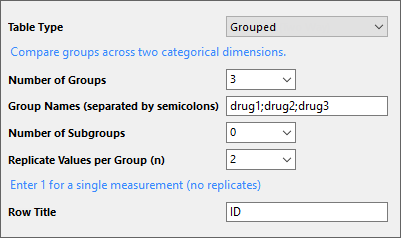
| Anzahl der Gruppen | Wählen Sie oder geben Sie die Anzahl der zu vergleichenden Gruppen über zwei (oder drei) kategoriale Dimensionen ein. Hinweis: Sie können Gruppen jederzeit nach Erstellen der Tabelle hinzufügen oder entfernen.
|
|---|---|
| Gruppennamen | Geben Sie Namen der Gruppen mit Semikolon getrennt ein. |
| Anzahl der Teilgruppen | Bei der dreifachen ANOVA wählen Sie oder geben Sie unter Anzahl der Teilgruppen einen Wert ein, der nicht 0 ist, um den dritten Faktor hinzuzufügen. Teilgruppen teilen jede Gruppe in zusätzliche Stufen, die Faktor B darstellen, während die Y-Spalten innerhalb jeder Teilgruppe Faktor C darstellen. Dies erstellt einen gekreuzten Versuchsplan mit drei Faktoren, wobei Faktor A (Gruppen), Faktor B (Teilgruppen) und Faktor C (Y-Spalten) alle miteinander gekreuzt sind. |
| Werte pro Gruppe replizieren | Wählen Sie oder geben Sie die Anzahl der replizierten Y-Spalten pro Gruppe ein. Geben Sie 1 für keine Replikationen ein. Hinweis: Sie können eine Y-Spalte jederzeit nach Erstellen der Tabelle hinzufügen oder entfernen.
|
| Zeilentitel | Aktivieren Sie dieses Kontrollkästchen, um eine Textspalte für Zeilenbeschriftungen hinzuzufügen. |

Gruppierte Tabellen werden hauptsächlich für zweifache ANOVA und Analysen mit zwei unabhängigen kategorialen Variablen (Faktoren) verwendet. Jeder Faktor hat zwei oder mehr Stufen.

Kontingenz
Dieser Tabellentyp folgt einer zweifachen Kontingenzstruktur: eine Textspalte für Zeilenkategoriebeschriftungen, gepaart mit mehreren numerischen Spalten, die Häufigkeitsanzahlen enthalten. Die erste Textspalte enthält Beschriftungen für die erste kategoriale Variable. Die folgenden numerischen Spalten enthalten ganzzahlige Anzahlen für jede Stufe der zweiten kategorialen Variable.
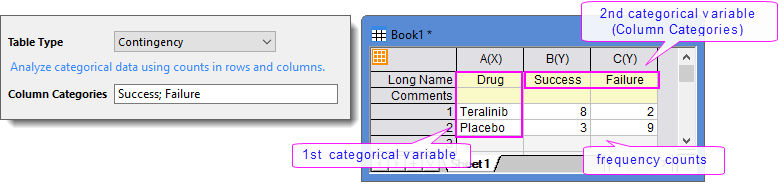
| Spaltenkategorien | Geben Sie mit Semikolon getrennte Beschriftungen für die zweite kategoriale Variable ein. |
|---|
Die Kontingenztabellen sind für kategoriale Datenanalysen, wie dem Chi-Quadrat-Test und dem exakten Test nach Fisher, entwickelt worden. 
Lebensdauer
Dieser Tabellentyp folgt der Struktur Zeit+ Status: eine X-Spalte für die abgelaufene Zeit, gepaart mit einer oder mehreren Y-Spalten für den Ereignisstatus. Die X-Spalte enthält die "abgelaufene Zeit" ab Beginn der Beobachtung bis zum Ereignis oder zur Zensierung. Die Y-Spalten enthalten den "Status", der angibt, ob ein Ereignis eingetreten ist: typiscerweise ist 0 = Zensiert (kein Ereignis/zurückgezogen), 1 = Ereignis (Tod/Fehlschlag/festgelegtes Ergebnis ist aufgetreten). Eine optionale Spalte für Zeilentitel kann für einzelne Subjektbeschriftungen hinzugefügt werden.
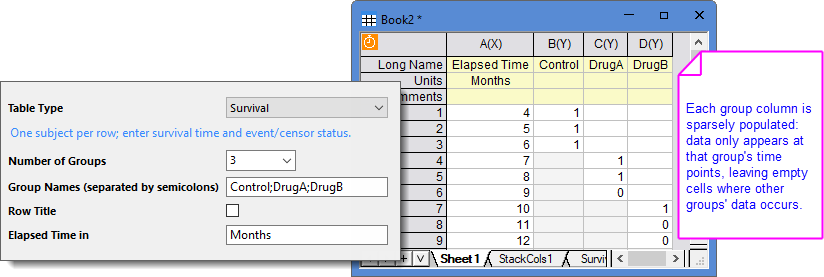
| Anzahl der Gruppen | Wählen Sie oder geben Sie die Anzahl der zu vergleichenden Gruppen ein. Eine Y-Spalte pro Gruppe Hinweis: Sie können Gruppen (Y-Spalten) jederzeit nach Erstellen der Tabelle hinzufügen oder entfernen.
|
|---|---|
| Gruppennamen | Geben Sie mit Semikolon getrennte Namen für Y-Spalten ein. |
| Zeilentitel | Aktivieren Sie dieses Kontrollkästchen, um eine Textspalte für Subjektbeschriftungen hinzuzufügen. |
| Abgelaufene Zeit in | Standardmäßig ist die Einheit der “Abgelaufenen Zeit” (X-Spalte) “Tage”. Verwenden Sie dieses Bearbeitungsfeld, um die Einheiten, Monate, Jahre, etc. zu ändern. |
Die Überlebenstabelle wurde für Lebensdaueranalysen und Untersuchungen der Zuverlässigkeit, wie Kaplan-Meier-Schätzer und Zuverlässigkeits- und Lebensdaueranalyse, entwickelt.
Einfache Manipulationen
Klicken Sie auf das Tabellensymbol oben links von der Tabelle. Eine Liste der Menüs wird angezeigt, die einen schnellen Zugriff auf häufig verwendete Operationen bietet:

Verfügbare Menüs variieren je nach Tabellentyp.
Zusammenfassungsdaten & Zusammenfassungsdaten zeichnen
Wählen Sie das Zeichnen der statistischen Zusammenfassungsdaten entweder als Punkt-, Linien-, Punkt-Linien- oder Säulendiagramm. Die Y-Werte können Mittelwert, Median und Geometrischer Mittelwert sein mit optionalen Fehlerbalken aus Standardabweichung, SEM (Standardfehler des Mittelwerts), 95%-KI (oberes 95%-KI des Mittelwerts - unteres 95%-KI des Mittelwerts) oder Bereich (Max-Min).
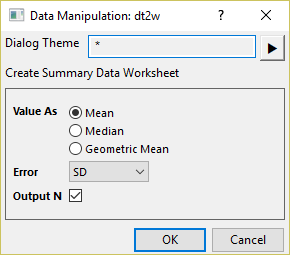
Die Zusammenfassungsdaten werden in einem Arbeitsblatt "Summary Stats" (Zusammenfassungsstatistk) ausgegeben. Sie können auch wählen, die Gesamtanzahl N auszugeben.
Normalisieren
Skalieren Sie die Daten neu auf eine allgemeine relative Skala, 0 % bis 100 % oder 0,0 bis 1,0, um gruppen- bzw. teilspaltenübergreifende Vergleiche anzustellen.
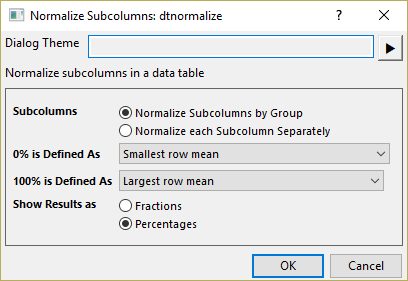
| Teilspalten | Legen Sie fest, wie die Teilspalten in den Gruppen beim Normalisieren behandelt werden sollen.
|
|---|---|
| 0 % ist definiert als | Legen Sie fest, wie 0 % definiert ist:
|
| 100 % ist definiert als | Legen Sie fest, wie 100 % definiert ist:
|
| Ergebnisse zeigen als | Legen Sie das Ausgabeformat der normalisierten Daten fest.
|
X transformieren
Transformieren Sie die Konzentrationswerte (X-Daten) für die Dosis-Wirkungs-Analyse. Dies ist typischerweise ein erforderlicher Vorverarbeitungsschritt für die sigmoidale Dosis-Wirkungs-Kurvenanpassung.
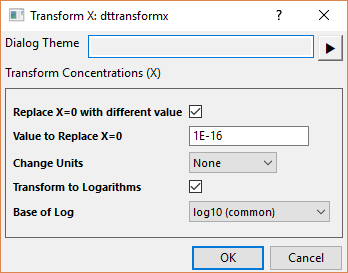
| X = 0 mit anderem Wert ersetzen | Wenn X null Konzentrationen enthält (z. B. Fahrzeugkontrollen), aktivieren Sie dieses Kontrollkästchen, um "0" mit einem festgelegten kleinen Wert zu ersetzen. Vor der Log-Transformation erforderlich, da log(0) undefiniert ist. Geben Sie den Ersatzwert im Bearbeitungsfeld Wert, um X = 0 zu ersetzen ein. Eine gängige Praxis ist es, 0 mit 1/10 der niedrigsten Konzentration, die nicht Null ist, zu ersetzen. |
|---|---|
| Einheiten ändern | Wandeln Sie die Konzentrationseinheiten durch Multiplikation oder Division um. Wählen Sie Kein, um die Einheiten nicht umzuwandeln. Wenn Multiplizieren oder Dividieren ausgewählt ist, geben Sie den Faktor im Bearbeitungsfeld Anzuwendende Konstante ein. Um beispielsweise "uM" in "mM“ umzuwandeln, wählen Sie Dividieren und 1000 in Anzuwendende Konstante. |
| In Logarithmen transformieren | Wandeln Sie die linearen X-Werte für eine sigmoidale Kurvenanpassung auf eine Log-Skalierung um. Wählen Sie den Logarithmus aus der Auswahlliste Basis des Logarithmus: Log10 (Basis 10), ln (Basis e) und Log2 (Basis 2). |
Nichtlinearer Fit
Führen Sie eine nichtlineare Kurvenanpassung auf XY-Daten durch. Der Dialog NLFit wird aufgerufen, über den Sie den Anpassungsprozess vollständig steuern können.
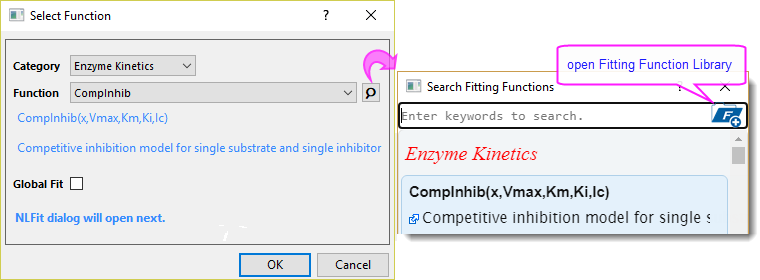
| Funktion auswählen | Auf dieser Seite finden Sie ausführliche Informationen zur Anpassungsfunktion (obwohl die verfügbare Kategorie sich vom Standardmodus unterscheiden kann). Klicken Sie auf die Schaltfläche  , um die von Ihnen benötigte Funktion zu suchen. , um die von Ihnen benötigte Funktion zu suchen.Um Zugriff auf die gesamte Palette der Anpassungsfunktionen zu haben, wechseln Sie zum Standardmodus (Einstellungen: Bedienoberflächenmodus: Standard) und starten Sie Origin erneut. |
|---|---|
| Anpassungsmethode | Legen Sie fest, ob mit den Rohdaten oder der Zusammenfassungsstatistik angepasst werden soll: Mittelwert + StdAbw. (StdAbw. als Gewichtung verwendet), Mittelwert + SE (SE als Gewichtung verwendet) oder Nur Mittelwert. Falls Zusammenfassungsstatistik ausgewählt ist, wird automatisch ein Arbeitsblatt "Summary Stats" erzeugt, das als Eingabedaten verwendet wird. |
| Globaler Fit | Aktivieren Sie dieses Kontrollkästchen, um die Parameter der Anpassungsfunktion für alle Datensätzen (Gruppen) gemeinsam zu nutzen, sodass für alle Datensätze dieselben Parameterwerte verwendet werden. Deaktivieren Sie diese Option, um jeden Datensatz unabhängig anzupassen und separate Ergebnisse für jeden Datensatz zu erhalten (auch wenn sie in einem Bericht kompiliert werden). Lesen Sie auf dieser Seite die Einzelheiten zur globalen Anpassung. |
Lineare Anpassung
Führen Sie eine lineare Regression für die XY-Daten durch. Jede Gruppe wird unabhängig angepasst, und alle Anpassungsergebnisse werden in einem Bericht kompiliert. Der Dialog Lineare Anpassung wird aufgerufen, über den Sie den Anpassungsprozess vollständig steuern können.
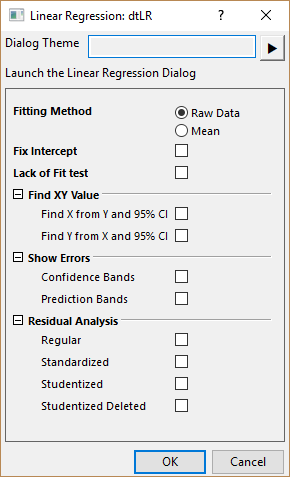
| Anpassungsmethode | Legen Sie fest, ob mit den ursprünglichen Daten oder den Zusammenfassungsdaten angepasst werden soll.
|
|---|---|
| Fester Schnittpunkt mit der Y-Achse | Beschränken Sie den Schnittpunkt mit der Y-Achse auf den in Fester Schnittpunkt mit der Y-Achse bei festgelegten Wert. |
| Test auf fehlende Anpassung | Aktivieren Sie diese Option, um die Ergebnisse der "fehlenden Anpassung" für replizierte Daten auszugeben, die verwendet werden, um die Modelleignung zu bewerten. Weitere Informationen finden Sie auf dieser Seite. |
| XY-Wert suchen | Aktivieren, um die Arbeitsblätter "FindXfromY" und/oder "FindYfromX" zu erzeugen: Geben Sie einen unabhängigen Variablenwert ein, um den entsprechenden abhängigen Variablenwert zu erhalten oder umgekehrt. Das 95%-Konfidenzintervall wird auch im Blatt berechnet. Weitere Informationen finden Sie auf dieser Seite. |
| Fehler zeigen | Aktivieren Sie diese Option, um Konfidenzbändern und/oder Prognosebänder zum Diagramm der Anpassungskurve hinzuzufügen. Weitere Informationen finden Sie auf dieser Seite. |
| Residuenanalyse | Aktivieren Sie diese Option, um Residuen zu berechnen und auszugeben. Weitere Informationen finden Sie auf dieser Seite. |
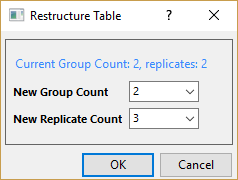
Tabelle neu strukturieren
Die Datentabelle wird restrukturiert, d. h. Gruppen oder Replikationen werden hinzugefügt oder entfernt.
In Freiform umwandeln
Die aktuelle Datentabelle wird in die typische Form eines Origin-Arbeitsblatt umgewandelt.