データテーブルでの統計と分析
目次
データテーブルでの分析
ほとんどの解析ツールは、解析メインメニューからアクセスできます。
XYテーブルや列テーブルなどの一部のテーブルタイプでは、正規化や回帰などのよく使用される分析にすばやくアクセスできます。

データテーブルでの統計
ほとんどの統計ツールは、統計メインメニューからアクセスできます。
最も頻繁に使用されるツールでは、ライフサイエンスモードはテーブルから適切な入力データを、サマリーXYテーブルの場合でもスマートに選択することができます。一部のツールでは、クイックスタートダイアログが表示され、分析ワークフローが簡素化されます。フル機能のダイアログが開き、ワークフローを効率化しながら、完全な制御が可能になります。
シート全体の統計
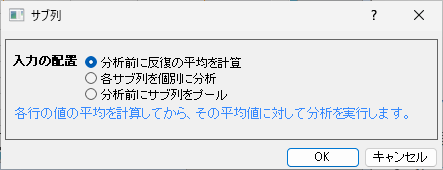
- 統計:記述統計:シート全体の統計を選択します。
- 開いたダイアログで、入力データの配置方法を選択します。
分析前に反復の平均を計算 各行の平均値 (ワークシートの「Summary Stats」に出力)、次に平均値の統計を計算します。 各サブ列を個別に分析 各サブ列の統計情報を個別に計算します。 分析前にサブ列をプール すべてのサブ列の値をグループで積み上げ(ワークシート"Stack Replicates"に出力)、各グループを1つのサンプルとして計算します。
シート全体の統計については、このページを参照してください。
t検定(1群)
- メニューから統計:仮説検定:t検定(1群)を選択します。
- 開いたダイアログで入力の配置を選択します。
分析前に反復の平均を計算 各行の値の平均を計算してから、その平均値に対して分析を実行します。 各サブ列を個別に分析 各サブ列に対して個別に分析を実行します。 分析前にサブ列をプール すべてのサブ列の値を積み重ねて、1つの標本として分析します。
t検定(1群)の全ての操作については、このページを参照してください。
二元配置ANOVA
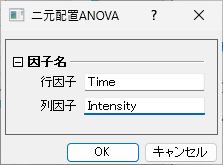
- メニューから統計:ANOVA:二元配置を選択します。
- 開いたダイアログで、行因子と列因子にそれぞれ名前を付けます。
二元配置ANOVAの全ての操作については、このページを参照してください。
二元配置ANOVA(繰り返し測定)
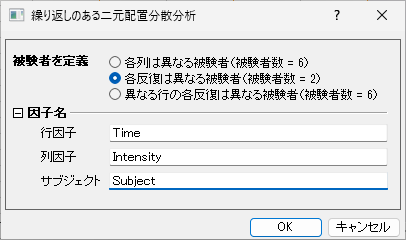
- メニューから統計:ANOVA:二元配置(繰り返し測定)を選択します。
- 開いたダイアログで次の設定をします。
被験者を定義 被験者の定義方法を指定します。確認のため、括弧内に被験者数が表示されます。 因子名 行因子と列因子にそれぞれ名前を付けます。
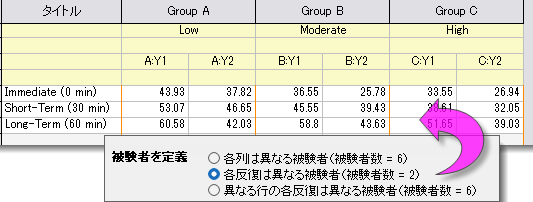
二元配置ANOVA(繰り返し測定)の全ての操作については、このページを参照してください。
三元配置分散分析
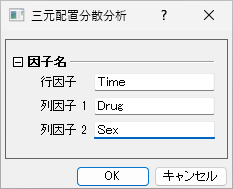
- メニューから統計:ANOVA:三元配置分散分析を選択します。
- 開いたダイアログで、3つの因子それぞれに名前を付けます。
三元配置分散分析の全ての操作については、このページを参照してください。