ダークモード
Origin 2024以降、Originのインターフェースでダークモードが利用できます。
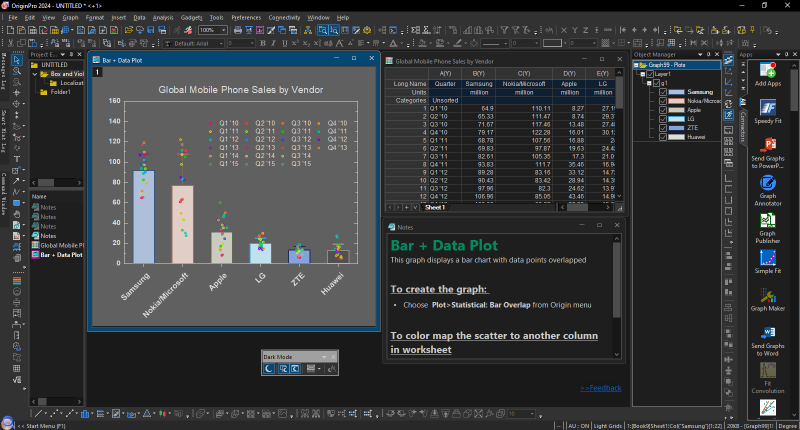
ダークモードツールバーまたはシステム変数により、インターフェースでダークモードを使用するかどうか設定します。
目次
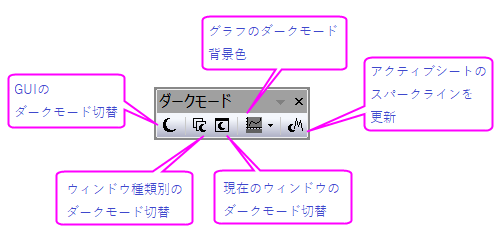
GUIのダークモード切り替え
メニュー、ボタンを使用するか、システム変数を設定して、GUIをダークモードに切り替えることができます。
- 環境設定:ダークモードメニューを選択。
- この時点でダークモードツールバーが非表示になっている場合は、表示するかどうかを尋ねるメッセージが表示されます。
- ダークモードツールバーのGUIの切り替えボタン
 をクリックします。
- OriginのGUIをダークモードに設定するには、システム変数@CTP=1を設定します。ダークモードをオフにするには、システム変数@CTP=2を設定します。
ダークテーマ
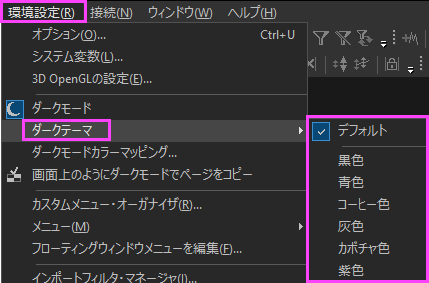
Originはダークモードで複数テーマを利用できます。ダークモードのOrigin GUIの時環境設定: ダークテーマメニューを選択してテーマスタイルを変更できます。
ダークテーマをカスタマイズする
組み込みのダークテーマに応じて、カスタマイズや、ユーザー定義のダークテーマを追加することができます。
- メニューから組み込みのダークテーマの1つを選択します。
- スクリプトウィンドウで以下のスクリプトを実行します。
mem -pw;現在のダークテーマの色がワークブックに読み込まれます。
- カラーセルをクリックし、ミニツールバーを使用して色を変更します。
ここでは、WindowTitleBarActiveを変更します。
- スクリプトウィンドウで以下のスクリプトを実行し、MyDarkとしてテーマを保存します。
mem -pe "MyDark";
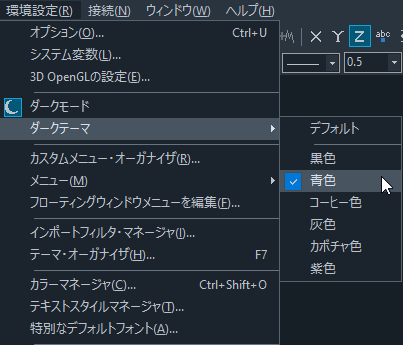
- 環境設定:ダークテーマよりユーザ定義テーマを開きます。
- アクティブなWindow Title Barの色がダークモードでは更新されていることが分かります。
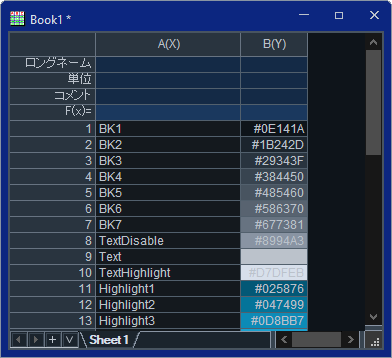
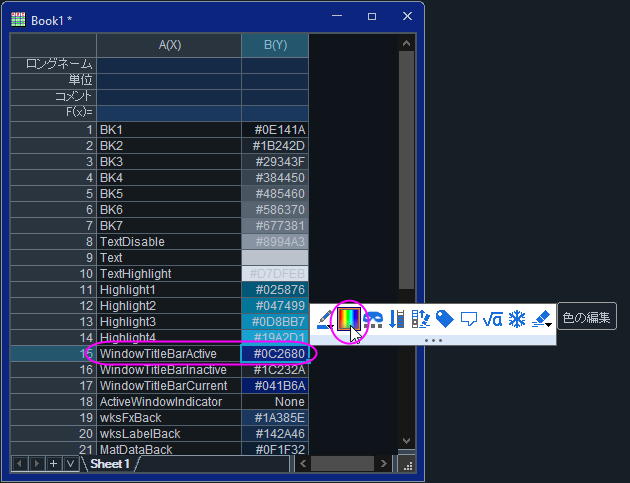
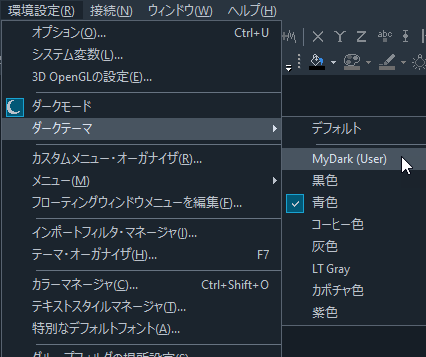
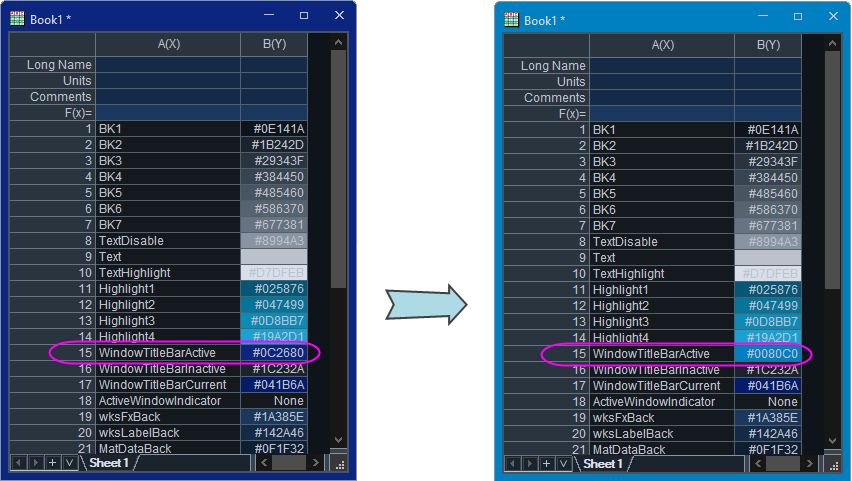
ウィンドウタイプのダークモードの切り替え
OriginのGUIがダークモードのとき、ボタンまたはホットキーを使用して、ウィンドウタイプごとにグローバルウィンドウダーク モードを切り替えることができます。
- ダークモードツールバーのウィンドウタイプ毎のダークモードボタン

- ワークブック/行列/グラフやレイアウト/イメージ/ノート ウィンドウをアクティブにします。
- このボタンをクリックすると、同じ種類のウィンドウでダークモード/ライトモードを切り替えます。
- ホットキー: Alt+5
- ワークブック/行列/グラフやレイアウト/イメージ/ノート ウィンドウをアクティブにします。
- Alt+5を押すと、同じ種類のウィンドウでダークモード/ライトモードを切り替えます。
現在のウィンドウのダークモードの切り替え
OriginのGUIがダークモードの場合、 これらの方法で現在のウィンドウをダークモードに切り替えることができます。
- ダークモードツールバーの現在のウィンドウボタン

- ウィンドウをアクティブにします。
- このボタンをクリックすると、このウィンドウでダークモード/ライトモードを切り替えます。
- ホットキー:Ctrl+5
- ワークブック/行列/グラフ/レイアウト/イメージウィンドウをアクティブにします。
- Ctrl+5を押すと、このウィンドウでダークモード/ライトモードを切り替えます。
- LabTalkスクリプト
- ワークブック/行列/グラフ/レイアウト/イメージウィンドウをアクティブにします。
- スクリプトウィンドウで以下のスクリプトを実行すると、このウィンドウをライトモードに変更できます。
page.nodark=1;
- 以下のスクリプトを実行すると、このウィンドウをダークモードに変更できます。
page.nodark=0;
グラフ/レイアウトウィンドウ
単独でダークモードを切り替え
グラフ/レイアウトウィンドウの場合、OriginのGUIがダークモードのときにダークモードを切り替えることができるだけでなく、GUI とは独立してダークモードを切り替えることもできます。グラフ/レイアウトウィンドウがアクティブなとき、ウィンドウ種類別のダークモードボタン、現ウィンドウのダークモードボタンを利用できます。
ダークモードカラー
背景色
グラフ/レイアウトウィンドウのダークモードを切り替えるとき、ページ背景は自動的にダークモードカラーに変わります。ダークモードから―を変更するには
- ミニツールバーの背景の色ボタン
 をクリックするとダークモードのグラフ背景色を変更できます。
または、
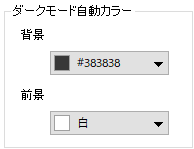
- 環境設定:オプションを選択してページタブを開きます。ダークモード自動カラーセクションの背景および前景の色を編集できます。
 |
|
動的な反転の設定
動的な色反転は、ダークモードの背景色の輝度が引き金になることもあります。これはシステム変数@GLDで制御することができます。
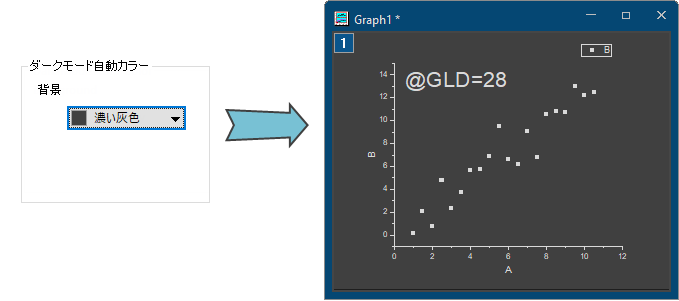
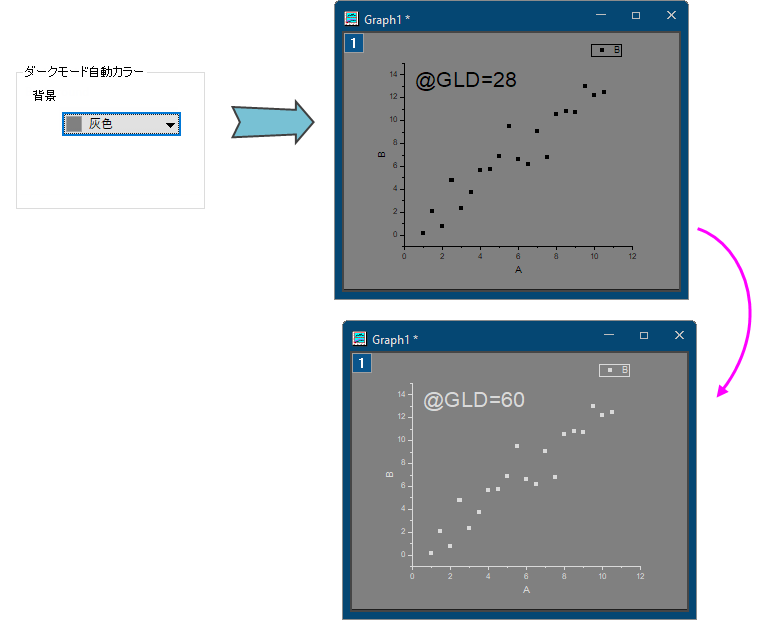
- デフォルト値 @GLD = 28では、背景が明らかに暗い場合にのみ色を反転させます。
例えば、ダークモードの背景をダークグレーに設定した場合、黒色のプロット、軸、ラベルなどは白に反転します。
- ダークモードの背景をグレーに設定した場合、色は反転しません。ただし、@GLD=60に設定すると、グレーの背景でも色が反転するようになります。
動的に色反転
グラフウィンドウをダークモードにした場合、グラフ内のプロットとオブジェクトの色が反転します。Originは、さまざまなニーズに合わせて複数のレベルのカラー反転を提供しています。これは、環境設定:オプションダイアログのページタブで設定できます。システム変数@DCRを使用するとダークモードで色を反転するか設定できます。

| @DCR Value | 色の反転オプション | |
|---|---|---|
| 0 | なし | 色の反転なし |
| 1 | 黒のみ | 黒のみが白(前景色)と反転します |
| 2 | 黒と白 | 黒のみが白(前景色)に反転し、白は黒に反転します。 |
| 3 | グレー | 黒から白までのすべてのグレーの色が反転します。例えば、濃いグレーは薄いグレーに変わります。 |
| 4 | すべての色 | すべての色が反転します。これはMS Wordに似ています。たとえば、明るい黄色を選択すると、濃い黄色で表示されます。 |
| 5 | カスタマイズ(デフォルト) | デフォルトでは、@DCR=5で、Edit Color Mapping in Dark Modeワークシート(環境設定:ダークモードカラーマッピング)にリストされている色の場合、ライトモードからダークモードに切り替えると、ワークシート内のマッピングの色のように反転されます。 色反転はプロットの色やグラフオブジェクトの色を含みます。 |
- 反転した色を制御する場合は、ダークモードでのカラーマッピングの編集ワークシートで、16進カラー値(HTML)を追加して、ライトモードでのカラーとダークモードでの対応するカラーを指定し、カスタマイズ後にSaveボタンをクリックします。これは、\User Files\Themes\Graph\フォルダの下にあるDarkColors.iniに保存されます。
- また、Resetボタンをクリックすると、デフォルトカラーリストにリセットできます。

|
|
グラフ内の表/ワークシート
デフォルトでは、グラフに挿入されたテーブル/ワークシートはグラフのダークモードに従います。挿入されたテーブルをワークシートのダークモードに従うように変更する場合は、システム変数 @TCP=1を設定できます(このシステム変数のデフォルト値は0です)。
画面上のようにダークモードでページをコピー
グラフをWord、Power Point などにコピーするとき、プロットとオブジェクトの色をダークモードの表示のままにしたい場合は、ページをコピーする前に、環境設定: 画面上のようにダークモードでページをコピーオプションにチェックを付けます。貼り付けられたグラフの背景は透明で、Word/PPTの背景が表示されます。
| Note:自動の色ではなく、作図の詳細ダイアログでグラフの表示色を設定した場合、グラフはこの背景色を保持し透明には変わりません。 |
ダークモードでグラフエクスポート
- ダーク モードの場合、ファイル: グラフを画像としてエクスポートまたはグラフエクスポート (詳細) を選択してグラフをエクスポートする時に、エクスポートグラフがダークモードの色に従うかを制御するオプションダークモードの色に従うがあります。
- ダークモードでグラフをダークモードの色に従うの設定でエクスポートする場合、透明な背景オプションを使用して、エクスポートされたグラフの背景がダークモードの色を維持するか、透明な背景に戻るかを設定できます。
| Note:自動色ではなく作図の詳細ダイアログでグラフの表示色を設定した場合、透明な背景オプションを確認しても、設定している背景を優先します。 |
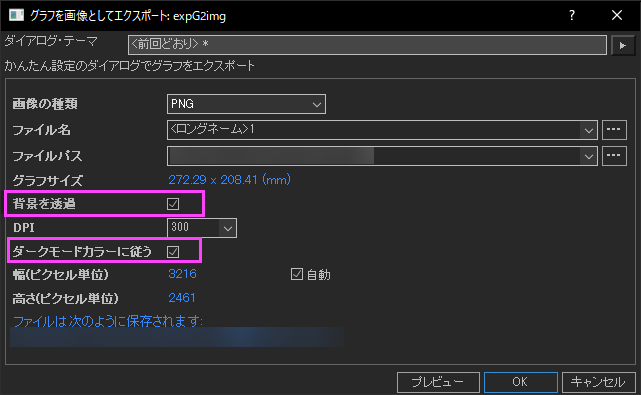
システム変数@GEFDを使用すると、ダークモードに従ってグラフをエクスポートするかどうかを設定できます。デフォルトでは、@GEFD=1 で、エクスポートされたグラフはダークモードの色に従います。これを0に設定すると、ダークモードが無視されます。
コードビルダ
OriginのGUIがダークモードのとき、コードビルダはGUIのテーマに従います。
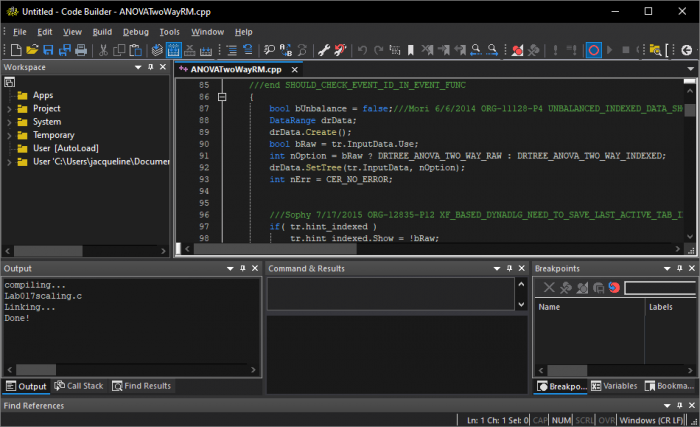
コードビルダのテキストの色を変更したい場合は、コードビルダメニューのツール:オプションを選択してダイアログを開きます。色は、オプションダイアログのフォントと色ページで変更できます。色をリセットしたい場合は、ツール:オプションのリセットを選択してください。