Originに新しいカラーパレットを追加する
目次
はじめに
Originには、パレットを作成および編集するためにいくつかの組み込みツールがあります。
- 最新のツールは、Originの新しいカラーマネージャダイアログの一部です。個々の色のコードを手動で選択または入力する必要がありますが(Color Editor アプリのようにコピーアンドペーストは不要)、カラーリストまたはパレットを作成するための補間機能があります。さらに、これはユーザインターフェイスで使用可能なカラーリスト/パレットを管理するために使用されるカラーマネージャダイアログとうまく統合されます。
- Color Editor アプリを使用すると、パレット(.pal)およびOriginカラーリスト(.oth)ファイルをロード、編集、および保存できます。さらに、画像の色を抽出することができます。
- 以下で説明するパレットエディタは、前述の2つのツールと同じ機能の一部を提供します。パレットを編集するときに、より細かな制御を提供し、さらにグラフィックエディタが含まれています。
 | パレットエディタは古い機能です。Origin2023以降のバージョンでは、代わりにカラーマネージャをご利用ください |
また、このトピックはOriginのパレットの編集に関するものであることに注意してください。多くの標準的なパレットファイルをドラッグアンドドロップして、Originにパレットを追加することもできます。詳細は、カラーリスト・パレットのインポートを参照してください。
パレットエディタ
パレットエディタは、Microsoftパレットファイル(.PAL)を作成および編集するためのOrigin独自のツールです。組み込みのシステムパレットは「<Originプログラムフォルダ>\Palettes\」フォルダに保存され、ユーザが編集可能なパレットは「<ユーザファイルフォルダ>\Palettes\」フォルダに保存されます。Microsoft .PAL形式でパレットを書く外部アプリケーションを使用して、新しいパレットを作成できます。保存したパレットを「<ユーザファイルフォルダ>\Palettes\」フォルダにコピーするだけで、Originで使用できます。
パレットエディタツールを開きます。
以下のコマンド
palEdit -d
をコマンドウィンドウで実行します。
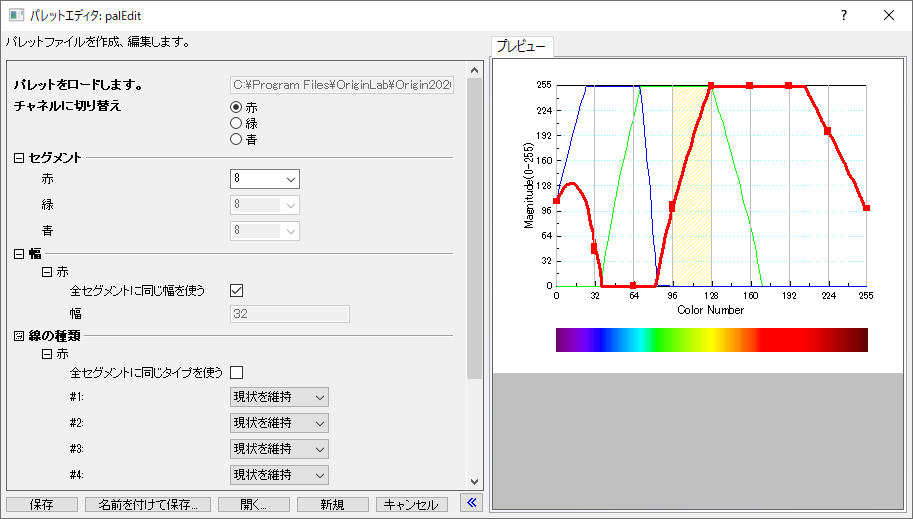
ダイアログボックス
チャネルへ切り替えグループ
| 赤 緑 青 | 指定する色チャネルを切り替えます。これを選択すると、赤チャネルの区間設定を編集できます。 |
|---|
セグメントグループ
| 赤 緑 青 | これは、チャネルへ切り替えグループで、色ラジオボタンが選択されている場合にのみ利用できます。指定した色チャネルの区間数を指定します。 |
|---|
幅:赤/緑/青 グループ
このグループは、各区間の幅を指定します。
| 全セグメントに同じ幅を使う | このチェックボックスにチェックが付いていると、すべてのセグメントが同じ幅、 幅=32となります。 |
|---|---|
| #1 開始 | これは最初の区間の開始の値を指定するのに使用します。これは常に 0 であり、修正できません。 |
| #N 終了 | ここでは、Nは1から8となります。N番目の区間の終了値を指定します。最後の区間は常に255となります。 |
階調タイプ:赤/緑/青 グループ
このグループは、各色チャネルの区間における線の種類を指定します。そして、チャネルへ切り替えグループで指定した色のラジオボタンが選択されているときのみ利用できます。チャネルの各区間で使用する線の種類を指定します。
| 全セグメントに同じタイプを使う | このチェックボックスが選択されていると、すべての区間で同じ階調タイプを使い、各区間に対する線のタイプを手動で選択できません。 |
|---|---|
| 階調タイプ |
これは、全セグメントに同じタイプを使うチェックボックスにチェックが付いているときのみ利用できます。すべての区間に対して階調タイプを指定します。
|
| #N |
ここでは、Nは1から8となります。1番目の区間の階調タイプを指定します。 このドロップダウンリストの詳細は、上記の階調タイプのセクションをご覧下さい。 |
ボタン
ダイアログボックスの下部には、6つのボタンがあります。
| 保存 | 現在のパレットを現在のファイル名で上書き保存します。パレットが新しく、まだファイル名がない場合、このボタンは使用できません。 |
|---|---|
| 名前を付けて保存... | 現在のパレットに新しい名前を付けて保存します。 |
| 開く | 既存のパレットファイルを開きます。.PAL形式のファイルのみ認識されます。 |
| 新規 | 新しいパレットを作成します。 |
| 閉じる | ダイアログを閉じます。 |
| >>、<< | カラーカーブを表示または直接操作できるプレビューパネルを開閉します。 |
プレビューは、PalEditダイアログの右パネルでのXYグラフです。X軸は0から255までの色の区間を示します。0が開始で255が終了となります。Y軸は、0から255までのパレットの色の明るさの変化を示します。0が暗く、255が明るくなります。そして、グラフには3つの曲線(赤、緑、青)があり、それぞれ赤、緑、青の変化を表しています。例えば、3つの曲線が同じ数式 y=xの場合、これは色が黒から白へ徐々に変化することを意味します。赤い線の数式がy=255で、青と緑の線の数式が両方ともy=0の場合、赤い色だけがパレット内に現れ、暗い赤から明るい赤へ徐々に変化します。
各セグメントの端に節点があります。階調タイプが現状を維持にセットされていないとき、これらの点をドラッグ&ドロップして、色を変化させることができます。
簡単なチュートリアル
このチュートリアルは、パレットエディタを使用して、既存のパレットを変更して新しいパレットとして保存する方法を紹介しています。ここで、赤チャネルの低い範囲にある「Fire」パレットの黒い領域を展開します。

- ツールの下部にある開くボタンを押し、「<Originプログラムフォルダ>\Palettes\」フォルダに移動し、「Fire.PAL」を選択します。プレビューには、赤、緑、青チャネルのマグニチュードラインがあることに注意してください。また、プレビューグラフの下には、パレットのカラーバーが表示されます。
- 「チャネルへ切り替え」オプションで「赤」(選択されていない場合)を選択して、チャネルを操作します。赤のマグニチュードカーブの線がアンカーポイントで太くなることに注意してください。色番号の低い区間、たとえば0から96までの赤のマグニチュードの値を下げたい場合を考えます。
- プレビュープロットの黄色の枠を左にドラッグして、[0、32]の領域(#1)に配置し、操作領域を設定します。
- 左側のパネルで、「階調タイプ > 赤 > #1」を「直線」に設定します。
- プレビューパネルで、左側のアンカーポイント(50あたり)を、0の位置までドラッグします。(小さな黒いドットは指定した位置を示します。)
- 同様に、右側のアンカーを32の位置にドラッグします。
- 黄色の枠を[32、64]にまたがる右隣り(#2)に移動します。#2領域の「階調タイプ」を「直線」タイプに設定し、左のアンカーポイントを上に移動して32に配置します。(黒いドットが下からが出始めます。お見逃しなく!)右側のアンカーを64に移動します。
- 同様に、黄色の枠を#3に移動し、直線に設定し、左のアンカーを64まで上にドラッグして下げます。 右側のアンカーを128に移動します。
- 同様に、黄色の枠を#4に移動し、直線に設定し、左のアンカーを128まで上にドラッグして下げます。これにより、0から128までの色番号にしたがって0から255まで増加する最終的な赤のカーブが得られます。
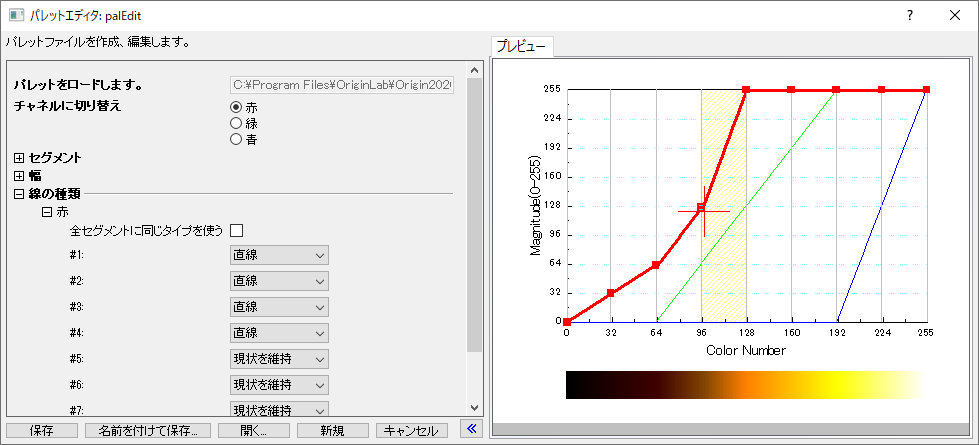
- ツールの下部にある「名前を付けて保存」ボタンを押し、「<ユーザファイルフォルダ>\Palette\」フォルダに移動して、「Fire_New.PAL」として保存します。パレットエディタツールを閉じます。
- これを試すには、カラーマップ等高線または3D曲面図を作成し、この新しいパレットを適用します。