カスタムコードキー
 
|
Origin の既存の CTRLショートカットキー は、キーボード上の数字や文字がすでにすべて使用されています。そこで、より多くのショートカットをサポートするために、コードキーの組み合わせ が Origin 2025b から導入されました。
CTRL キーを押しながら 「\」(バックスラッシュ) を押すと、Origin は 次に押すキー(コードの2つ目) を待機します。ステータスバーに待機状態が表示され、メッセージボックスにあらかじめ定義されたコードキーの一覧が表示されます。その後、目的の2番目のキーを押すと、対応するアクションが実行されます。

2番目のキーの待機状態中にマウスクリックをすると、待機は終了します。
コードキーの追加とカスタマイズ
プレフィックスキーと2番目のキーはキーコードダイアログで変更できます。
キーコードダイアログを開くには
- メニューの環境設定:キーコード...を選択します。
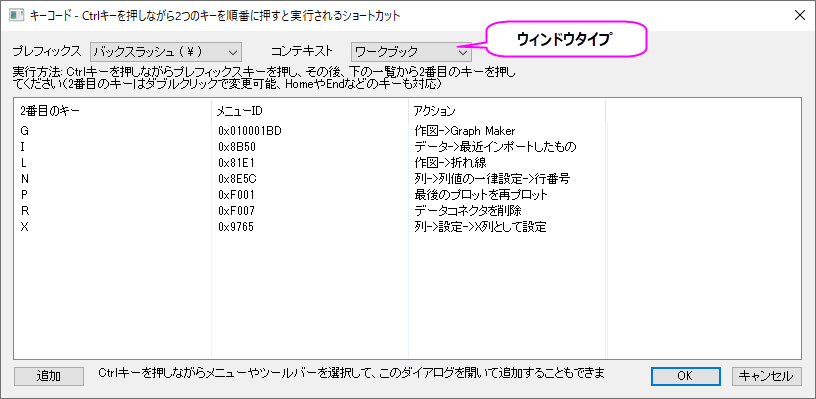
コンテキスト
現在のショートカットに利用可能なウィンドウタイプを指定します。すべてのウィンドウタイプで利用できるメニュー項目を指定すると、コンテキストは自動的に Any になります。そうでない場合、コンテキストはアクティブなウィンドウタイプに設定されます。
- Any
- ウィンドウ: 重ねて並べるのように、すべてのウィンドウタイプで利用できるメニュー項目の場合、コンテキストは Any に設定します。編集: エクスポート余白の設定...のように複数のウィンドウタイプ(グラフウィンドウとレイアウトウィンドウ)で利用可能なメニューの場合、コンテキスト はアクティブなウィンドウタイプに設定されます。
プレフィックス
既定のプレフィックスキーはバックスラッシュ「\」ですが、次のキーに変更できます。
| スラッシュ ( / ) |  |
バックスラッシュ ( \) |  |
|---|---|---|---|
| Backspace |  |
キー1 (!) |  |
| セミコロン ( ; ) |  |
アポストロフィ ( ' ) |  |
| カンマ ( , ) |  |
ピリオド ( . ) |  |
 |
このダイアログのほか、User Filesフォルダ内の KeyChords.ini ファイルを編集することでも変更可能です。 |
2番目のキー
2番目のキーはキーボード上の任意のキーを指定できます(矢印キー、Enter、スペース、Delete などを含む)。Origin にはあらかじめ定義済みのキーが付属しており、それらはキーコードダイアログ のリストボックスで確認できます。
それらはすべて編集、削除でき、また新しいキーを追加することができます。

- メニューID
メニューコマンドの ID を調べる方法- Ctrl+Shiftキーを押しながら目的のメニュー項目を選択します。メニューID(およびスクリプトがある場合はその内容)がスクリプトウィンドウに出力されますが、実行はされません。そのメニュー項目に対応するソースコード(LabTalk や Origin C)が存在する場合、コードビルダでソースファイルを開きます。
- アクション
ショートカットの説明テキストです。メニューやボタンをトリガーするショートカットの場合、対応するメニュー項目やツールバーボタンが表示されます。LabTalk コマンドを実行するショートカットの場合、コマンド(複数行ある場合は先頭行)が表示されます。その他の場合、ショートカットによる効果が表示されます。 - コンテキスト
コンテキストが全てに設定されている場合、定義済みのコードキーがすべて一覧表示されます。その際、コンテキスト列は最後に表示され、ショートカットが使用可能なウィンドウタイプを示します。
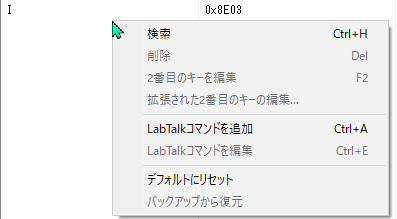
リスト項目または空白部分を右クリックすると、コンテキストメニューが表示されます。
| メニュー項目上 | 空白の領域上 |
|---|---|
 |
 |
| ハント | ショートカットを設定したい メニュー項目 または ツールバーボタン を選択します。
そのメニューのIDとアクションの説明がキーコードダイアログに表示されます。 Esc キーを押すとハントモードを終了します。 詳しくは、「新しいコードキーを追加する」を参照してください。 |
|---|---|
| 2番目のキーを詳細設定... | 二番目のキーの欄をダブルクリックするか、右クリックして拡張された2番目のキーの編集を選択すると、2番目のキーを選択ダイアログボックスが開きます。
ドロップダウンリストから2番目のキーを入力または選択します。 |
| LabTalkコマンドを追加 / LabTalkコマンドを編集 |
LabTalk コマンド にショートカットを追加できます。コマンドはアクション列に表示されます。複数のコマンドラインがある場合は、最初の行のみが表示されます。
LabTalk コマンドショートカットを右クリックし、LabTalkコマンドを編集を選択するとスクリプトを編集できます。 |
追加
新しいキーコードを追加できます。詳細は以下のセクションを参照してください。
新しいコードキーを追加する
- CTRLキーを押しながら、ショートカットを設定したいメニュー項目またはツールバーボタンをクリックしてキーコードダイアログを開きます。対応するメニューIDとアクションの説明がリストに自動追加されます。2番目のキーセルがインライン編集モードになり、2つ目のキーを入力できる状態になります。
- 環境設定:キーコードメニューを選択、またはCtrl + Alt + Kを押してキーコードダイアログを開きます。
- リストボックス内の空白領域を右クリックし、ハントを選択します。ダイアログが非表示になり、追加したいメニュー項目やツールバーボタンを選択できます。選択後、キーコードダイアログに戻り、メニューID とアクションテキストが自動で追加されます。次に、2番目のキー列に直接キーを入力します。
- 追加ボタンをクリックします。ダイアログが非表示になり、追加したいメニュー項目やツールバーボタンを選択できます。完了すると、キーコードダイアログに戻り、メニューIDとアクションテキストがリストボックスに自動的に追加されます。2番目のキーをセルに直接入力して、ショートカットの定義を完了します。