Dialog der kontinuierlichen Wavelet-Transformation
-
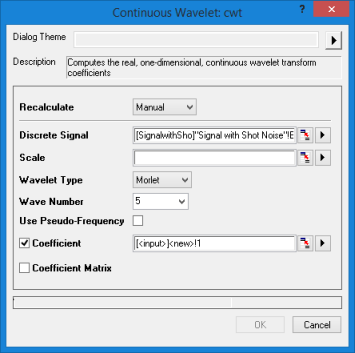
- Menübefehl: Analyse: Signalverarbeitung: Wavelet: Kontinuierliches Wavelet
- Fenstertypen: Arbeitsmappe, Diagramm
- Skript der X-Funktion und GUI-Beispiele: cwt(Pro)
| Dialogdesign | Siehe Dialogdesigns. |
|---|
| Neu berechnen | |
|---|---|
| Diskretes Signal |
Legen Sie das Eingabesignal fest. Siehe Eingabedaten festlegen. |
| Skalieren |
Legen Sie den Skalenvektor fest. Alle Skalierungen sollten positive ganze Zahlen sein. Siehe Eingabedaten festlegen. |
| Wavelet-Typ |
Legen Sie den Typ der Wavelet fest, die für die Berechnung verwendet wird.
Weitere Informationen finden Sie unter Origin-Wavelettypen. |
| Wave-Anzahl |
Wenn der Wavelet-Typ Morlet ist, verwenden Sie diese Variable, um die Wave-Anzahl festzulegen, die geringer als 5 und nicht größer als 20 sein sollte. |
| Pseudo-Frequenz verwenden |
Wenn dieses Kontrollkästchen aktiviert ist, verwendet das Bilddiagramm, das durch die Koeffizientenmatrix erstellt wird, den Wert der Pseudo-Frequenz als vertikale Hilfsstrichsbeschriftung. |
| Pseudo-Frequenz |
Legen Sie einen Bereich für die Ausgabe der Pseudo-Frequenz fest. |
| Ableitungsordnung |
Wenn der Wavelet-Typ DGauss ist, verwenden Sie diese Variable, um die Ableitungsordnung festzulegen, die eine positive ganze Zahl kleiner als 9 sein sollte. |
| Koeffizient |
Legen Sie einen Bereich für die Ausgabe der Koeffizienten fest. Siehe Ergebnisse ausgeben. |
| Koeffizientenmatrix |
Prüfen Sie vor dieser Option, ob Sie die Koeffizienten in einer Matrix ausgeben möchten. Sie können die Ausgabematrix rechts neben dem Kontrollkästchen festlegen. Siehe Ergebnisse ausgeben. |
| Bilddiagramm erstellen |
Sie legt fest, ob ein Bilddiagramm des Ergebnisses erzeugt wird. |