データラベルツールでプロットにラベルを付ける
2Dグラフのグローバルラベリング(個々のデータポイントへのラベル付けも)については、ラベルタブまたはミニツールバーを使ってプロットにラベル付けを参照してください。
2Dグラフおよび等高線図上の特定の点にラベル付けするには、編集可能なデータラベルツールを使用できます。
 | 他の方法でデータポイントに選択的にラベルを付けるには、作図の詳細の指定されたポイントでのみ表示の設定を使用します。 |
目次
標準データラベルの作成
- プロット操作・オブジェクト作成ツールバーのデータラベルボタン
 をクリックします。 (2025b)LabTalkコマンド
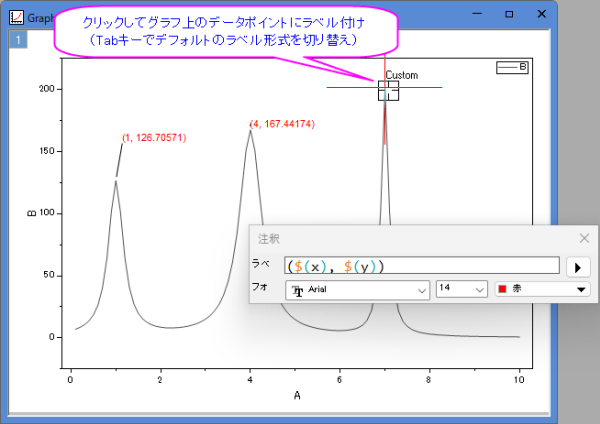
dotool 100を使用して、グラフ内のデータラベルツールを起動できます。 - 開いた注釈ダイアログで、追加するラベルの書式、フォント、フォントサイズ、フォント色を選択できます。
- グラフウィンドウ上にカーソルを移動して、TABキーを使用して、データラベルのオプションを切り替えます。現在の表示オプションはデータラベルのカーソルまたは、ワークスペース下部にあるステータスバーで確認できます。

2D XYデータプロット
データラベル形式 データカーソル ($(x), $(y))またはその他のカスタムフォーム 
(X座標値、Y座標値) 
(X座標値、Y座標値)[インデックス番号] 
X座標値 
Y座標値 
インデックス番号(行番号) 
等高線図
データラベル形式 データカーソル ($(x), $(y), $(z))またはその他のカスタムフォーム
(X座標値、Y座標値、Z座標値) 
(X座標値、Y座標値、Z座標値)[行インデックス番号] 
(X座標値、Y座標値、Z座標値) [行インデックス番号] [列インデックス番号] 
X座標値
Y座標値
Z座標値 
インデックス番号(行番号)
(インデックス番号(行番号)、インデックス番号(列番号) ) 
| データプロットのデータポイントを選択する時、データプロット上でクリックして、 キーボードの← または → を押すと、隣接するポイントに移動できます。 |
データラベルの編集
データラベルのスタイルと形式を事前定義
データラベルボタンをクリックすると、注釈ダイアログが表示され、ラベルフ形式やラベルのスタイルを設定できます。

既存のデータラベルをカスタマイズ
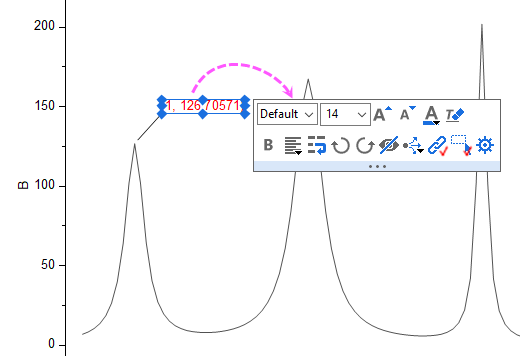
既存のラベルをカスタマイズをするには、ミニツールバーまたはプロパティ...ダイアログを使用します。
ミニツールバーの使用
プロパティダイアログを使用
ラベル上で右クリックして、プロパティを選択します。これによりラベルダイアログボックスが開きます。
- 他のテキストオブジェクトでも、テキストタブや枠タブにあるデータラベルのテキストの編集や形式の変更が行えます。
- データラベルには引出し線を追加することができ、参照しているデータの位置を指し示すことが出来ます。引出し線のスタイルを変更したい場合は、引出し線タブ に移動します。
他のコントロール
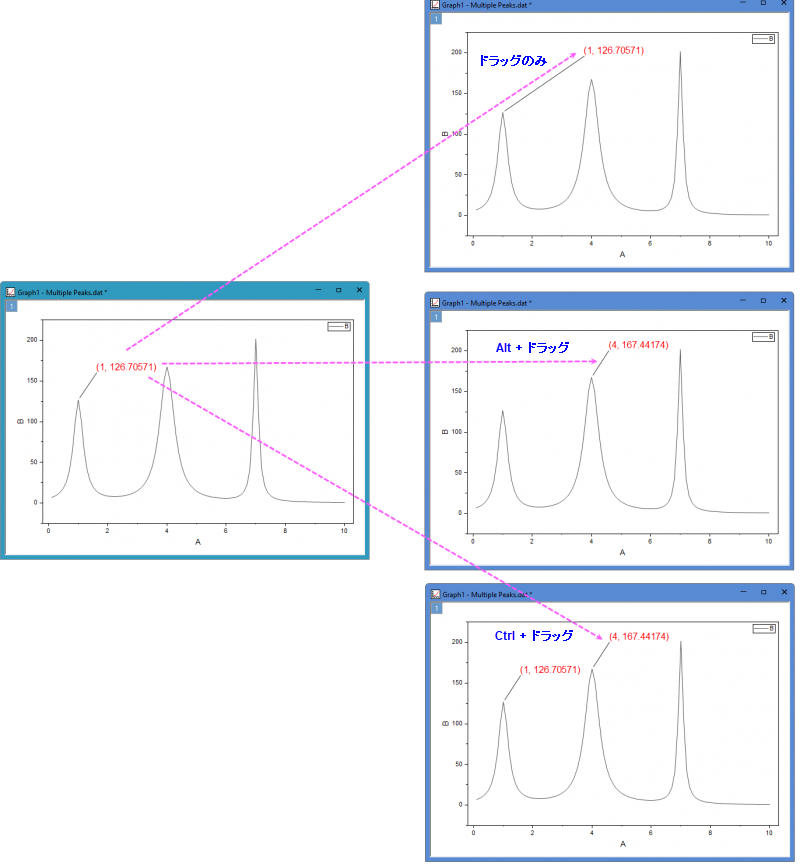
- データラベルオブジェクトを作成した後は、引出し線はラベルとデータポイントに連結されたまま、グラフページ内のどこにでもデータラベルを移動することが出来ます。
- ALTキーを押しながらドラッグしてオブジェクトを他のポイントまで移動することで、データラベルオブジェクトを他のデータポイントに移動できます。ラベルの内容は自動で更新されます。
- Ctrlキーを押しながらデータラベルオブジェクトを別の場所にドラッグすると、その新しい位置にオブジェクトのコピーを作成できます。このメソッドを使用すると、簡単にオブジェクトを追加できます。
データラベルのカスタム
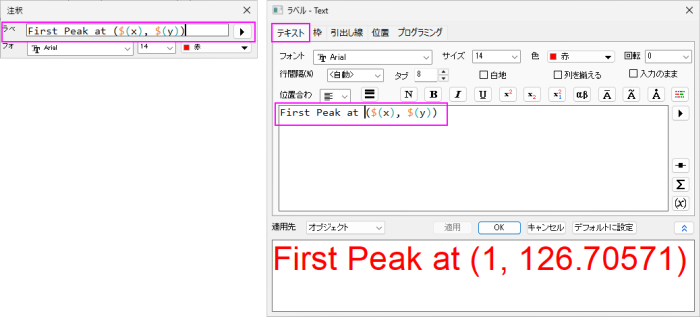
リストにある標準データラベルおよび定義済みのカスタムデータラベルに加えて、任意のテキストと LabTalk 変数を組み込んだカスタム文字列をラベルボックスに入力し、データラベルを追加できます。また、先に標準データラベルを追加してから、それを右クリックして注釈ダイアログボックスを開き、テキストタブでラベルの内容をカスタマイズすることもできます。
例1:数式の値をデータラベルとして表示
このサンプルでは、軸ダイアログボックスの数式ボックスを使ってカスタム目盛ラベルを作成し、データラベルをカスタマイズして、実際のYの値の代わりに数式の値を表示します。
- 新しいワークシートの2列を選択し、右クリックして列値の一律設定: 一様乱数を選択します。
- 2Dグラフギャラリーツールバーの散布図ボタン
 をクリックします。
 - Y軸ラベル上でダブルクリックして、軸ダイアログボックスの表示サブタブを開き、数式ボックスに
x*piを入力してOKをクリックする。入力された数式により、Y 軸の目盛ラベルが調整されます。 - データラベルツールをクリックして、任意のポイントを選択してダブルクリックし、データラベルを追加します。
- ポインタツール
 を選択して、ラベル上で右クリックし、プロパティを選択します。
 - テキストボックスで、文字列
$(x), $(y,y)を入力して、デフォルトに設定ボタンをクリックしてから、ダイアログボックスを終了します。ラベルには、Y軸の式で調整された値が正しく表示されるようになりました。Y軸主目盛ラベルフォーマットでラベルを表示する場合は、$(x), $(y,yt)と入力します。 - ポインタツールを再度選択し、Altキーを押して、カスタムラベルをグラフ内の別のデータポイントにドラッグします。データラベルが新しい点座標で更新されます。
例2:画像をデータラベルとして表示
セルの値や文字列にデータラベルを付けるだけでなく、埋め込み画像をデータラベルとして表示することもできます。

| データラベルツールで作成されたラベルは、置換を使用して数値またはテキスト文字列を表示するテキストオブジェクトです。 そのため、ここで説明されている以上のカスタマイズをサポートしています。詳細は、プロットラベルで使用されるシンタックスと表記法およびテキストラベル置換をご参照ください。どちらもLabTalkプログラミングに記載しています。 |