Zeichnungen mit Hilfe des Anmerkungstools beschriften
Informationen zum globalen Beschriften von 2D-Diagrammen (auch Beschriften von einzelnen Datenpunkte) finden Sie unter Diagramme mit Hilfe der Registerkarte Beschriftung oder den Minisymbolleisten beschriften.
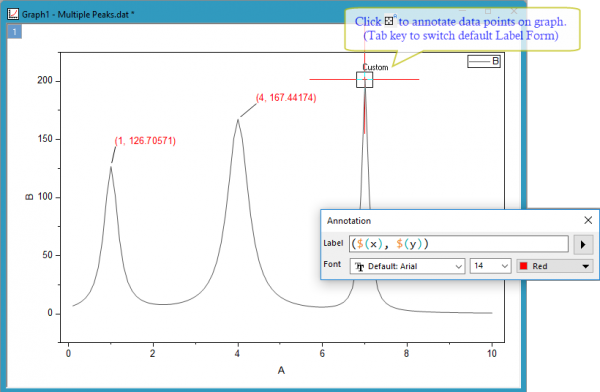
Zum genauen Auswählen und Beschriften von spezifischen Punkten in 2D- und Konturdiagrammen können Sie das benutzerdefinierbare Tool Anmerkung verwenden.
 | Eine andere Methode, um Datenpunkte selektiv zu beschriften, ist die Verwendung der Bedienelemente im Dialog Details Zeichnung unter Nur bei festgelegten Punkten zeigen. |
Inhalt
Eine Standardanmerkung erstellen
- Klicken Sie auf die Schaltfläche Anmerkung
 auf der Symbolleiste Hilfsmittel.(2025b)Sie können den Labtalk-Befehl
 dotool 100verwenden, um das Hilfsmittel Anmerkung im Diagramm zu aktivieren. - Im aufgerufenen Dialog Anmerkung, das mit dem Anmerkungscursor gezeigt wird, können Sie das Beschriftungsformat, die Schriftart, die Schriftgröße und die Schriftfarbe für die Beschriftungen wählen, die Sie hinzufügen möchten.
- Fahren Sie mit der Maus über das Diagrammfenster und verwenden Sie die TAB-Taste, um zwischen den Anmerkungsoptionen zu wechseln (Optionen sind sichtbar auf dem Anmerkungscursor oder auf der Statusleiste links unten im Arbeitsbereich).

2D-XY-Datenzeichnungen:
Anmerkungsform Cursor ($(x), $(y)) oder andere benutzerdefinierte Form 
(X-Koordinatenwert, Y-Koordinatenwert) 
(X-Koordinatenwert, Y-Koordinatenwert) [Indexnummer] 
X-Koordinatenwert 
Y-Koordinatenwert 
Indexnummer (Zeilennummer) 
Konturdiagramme:
Anmerkungsform Cursor ($(x), $(y), $(z)) oder andere benutzerdefinierte Form (X-Koordinatenwert, Y-Koordinatenwert, Z-Koordinatenwert) 
(X-Koordinatenwert, Y-Koordinatenwert, Z-Koordinatenwert) [Zeilenindexnummer] 
(X-Koordinatenwert, Y-Koordinatenwert, Z-Koordinatenwert) [Zeilenindexnummer] [Spaltenindexnummer] 
X-Koordinatenwert Y-Koordinatenwert Z-Koordinatenwert 
Indexnummer (Zeilennummer) (Indexnummer (Zeilennummer), Indexnummer (Spaltennummer)) 
| Wenn Sie einen Datenpunkt in einer Datenzeichnung markiert haben, können Sie auf die Datenzeichnung klicken und auf der Tastatur auf ← und → drücken, um den gewünschten Datenpunkt auszuwählen. |
Eine Anmerkung bearbeiten
Stil und Beschriftungsformat der Anmerkungen vordefinieren
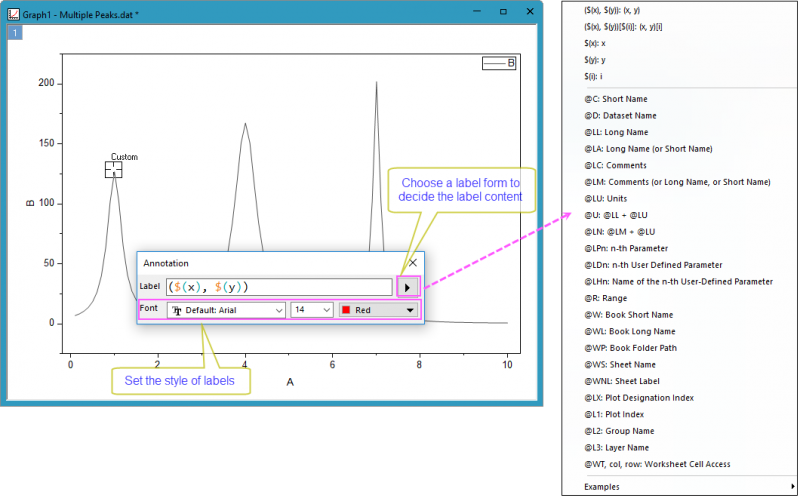
Wenn Sie auf die Schaltfläche Anmerkung geklickt haben, wird ein Minidialog Anmerkung gezeigt, über den Sie ein Beschriftungsformat wählen und die Stile der Beschriftungen festlegen können.
Eine vorhandene Anmerkung benutzerdefiniert anpassen
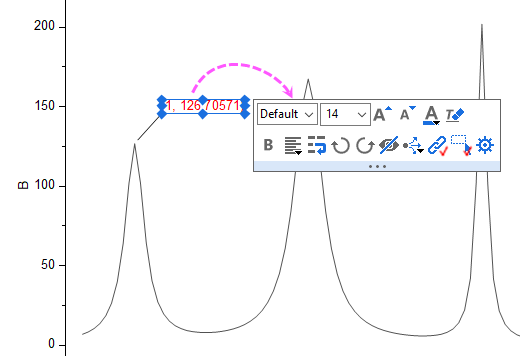
Um eine vorhandene Anmerkung benutzerdefiniert anzupassen, können Sie die Minisymbolleiste oder den Dialog Eigenschaften verwenden:
Mit Hilfe der Minisymbolleiste
Mit Hilfe des Dialogs Eigenschaften
Klicken Sie mit der rechten Maustaste auf die Beschriftung und wählen Sie Eigenschaften. Der Dialog Anmerkung wird geöffnet:
- Wie bei jedem anderen Textobjekt können Sie den Text der Anmerkung auf der Registerkarte Text und den Rahmen und Hintergrund auf der Registerkarte Rahmen bearbeiten und formatieren.
- Die Verbindungslinie ist ein Linienobjekt, das ein Anmerkungsobjekt mit seinem Datenpunkt verbindet. Wenn Sie den Stil der Verbindungslinie ändern möchten, gehen Sie zur Registerkarte Verbindungslinie.
Mittels anderer Bedienelemente
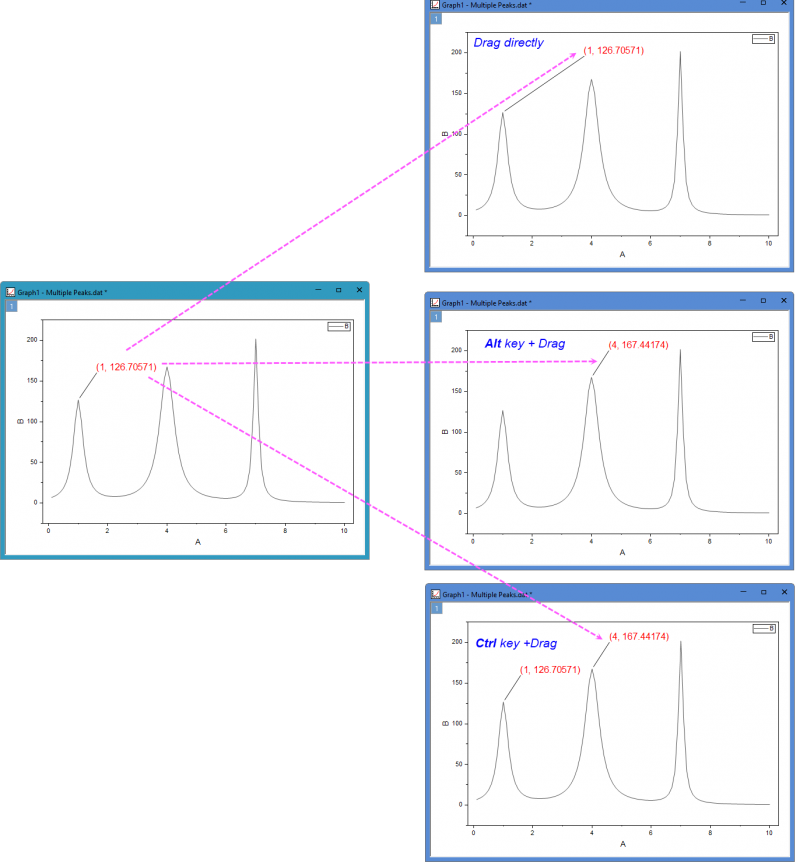
- Sobald eine Anmerkung erstellt ist, können Sie sie in eine neue Position auf dieser Diagrammseite ziehen. Die Verbindungslinie zwischen Beschriftung und Datenpunkt folgt.
- Sie können ein Anmerkungsobjekt zu einem anderen Datenpunkt verschieben, indem Sie die ALT-Taste drücken und das Objekt zu einem neuen Datenpunkt ziehen. Die Beschriftung wird automatisch aktualisiert.
- Halten Sie die Strg-Taste gedrückt und ziehen Sie das Anmerkungsobjekt an eine andere Stelle, um eine Kopie des Objekts an der neuen Position zu erstellen. Sie können diese Methode verwenden, um einfach mehr Objekte hinzuzufügen.
Benutzerdefinierte Anmerkungen
Zusätzlich zu den Standardanmerkungen und der vordefinierten benutzerdefinierten Anmerkung in der Liste können Sie eine einzelne benutzerdefinierte Anmerkungszeichenkette hinzufügen, die beliebigen Text und LabTalk-Variablen im Feld Beschriftung einbinden kann, und dann die Anmerkung hinzufügen. Oder Sie können zuerst eine Standardanmerkung hinzufügen und dann mit der rechten Maustaste auf sie klicken, um den Dialog Anmerkung zu öffnen und den Beschriftungsinhalt auf der Registerkarte Text benutzerdefiniert anzupassen.
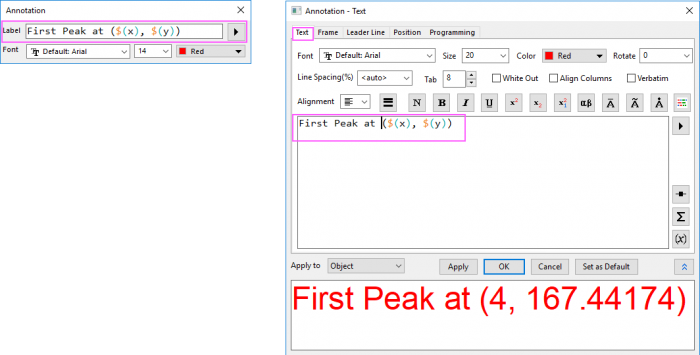
Beispiel 1: Formel-angepassten Wert als Anmerkung zeigen
In diesem Beispiel verwenden wir im Dialog Achsen das Feld Formel, um eine benutzerdefinierte Hilfsstrichsbeschriftung zu erstellen, und passen dann das Anmerkungshilfsmittel benutzerdefiniert an, um den "Formel"wert anstatt des tatsächlichen Werts der Y-Achse anzuzeigen:
- Öffnen Sie ein neues Arbeitsblatt, markieren Sie beide Spalten, klicken Sie mit der rechten Maustaste und wählen Sie Spalten mit Zufallszahlen füllen.
- Klicken Sie auf die Schaltfläche Punktdiagramm
 auf der Symbolleiste 2D-Diagramme.
 - Klicken Sie doppelt auf die Beschriftungen der Y-Achse und geben Sie im Dialog Achsen auf der Registerkarte Anzeige
x*piim Feld Formel ein und klicken Sie auf OK. Beachten Sie, dass die Hilfsstrichsbeschriftungen der Y-Achse jetzt angepasst sind, um gemäß Ihrer eingegebenen Formel alles richtig anzuzeigen. - Klicken Sie auf das Hilfsmittel Anmerkung , wählen Sie einen Punkt und klicken Sie doppelt auf den Punkt, um eine Anmerkungsbeschriftung hinzuzufügen.
- Wählen Sie das Hilfsmittel Zeiger
 , klicken Sie mit der rechten Maustaste auf die Beschriftung und wählen Sie Einstellungen.
 - Geben Sie im Textfeld die Zeichenkette
$(x), $(y,y)ein und klicken Sie auf die Schaltfläche Als Standard festlegen, bevor Sie mit OK den Dialog schließen. Beachten Sie, dass die Beschriftung jetzt den mit der Formel berechneten Wert der Y-Achse richtig anzeigt. Falls Sie die Beschriftung im Beschriftungsformat der großen Hilfsstriche auf der Y-Achse zeigen möchten, können Sie$(x), $(y,yt)eingeben. - Wählen Sie erneut das Hilfsmittel Zeiger, halten Sie die ALT-Taste gedrückt und ziehen Sie die benutzerdefinierte Beschriftung zu einem anderen Datenpunkt im Diagramm. Beachten Sie, dass die Anmerkungsbeschriftung mit den neuen Punktkoordinaten aktualisiert wird.
Beispiel 2: Bild als Anmerkung zeigen
Neben dem Versehen der Punkte mit Anmerkungen über Zellwerte oder Zeichenketten können Sie auch eingebettete Bilder als Anmerkungsbeschriftungen zeigen. 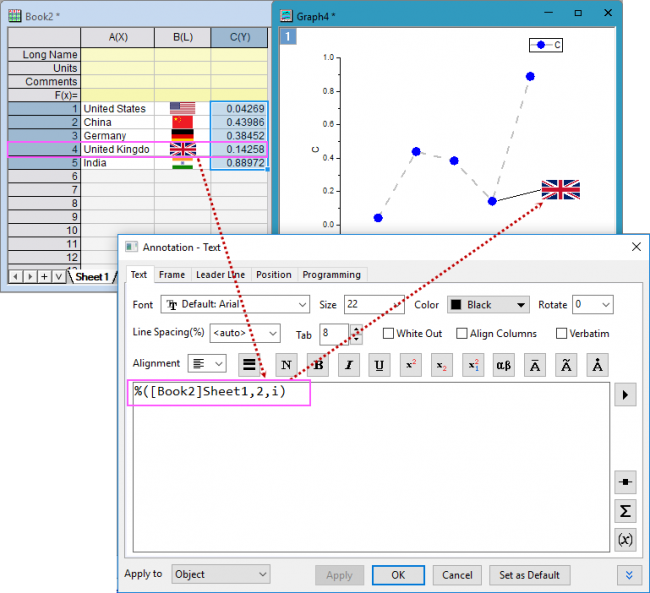
| Beschriftungen, die mit dem Anmerkungstool erstellt wurden, sind Textobjekte, die Substitution verwenden, um einen numerischen Wert, eine Textzeichenkette oder ein eingebettetes Bild anzuzeigen. Damit unterstützen sie benutzerdefinierte Anpassungen über die hier dargestellten hinaus. Weitere Informationen finden Sie unter Notations and syntax used in labeling plotted data und Text Label Substitution, beide in der Anleitung zur LabTalk-Programmierung. |