多重比較プロットを作成
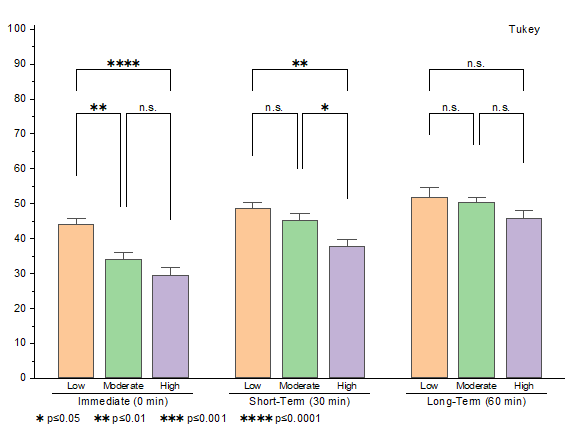
多重比較プロットは、グループ間または項目のペア間の差、順位、統計的有意性を示すためのデータ可視化・分析方法です。
多くの統計ツールでは、分析の実行後にレポートシートを開き、多重比較プロットを作成アイコン  をクリックすると、多重比較プロットダイアログが開き、多重比較プロットを作成できます。
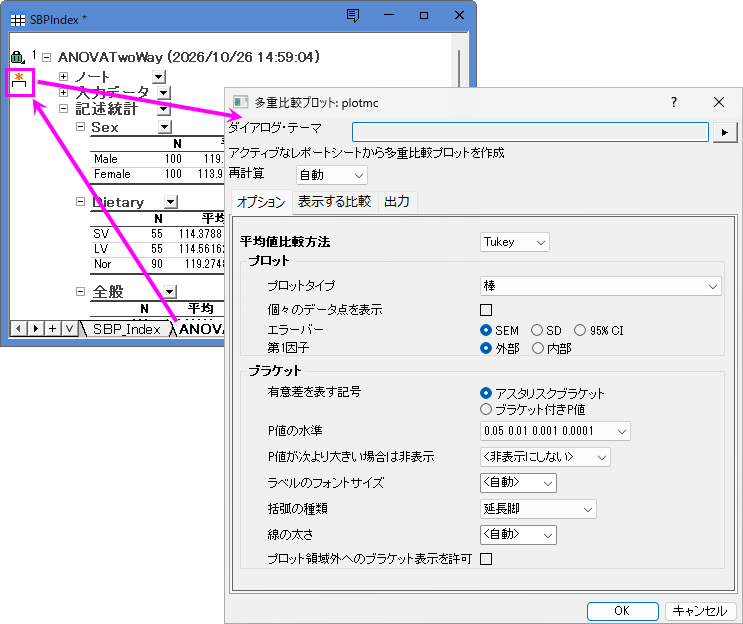
ダイアログの設定
オプションタブ
| 平均値比較方法 | 平均を比較する方法を選択します。Originでは、平均比較の方法として様々な手法を提供しています。たとえばANOVAでは、Tukey、Bonferroni、Dunn-Sidak、Fisher LSD、Scheffé、Holm-Bonferroni、Holm-Sidakがあります。
Note: 二元配置反復測定の分散分析の結果から多重比較プロットを作成する場合、現在OriginではDunnett法をサポートしていません。 |
|---|---|
| プロットタイプ | グループまたはサブグループを表示する一対比較プロットのプロットタイプを選択します。
|
| 個々のデータ点を表示 | プロットタイプとして棒またはボックスを選択すると、個々のデータを棒またはボックスと一緒に表示するかどうか設定できます。他のプロットタイプでは、個々のプロットがデフォルトで表示されます。 |
| エラーバー | プロットタイプが棒、ボックス、散布図、散布図と折れ線の場合、グラフにエラーバーを追加するかどうか、およびエラーバーとして表示する統計値を選択できます。 |
| 第1因子 | このオプションは、二元配置分散分析および二元配置分散分析(繰り返し測定)レポートでのみ表示されます。入力として2つの因子が選択されている場合、一対比較の構成方法を選択できます。外部では第1因子をまたいで項目を比較し、内部では第1因子内の項目を比較します。 |
| 有意差を表す記号 | グラフ上で統計的有意差をどのように表示するか指定します。
|
| P値の水準 | アスタリスクブラケットを選択した場合、P値の水準(しきい値)を選択できます。 |
| P値が次より大きい場合は非表示 | P値がしきい値より大きい場合、有意差マークを非表示にします。 |
| ラベルのフォントサイズ | 有意差ラベルのフォントサイズを指定します。 |
| 括弧の種類 | 有意差マークのブラケットタイプを選択します。
|
| 線の太さ | ブラケットの線の太さを指定します。 |
| プロット領域外へのブラケット表示を許可 | グラフレイヤの枠外にブラケットを表示するかどうかを指定します。 |
表示する比較タブ
ブラケットを表示する比較の交互作用を選択します。
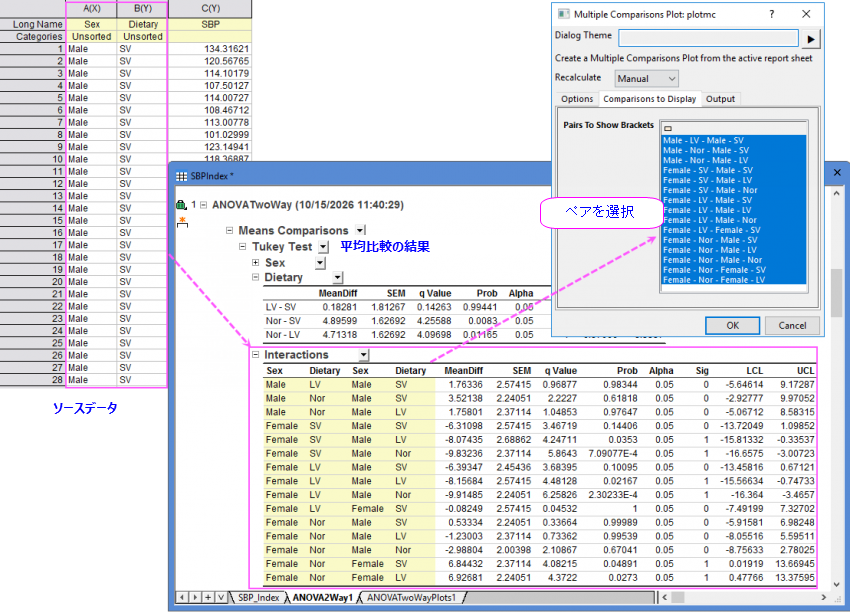
出力タブ
プロットデータを出力するワークシートを指定します。デフォルトでは、現在のブックに新しいシートが作成され、プロットデータが保存されます。
サポートしている統計ツール
- 2標本の検定
- 複数標本の検定
- 一元配置分散分析(One-Way ANOVA)(平均比較タブでいずれかの検定が選択されている場合)
- 一元配置分散分析(繰り返し測定)(平均比較タブでいずれかの検定が選択されている場合)
- Kruskal-WallisのANOVA(Dunn't 検定が選択されている場合)
- Moodsのメディアン検定(Dunn't 検定が選択されている場合)
- FriedmanのANOVA(Dunn't 検定またはWilcoxon-Nemenyi-McDonald-Thompson検定が選択されている場合)
- 二元配置分散分析(Two-Way ANOVA)(平均比較タブでいずれかの検定が選択されており、入力タブで交互作用が選択されている場合)
- 二元配置分散分析(繰り返し測定)(平均比較タブでいずれかの検定が選択されており、入力タブで交互作用が選択されている場合)
有意差プロットを作成
1群のt検定および1群のWilcoxon符号付順位検定では、有意差プロットを作成アイコンをクリックすると、有意差プロットダイアログが開き、多重比較プロットの一種である有意差プロットを作成できます。
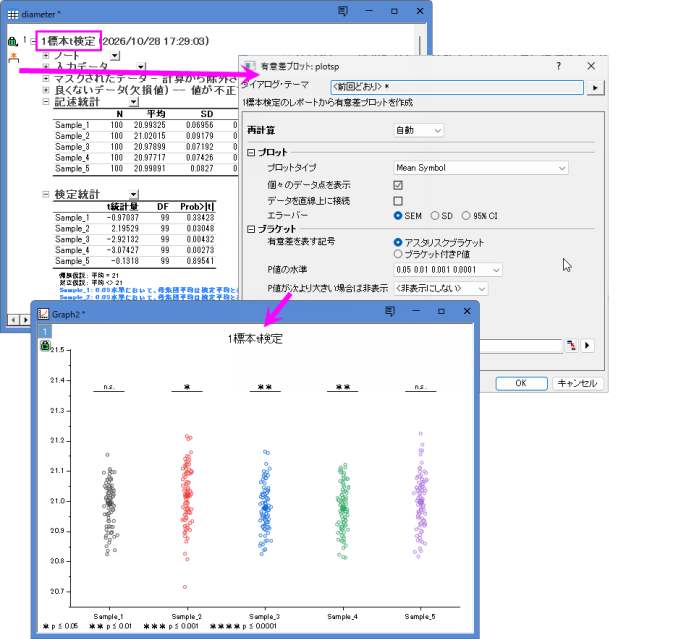
このダイアログのすべてのコントロールは、多重比較プロットダイアログのオプションタブにあるコントロールと同じです。