Diagramm für mehrfache Vergleiche erstellen
Das Diagramm für mehrfache Vergleiche ist eine Methode der Datenvisualisierung und -analyse, die verwendet wird, um Differenzen, Rangfolgen oder statistische Signifikanz zwischen Gruppe oder Elementpaaren zu zeigen.
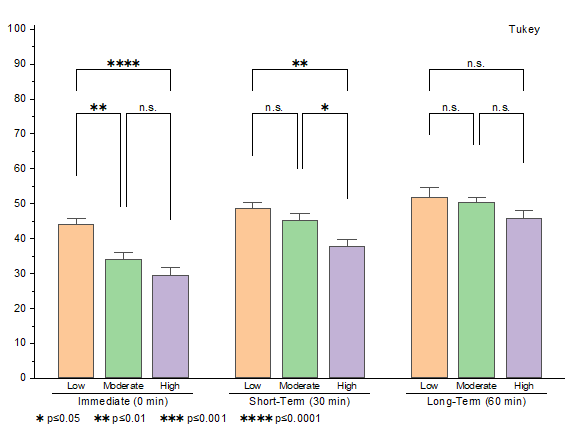
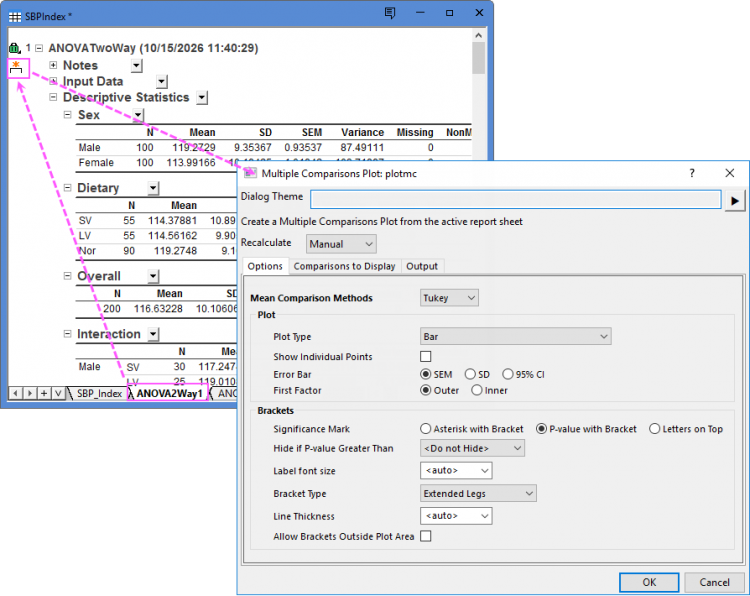
Bei vielen statistischen Werkzeugen können Sie nach Durchführen der Analyse zum Berichtsblatt gehen und auf das Symbol Diagramm für mehrfache Vergleiche erstellen  klicken, um den Dialog Diagramm für mehrfache Vergleiche zu öffnen und das Diagramm für mehrfache Vergleiche zu erstellen.
Inhalt
Bedienelemente des Dialogs
Registerkarte Optionen
| Mittelwertevergleichsmethoden | Wählen Sie eine Methode für den Mittelwertevergleich. Origin bietet sieben verschiedene Methoden, um Mittelwerte zu vergleichen. Sie umfassen Tukey, Bonferroni, Dunn-Sidak, Fisher LSD, Scheffe, Holm-Bonferroni und Holm-Sidak. Einzelheiten finden Sie auf dieser Seite. |
|---|---|
| Diagrammtyp | Wählen Sie einen Diagrammtyp für das paarweise Vergleichsdiagramm, um die Gruppen oder Teilgruppen zu zeigen.
|
| Einzelne Punkte zeigen | Wenn Sie Balken oder Box als Diagrammtyp wählen, können Sie entscheiden, ob die Einzelwertdiagramme als Balken oder Boxen gezeigt werden. Für die anderen Diagrammtypen werden die Einzelwertdiagramme standardmäßig gezeigt. |
| Fehlerbalken | Für die Diagrammtypen Balken, Box, Punkt und Punkt-Linie können Sie wählen, ob Fehlerbalken zum Diagramm hinzugefügt werden sollen und welcher statistische Wert als Fehlerbalken gezeigt wird. |
| Erster Faktor | Diese Option wird nur im Bericht der zweifachen ANOVA und der zweifachen ANOVA bei wiederholten Messungen mit Wechselwirkungen gezeigt. Nachdem zwei Faktoren als Eingabe ausgewählt wurden, können Sie festlegen, wie die paarweisen Vergleiche durchgeführt werden sollen: Äußere werden die Elemente über den erste Faktor hinweg verglichen, während Innere die Elemente innerhalb des ersten Faktors vergleicht. |
| Signifikanzmarkierung | Legen Sie fest, wie die statistische Signifikanz im Diagramm gekennzeichnet wird:
|
| Niveau für p-Wert | Bei gewähltem Sternchen mit Klammern können Sie die Niveaus (Schwellenwerte) für p-Werte wählen. |
| Verbergen, falls p-Wert größer als | Verbergen Sie die Signifikanzmarkierung der Balken, wenn die p-Werte größer als ein Schwellenwert sind. |
| Schriftgröße der Beschriftung | Legen Sie die Schriftgröße der Signifikanzbeschriftungen fest. |
| Klammerntyp | Wählen Sie den Klammertyp der Signifikanzmarkierungen.
|
| Liniendicke | Legen Sie die Liniendicke für die Klammern fest. |
| Klammern außerhalb des Zeichnungsbereichs zulassen | Legen Sie fest, ob die Klammern außerhalb des Rahmens des Diagrammlayers gezeigt werden soll. |
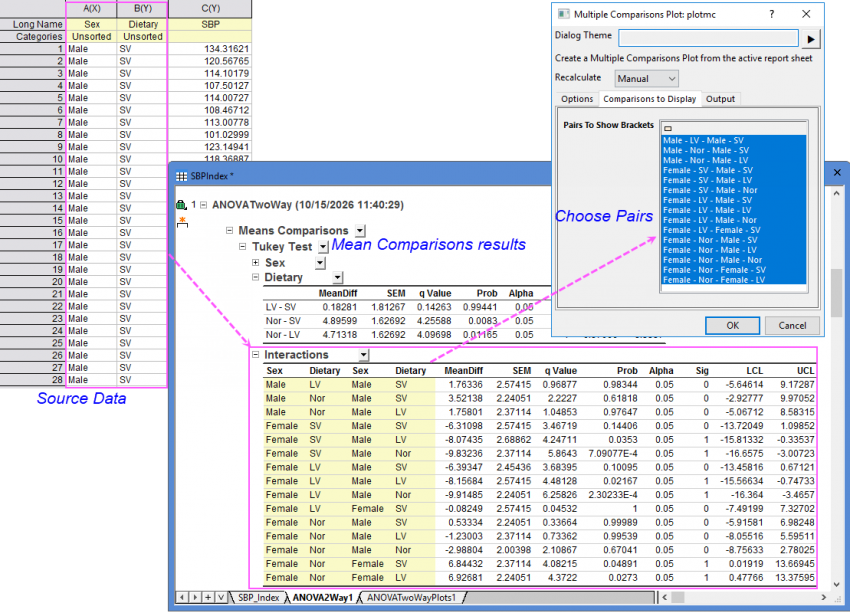
Registerkarte Anzuzeigende Vergleiche
Wählen Sie die Vergleichswechselwirkungen, um die Klammern zu zeigen.
Registerkarte Ausgabe
Wählen Sie das Arbeitsblatt, in das die Zeichnungsdaten ausgegeben werden sollen. Standardmäßig wird ein neues Blatt in der aktuellen Mappe erstellt und verwendet, um die Zeichnungsdaten zu speichern.
In diesen statistischen Werkzeugen unterstützt
- Tests für eine Stichprobe
- Tests für zwei Stichproben
- Tests für mehrere Stichproben
- Einfache ANOVA (falls ein Test auf der Registerkarte Mittelwertevergleich ausgewählt ist)
- Einfache ANOVA bei wiederholten Messungen (falls ein Test auf der Registerkarte Mittelwertevergleich ausgewählt ist)
- Kruskal-Wallis-ANOVA (falls Dunns Test ausgewählt ist)
- Mood-Median-Test (falls Dunns Test ausgewählt ist)
- Friedman-ANOVA (falls Dunns Test oder Wilcoxon-Nemenyi-McDonald-Thompson-Test ausgewählt ist)
- Zweifache ANOVA (falls ein Test auf der Registerkarte Mittelwertevergleich und eine Wechselwirkung auf der Registerkarte Eingabe ausgewählt sind)
- Zweifache ANOVA bei wiederholten Messungen (falls ein Test auf der Registerkarte Mittelwertevergleich und eine Wechselwirkung auf der Registerkarte Eingabe ausgewählt sind)