テンプレートから子ウィンドウを作成
新しいワークブック、グラフウィンドウ、行列ブックを開くとき、Originはテンプレートを使って新しいウィンドウを作成します。テンプレートと一緒に前もって保存されたプロパティによって、さまざまなウィンドウフォーマットやウィンドウのデータの取り扱い方法がセットされます。データはテンプレートファイルに保存されません。
目次
標準ツールバーボタンを使用した新規ウィンドウの作成
新規のワークブック、グラフ、行列ブックウィンドウを作成する最も容易で明確な方法は、標準 ツールバーボタンの一つをクリックします。

これらのボタンは、OriginテンプレートORIGIN.OTWU (ワークブック)、ORIGIN.OTPU (グラフ)、ORIGIN.OTMU (行列)に基づいてウィンドウを開きます。
グラフテンプレートからグラフウィンドウを作成する
システムテンプレートを使用する
通常、ワークブックまたは行列で一部のデータを選択すると、2D Graphs および3Dおよび等高線図ツールバーのボタンを1回クリックすることでグラフウィンドウを作成できます。
全てのシステムグラフテンプレートは、作図メニューから作図できます。元データをハイライトまたはアクティブ化するだけで、作図したいグラフタイプを選択できます。
ユーザまたは拡張テンプレートを使用する
Origin 2021bから、システムテンプレートの補足する拡張グラフテンプレートが追加されました。事前保存したユーザテンプレートとともに、テンプレートライブラリに一覧表示および管理されます。

元データを選択した状態で、作図: ユーザテンプレートに作図を選択してテンプレートライブラリを開きます。このダイアログで、必要なテンプレートをクリックしてから、作図ボタンをクリックしてグラフを作成します。
新しいブックダイアログで新しいブックを作成
Origin 2021bから、メインメニューのファイル:新規作成:ワークブック/行列:参照...選択すると、新しいブックダイアログが開きます。

このダイアログを開いたら、リストされているブックを選択し、開くをクリックして新しいワークブックまたは行列ブックを作成できます。
すべてのユーザテンプレートと拡張テンプレート(分析テンプレート、ワークブック/行列テンプレート、およびワークブック/行列ファイル)がここにリストされます。このダイアログでは、ユーザテンプレートをスキャン、追加、変更、および削除することもできます。
新しいワークブックまたは行列ブックを構築する
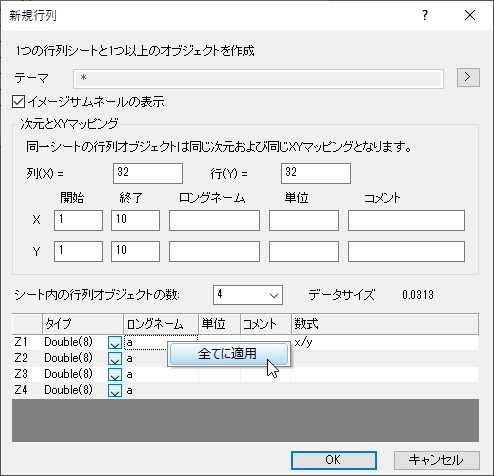
新しいワークブックダイアログ
新しいデータテーブルダイアログで新しい空白のワークシートを作成することもできます。
- メニューからファイル: 新規作成:新規データテーブル を選択します。
- テーブルの種類ドロップダウンリストから自由形式(ワークシート)選択します。
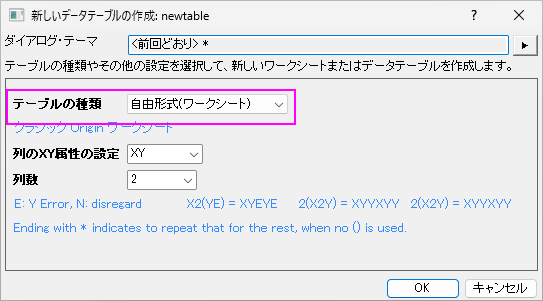
- このダイアログでは、組み込みのORIGIN.OTWUワークブックテンプレートを使用して新しいワークシートを作成します(標準ツールバーの新規ワークブックボタンと同様)。列数と列の属性を設定できます。
- 表示されるダイアログの中で列のXY属性の設定コンボボックスから複数列のプロット属性を設定します。リストから列の属性を選択するか、ボックスに手入力可能です。列属性のカスタマイズ方法の詳細はこちらのページを参照してください。
- 新規作成されたシートは、デフォルトでスプレッドシートセル表記が有効になっています。これは、列のショートネームを列挙列文字に制限します。これにより、F(x)でcol(A)の代わりにAを、col(A)[1] の代わりにA1を使用できるようになります。
 | その他のテーブルタイプ (XY、列、グループ化、分割表、生存) についてはデータテーブルを参照してください。 新しい行列ダイアログ新規ワークブック ツールバーボタン
新しい行列シートでイメージサムネイルを表示するか指定します。
新しい行列シートの列(X)と行(Y)の数、X/Yマッピングの配置、X/Yラベル(ロングネーム、単位、コメント)をカスタマイズできます。
シート内の行列オブジェクト数を選択または入力します。 グリッド表で、各行列オブジェクトのデータタイプ、ラベル、関数式をカスタマイズできます。 表の同じ列の全セルに同じ値を適用するには、右クリックして、全てに適用をクリックします。
|