ボックスチャートの作成
ボックスチャート(箱ひげ図とも言います)は、サマリー統計からのキーとなる値を視覚的に表示するものです。
ボックスチャートを作成するには
- 1つあるいは、それ以上のワークシートのY列(あるいは、Y列内のある範囲)を選択します。
- 作図:統計グラフ:ボックスチャートを選択します。
データの各Y列は別のボックスとして表示されます。列の名前やラベルは、X軸ラベルとして使われます。各ボックスの上下の辺のY座標は、デフォルトで各々25パーセンタイル、75パーセンタイルとなっています。また、上下に延びたヒゲは、デフォルトで 5パーセンタイルと95パーセンタイルの位置を示しています。Originのボックスチャートでは、最小値、中央値、平均値、最大値、1パーセンタイル、5パーセンタイル、95パーセンタイル、99パーセンタイルなどの値を表示することもできます。
また、グループ化したボックスチャートをインデックスデータまたは素データからも作成できます。
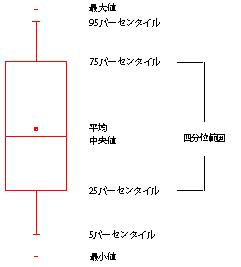
ボックスチャートの表示を編集するには:
- ボックスチャートをダブルクリックします。
または
- 右クリックして、作図の詳細を選択します。
どちらの方法でも作図の詳細ダイアログボックスが開き、ダイアログボックスの左側にボックスチャートのデータプロットアイコンが選択された状態になります。ボックスチャートの編集オプションは、ダイアログボックスの右側の領域のタブで利用できます。

ボックスチャートの編集に関しての詳細は、以下のトピックをご覧下さい。
ボックスチャートの例題
ボックスチャートは、旧バージョンから大きく改善され、多数のバリエーションが追加されました。以下に、様々なボックスチャートのサンプルを示します。全てのサンプルは、<Origin EXE folder>\Samples\Graphinパス内にあるBoxChartExample.ogw を使って作成しています。BoxChartExampleワークシートにある表リファレンスデータセット(列)とリストカスタマイズはグラフの作図の詳細ダイアログボックスで作成します。
-
典型的なボックス
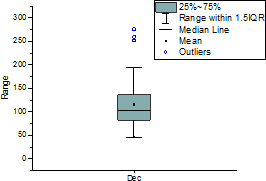 |
列(H)から作図
メニューから:
作図: 2D> ボックス: ボックスチャート
|
ボックスチャートタブ
- 異常値にチェック
- 異常値を線上にをチェック
- ボックス幅を20にセット
外れ値タブ:
|
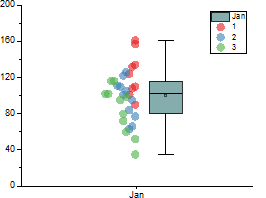 |
列(B)から作図
メニューから:
作図: 2D> ボックス: ボックスチャート
|
ボックスチャートタブ
シンボルタブ
- シンボルの色をインデックス:Col("Group")に設定
データタブ
|
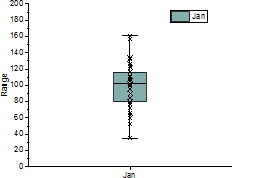 |
列(B)から作図
メニューから:
作図: 2D> ボックス: Half Box
|
ボックスチャートタブ
- 種類を棒[左]+データ[右]に設定
- ボックスの上部にデータを描画をチェック
- ボックス幅を20にセット
データタブ
- ジッターポイントのチェックを外します。
- ビンの位置揃えセクションで、データ幅を0に設定
シンボルタブ
|
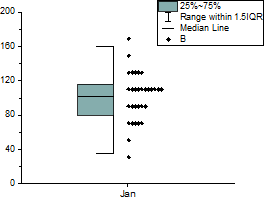 |
列(B)から作図
メニューから:
作図: 2D> ボックス: ボックス + 点重複
|
ボックスチャートタブ
- 種類でボックス+点列 重複に設定
- ボックス幅を40にセット
データタブ
- Snap Points to Binをチェックします。
- ビンの位置揃えセクションで、左を選択します。
|
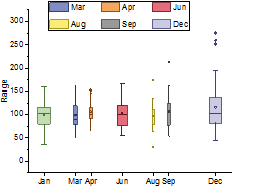 |
列(B)から列(H)までを通して作図
メニューから:
作図: 2D> ボックス: ボックスチャート
|
ボックスチャートタブ
- パラメータによるボックス幅をチェック
- ボックス幅(%)でWidth(列ラベル行)を選択
- X位置でX Position(列ラベル行)を選択
X 軸上でダブルクリックして軸ダイアログを開きます。
- スケールページ
- 主目盛ノードの中でタイプをグラフの列ラベルによってに設定し、列ラベルからX Positionを選択
- 目盛ラベル-下ページ
- 表示フォーマットノードの下のタイプを列名または列ラベルに設定し、表示フォーマットを列ヘッダに設定
|
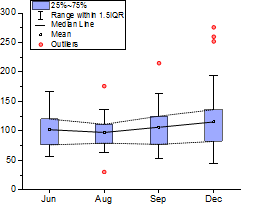 |
列(B)から列(H)までを通して作図
メニューから:
作図: 2D> ボックス: ボックスチャート
|
ボックスチャートタブ
接続線タブ
- 平均値接続線をチェック
- パーセンタイル接線をチェックして、パーセンタイル(%)を25 75に設定
|
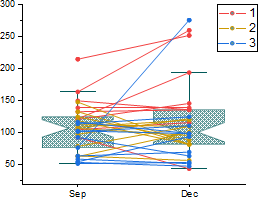 |
列(G)から列(H)までを通して作図
メニューから:
作図: 2D> ボックス: ボックスチャート
|
ボックスチャートタブ
- 種類でボックス+点列 重複に設定
- 形状を刻み目付きにします。
データタブ
接続線タブ
- データポイント接続線をチェック
- シンボルの色をインデックス:Col("Group")に設定
|
その他のボックス
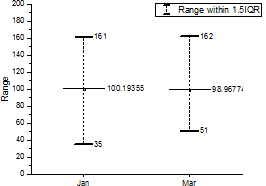 |
列(B)と列(C)を作図
メニューから:
作図: 2D> ボックス: ボックスチャート
|
グラフグループタブ
線タブ
- ヒゲのスタイル、キャップの長さ、キャップのスタイル、キャップの幅を設定します。
- 中央値線のチェックを外す
- 平均線をチェック
ボックスチャートタブ
- ボックスセクションの形状でボックスなしを選択
- ラベルセクションのヒゲラベルと平均値ラベルをチェック
棒の間隔タブ
|
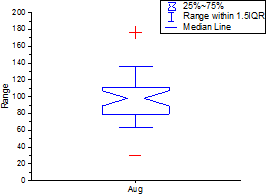 |
列(F)から作図
メニューから:
作図: 2D> ボックス: ボックスチャート
|
ボックスチャートタブ
- ボックスセクションの形状で刻み付きボックスを選択
- 外れ値のチェックを外す
- ボックス幅を40にセット
パーセンタイルタブ
- 形式セクションで最大をチェックし+を選び、最小には-をチェックします。
- 99%、平均、 中央値と1%のチェックを外します。
|
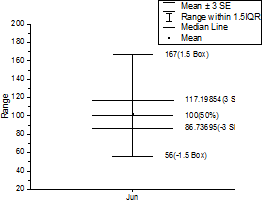 |
列(E)から作図
メニューから:
作図: 2D> ボックス: ボックスチャート
|
ボックスチャートタブ
- ボックスセクションの形状でI型ボックスを選択
- 範囲をSEに変更
- 係数を3にセット
- ボックス幅を50にセット
- ラベルセクションのボックス範囲、ヒゲ、中央値をチェックして、表示を両方にします。
ラベルタブ
Note: この状態で完全にラベルを表示させるには(作図の詳細(レイヤ)ダイアログにあるレイヤ表示方法タブで)、枠でデータを切り取るのチェックを外す必要があります。 |
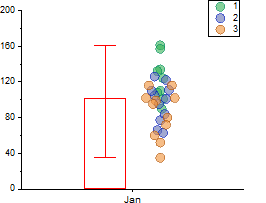 |
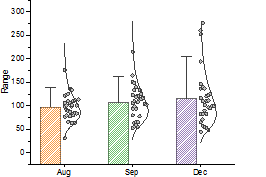
列(B)から作図
メニューから:
作図: 2D> ボックス: ボックスチャート
|
ボックスチャートタブ
- 種類を棒[左]+データ[右]に設定
- 棒セクションの表示に中央値を設定
- エラーバーセクションの範囲を最大-最小に、方向を両方に設定
シンボルタブ
- シンボルの色をインデックス:Col("Group")に設定
|
 |
列(B)から列(H)までを通して作図
メニューから:
作図: 2D> ボックス: ボックス + 点重複
|
ボックスチャートタブ
- 種類を棒[左]+データ[右]に設定
- エラーバーセクションの範囲を標準偏差設定
分布 tab:
|
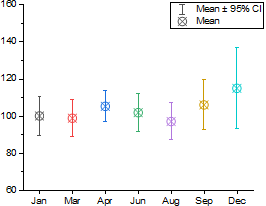 |
列(B)から列(H)までを通して作図
メニューから:
作図: 2D> ボックス: 区間プロット
|
ボックスチャートタブ
- 種類でボックスに設定
- 外れ値のチェックを外す
- ボックスセクションで種類をボックスなしを選ぶ
- ヒゲのセクションで、範囲に信頼区間を選択
パーセンタイルタブ
線タブ
|
バイオリン図
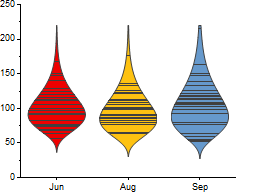 |
列(E)から列(G)までを通して作図
メニューから作図> 2D: Violin: Violin Plot with Stickを選択します。
|
ボックスチャートタブ
分布 tab:
- 曲線タイプに正規対数を選択
- 対称分布曲線を表示をチェック
- スケールにカウントを設定
- データポイントの延長に分布曲線内を選択
グラフグループタブ
|
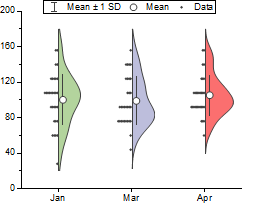 |
列(E)から列(G)までを通して作図
作図: 2D> Violin Plot: Half Violin
|
ボックスチャートタブ
- 種類を点列[左]+ボックス[右]に設定
- ボックスセクションで種類をボックスなしを選ぶ
Distributionタブ:
- 曲線タイプにカーネルスムースを選択
- Distribution Curve Next to Boxをチェック
- Symmetric Distribution Curveをチェック
- ScaleにAreaを設定
- Scale to Maximum(%)をチェックして、値に200を入力
グラフグループタブ
|
グループ化ボックスチャート
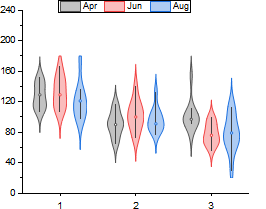 |
列(D)から列(F)までを通して作図
メニューから:
作図: 2D> Grouped Box: グループ化したボックスチャート
- グルー列にCol(Group)を設定
- グラフテーマにBox_Violinを選択
|
ボックスチャートタブ
- 種類でボックスに設定
- ボックスセクションで種類をボックスなしを選ぶ
- 外れ値のチェックを外す
Distributionタブ:
- 曲線タイプにカーネルスムースを選択
- Symmetric Distribution Curveをチェック
- スケールにカウントを設定
- スケールの最大値(%)を100に設定
線タブ
- 中央値線のチェックを外す
- ヒゲセクションのキャップの長さを0に設定
|
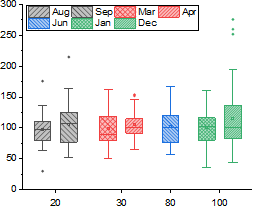 |
列(B)から列(H)までを通して作図
メニューから:
作図: 2D> Grouped Box: グループ化したボックスチャート
- グループ番号を1に設定
- 1番目のグラフ列に幅を設定
|
グラフグループタブ
- 境界の色列で、増分を1ごと、サブグループをサブグループ間を選ぶ
|
列の散布図
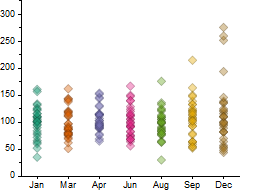 |
列(B)から列(H)までを通して作図
メニューから:
作図: 2D> 散布図: 列散布図
|
ボックスチャートタブ
データタブ
|
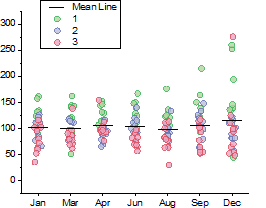 |
列(B)から列(H)までを通して作図
メニューから:
作図: 2D> 散布図: Scatter Interval
|
ボックスチャートタブ
- 種類でボックス+点列 重複に設定
- ボックスセクションで種類をボックスなしを選ぶ
- ヒゲのセクションで、範囲になしを選択
シンボルタブ
- 境界の色と塗りつぶしの色をBy Point> Index:Col("Group")に設定
|
 関連動画はこちら