表示フォーマットのコピーと貼り付け
グラフテンプレートとテーマは、既に保存してある編集項目を指定したグラフに適用するために使用しますが、フォーマットのコピーと貼り付けは、ソースグラフからコピーするプロパティや、目的のグラフに貼り付けるプロパティを選択できます。
Originでは、グラフウィンドウページ、レイヤ、軸タイトル、軸と目盛、ユーザ定義オブジェクト、注釈、凡例、グラフオブジェクトからのフォーマットのプロパティをコピーするために選択できます。どのプロパティがコピーされたかや、プロパティの適用先に応じて利用できる貼り付けフォーマットは異なります。
内容 |
フォーマットのコピー/貼り付けの基本操作
グラフまたはオブジェクト(テキストオブジェクトや矢印など)の表示フォーマットをコピーして、他のグラフまたはオブジェクトに適用するには、
- グラフまたはグラフオブジェクト(テキストラベル、線幅、線種、塗りパターン、矢印、四角形など)を作成し、編集します。
- 編集したグラフやグラフオブジェクト上で右クリックし、フォーマットのコピーを選択します。コピーするプロパティか、ソースグラフの全てのフォーマット設定をコピーするかを選択します。
- 編集したグラフやオブジェクトのフォーマットを他のグラフやグラフオブジェクトに貼り付けるには、目的のグラフやグラフオブジェクトを選択し、右クリックしてフォーマットの貼り付けを選択します(全てのコピーされたプロパティが貼り付きます)。または、貼り付けるフォーマットプロパティを選択するためにフォーマットの貼り付け先を選択します。
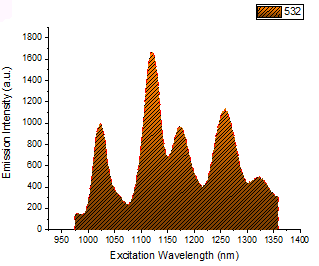
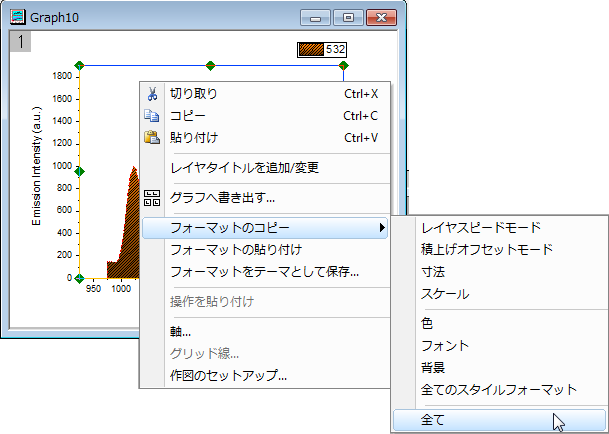
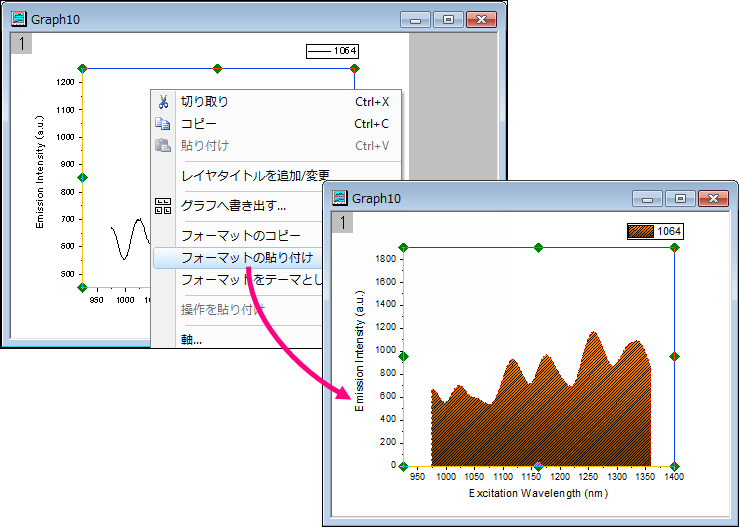
| Note:フォーマットのコピーとフォーマットの貼り付けのメニューは、オブジェクトに関連付いており、グラフィックオブジェクト、グラフ種類、ページ、レイヤ、軸などによってメニュー項目は異なります。 |
他のレイヤにフォーマットプロパティをコピー/貼り付け
データプロットからフォーマットをコピーし、他の全てのレイヤに貼り付けたいときがあります。その場合、次のように操作します。
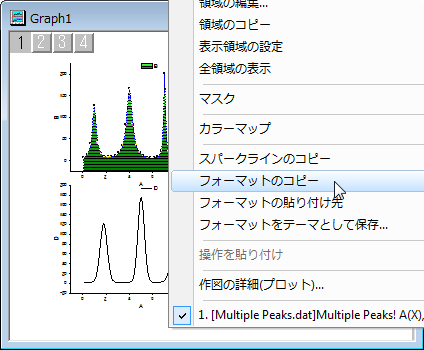
- 1つのレイヤのプロットを編集後、データプロットをクリックして選択し、右クリックしてフォーマットのコピーを選択します。
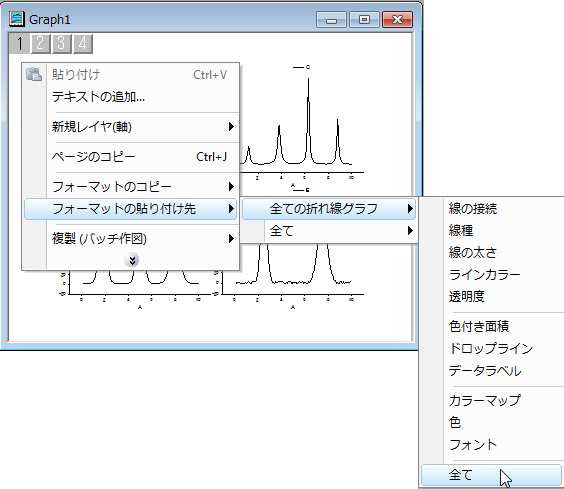
- ページ内の何もない領域で右クリックし、フォーマットの貼り付け先:全ての折れ線グラフ:全てを選択して全レイヤにフォーマットプロパティを適用します。
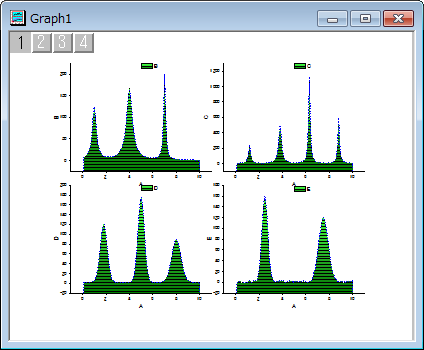
- 次の図のようにフォーマットが貼り付けられます。
 |
コピーしたフォーマットプロパティを指定したレイヤに貼り付けるには、レイヤを選択してから貼り付け操作をします。 |
プロジェクト/フォルダ内の全てのグラフにフォーマットプロパティを貼り付け
グラフレイヤからフォーマットをコピーして、現在のプロジェクト/フォルダ内の全てのグラフに適用したいときがあります。その場合、次のように操作します。
- グラフを作成して、編集します。
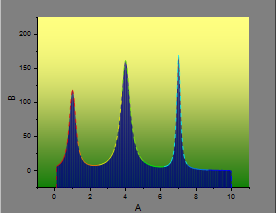
- データプロットからのフォーマットだけをコピーしたいとします。その場合、データプロットをクリックして選択し、右クリックしてコンテキストメニューからフォーマットのコピーを選択します。
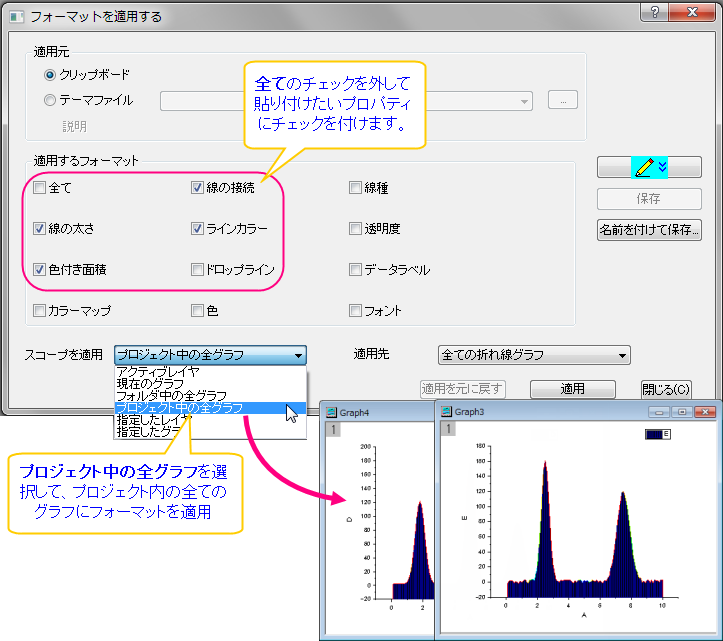
- コピーされたフォーマットのうちいくつかを、プロジェクト内の全てのグラフに貼り付けます。まず、ソースグラフではないグラフウィンドウをアクティブにし、SHIFTキーを押しながら右クリックしてフォーマットの貼り付け先:全ての折れ線グラフ:全てを選択するか、編集:フォーマットの貼り付けを選択して、ダイアログを開きます。
- 全てのチェックを外し、各項目のチェックボックスにチェックを付けて、貼り付けたいプロパティを選択します。適用スコープをプロジェクト中の全グラフにし、選択されたプロパティをすべてのグラフに適用します。
- テーマ詳細の編集ボタン
 をクリックすると、詳細表示ボックスが開き、コピーされたフォーマットの詳細を確認できます。リストビューボックスにチェックを付けると、フォーマットプロパティのリストを表示できます。コピーされたフォーマットプロパティを編集する場合、各プロパティの値列をクリックして値を入力するか、オプションを選択します。Ctrlキーを押しながら複数のプロパティを選択し、選択したプロパティのみ適用するのチェックを付けて適用すると、選択された項目のみが適用されます。
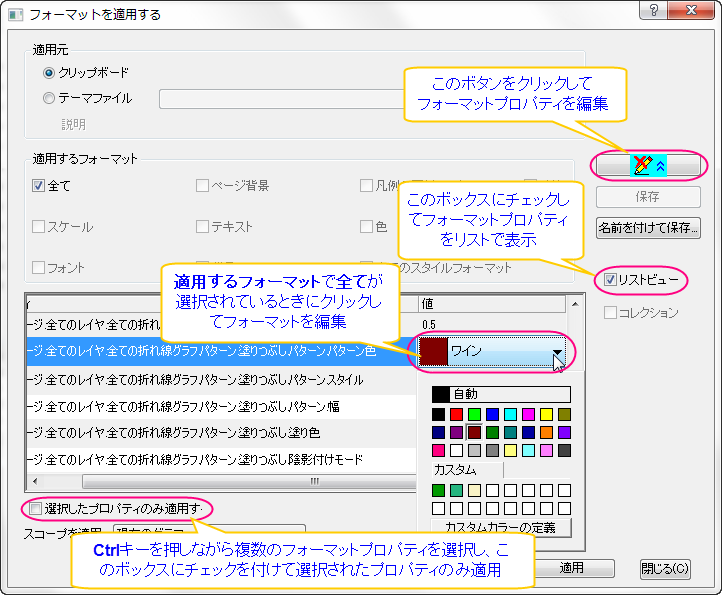
| Note:適用元セクションでは、フォーマットプロパティのソースを指定します。コピーされたフォーマットがある場合、デフォルトではクリップボードからのソースを使用し、そうでない場合、テーマファイルラジオボタンを選択して事前保存されたテーマファイルを参照します。 |
|
フォーマットを適用するダイアログの名前を付けて保存ボタンをクリックして、コピーしたフォーマットをテーマとして保存することもできます。保存したテーマはテーマオーガナイザーを使用して編集と適用の操作が可能です。 |
プロジェクト/フォルダ内の指定した形式のグラフにフォーマットプロパティを貼り付け
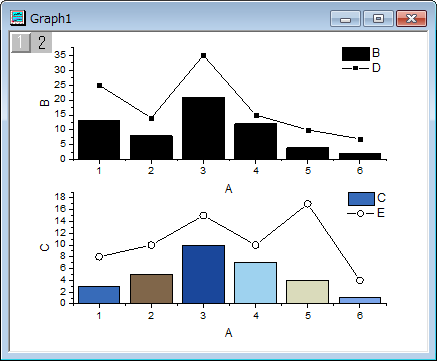
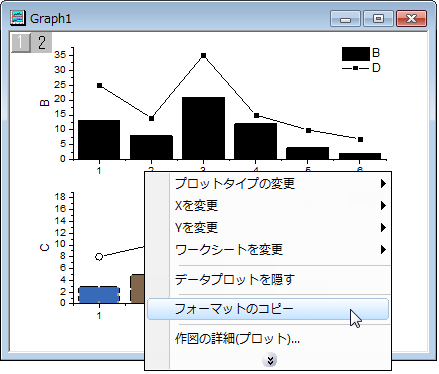
複数レイヤのグラフがあり、各レイヤには異なる種類のプロットがあるとします。1つのグラフ形式からフォーマットをコピーして、他の全てのレイヤにある同じグラフ形式ものにフォーマットを適用します。以下のサンプルでは、1つのレイヤ内の棒グラフからフォーマットをコピーし他のレイヤにあるすべての棒グラフにフォーマットを貼り付けます。
- 1つのレイヤの棒グラフを編集します。
- レイヤ1の棒グラフをクリックして選択し、右クリックしてフォーマットのコピーを選択して棒グラフのフォーマットのみコピーします。
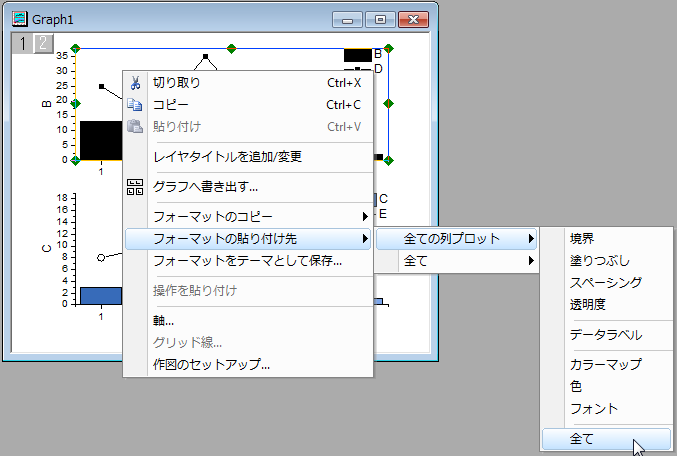
- レイヤ2を選択して右クリックし、フォーマットの貼り付け先:全ての棒グラフ:全てを選択します。
- 2番目のレイヤの棒グラフにのみプロパティが適用されました。
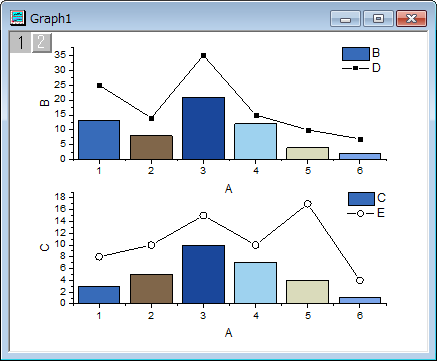
|
特定のグラフタイプからコピーされたフォーマットは、指定したレイヤ/グラフまたはフォルダ/プロジェクト内の全てのグラフに適用できます。その場合、SHIFTキーを押しながらフォーマットの貼り付け先を選択するか、編集:フォーマットの貼り付けを選択して、フォーマットを適用するダイアログを開きます。その後、適用スコープでオプションを選択します。
|

フォーマットのコピーと貼り付けのコンテキストメニュー
グラフやグラフィックオブジェクトからフォーマットプロパティをコピー/貼り付けするために、フォーマットのコピー/貼り付けのオプションを選択したとき、このフォーマットプロパティに含まれるのは、作図の詳細やオブジェクトプロパティダイアログ内の1つまたは複数のオプションです。
例えば、データプロットからコピーされたフォーマットプロパティをコピーする場合を考えます。
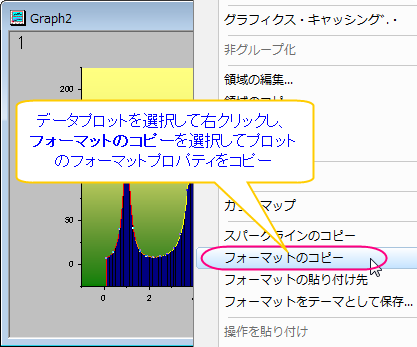
フォーマットの適用先のコンテキストメニューにある各項目は、ソースグラフをダブルクリックして開く作図の詳細ダイアログで表示できます。フォーマットの貼り付け先コンテキストメニューと作図の詳細ダイアログのオプションとの対応は、次の図に示す通りです。
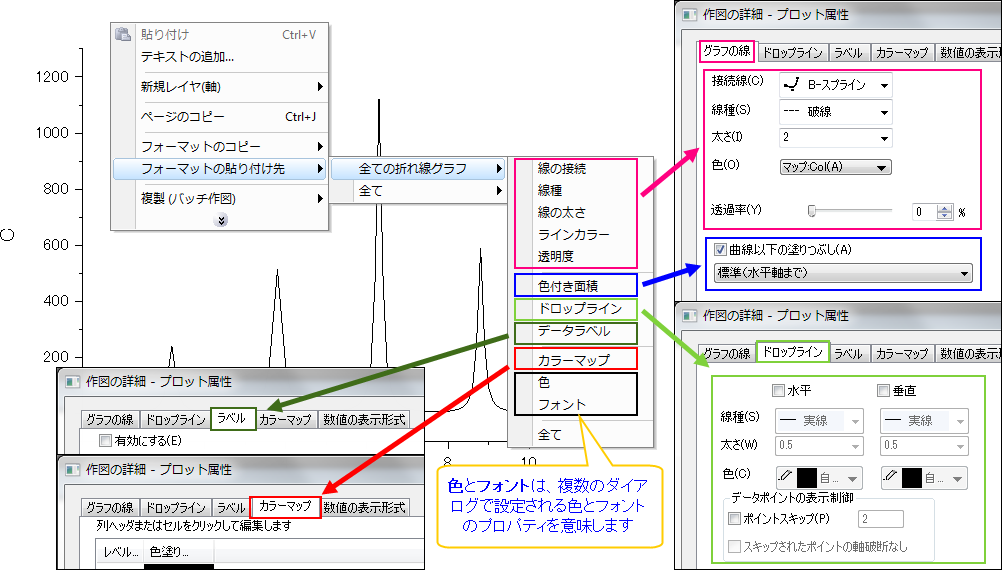
|
フォーマットのコピー/貼り付けのコンテキストメニューの各項目の詳細を確認するには、編集:フォーマットの貼り付けを選択して、フォーマットを適用するダイアログを開きます。特定の項目を詳細を表示するには、適用するフォーマットの全てのチェックを外し、必要な項目のチェックボックスにチェックを付けます。テーマ詳細の編集ボタン |
| Note:テキストオブジェクトのいくつかのプロパティは、他のテキストブジェクトにコピー&ペーストすることができません。テキストオブジェクトにエスケープシーケンスを挿入して作成したテキストオブジェクトのプロパティは、別のテキストオブジェクトにコピーできません。
エスケープシーケンスをテキストに挿入する操作は
エスケープシーケンスについての詳細は、Originヘルプファイルの『エスケープシーケンスのサポート』をご覧ください。 |