操作をコピー/貼り付け
プロットの特定のフィット分析が終わり、同じような分析を同じグラフ内または同じプロジェクト内の他のグラフにある別のプロットに適用したい場合、操作をコピー/貼り付けはクリックをする場所とオブジェクトに応じて、柔軟にコピーと貼り付けを行い、フィットの分析を実行できます。このページは分析結果の再計算の項目としても含まれています。
サポートされている分析/グラフ形式
- 操作をコピー/貼り付けは多くのフィット分析に適用できます。例えば、以下のフィットがあります。
- 線形フィット
- 非線形曲線/陰関数曲線/曲面フィット
- 非線形行列フィット
- 多項式フィット
- その他m特殊な非線形曲線フィット操作(指数曲線フィット/単一ピークフィット/シグモイド曲線フィット)
- クリックの場所により、コピー/貼り付け操作は同一プロジェクトの範囲で次のリストの場所(同じような元データと型式の時)に適用されます。
- 1つのレイヤの1プロット
- 1つのレイヤのグループ化したプロット
- 1つのレイヤの全てのプロット
- 1つのグラフの全てのプロット
操作を貼り付け
フィット分析が終了すると、分析レポートシートまたはフィットグラフの緑色の錠前 をクリックします。コンテキストメニューが表示され、操作をコピー項目がアクティブになります。分析操作はグラフにのみ貼り付け可能です。
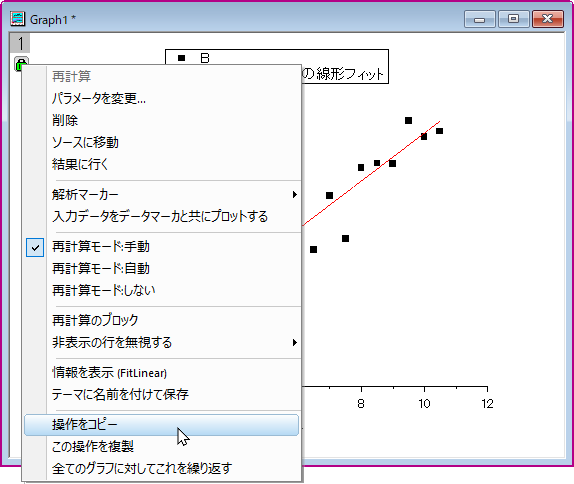
操作をコピー機能は、目的のオブジェクトタイプにより柔軟に情報をコピーおよび反映できます。
- 1つのレイヤの1プロット
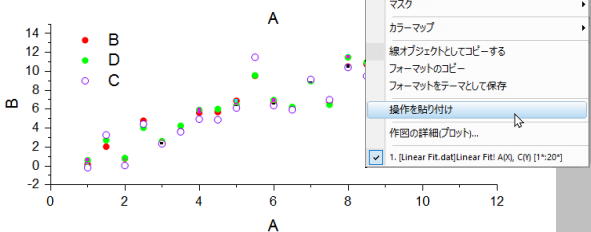
1つのレイヤの1プロットに操作を貼り付けるには、目的のデータプロットを右クリックして、ショートカットメニューから操作を貼り付けを選択します。操作を貼り付け機能が成功すると、そのプロットに緑の錠前とフィット線が表示されます。
- 1つのレイヤのグループ化したプロット
レイヤがグループ化したプロットとグループ化していないプロットを含んでいて、グループ化したデータプロットに操作を貼り付けたい場合、グループ化したでーたポイントを選択して操作を貼り付けを選びます。これで、グループ化したデータプロットにフィットを適用できます。次の例では、プロットBとDはグループ化されていますが、プロットCはグループ化されていません。つまり、分析はプロットBとプロットDのみに貼り付けられます。この操作を貼り付け機能がうまくいけば、2つの緑色の錠前と2つのフィット線がプロットに表示されます。
| Note: グループ化したデータプロットの内の1つにだけ操作を貼り付けを適用するには、その特定の曲線を2回クリックしてから右クリックでショートカットメニューを開き、操作を貼り付けを選んでください。 |
- 1つのレイヤの全てのプロット
フィット分析をグラフ上の特定のレイヤ内全てのプロット(グループ化・非グループ化を含む)に適用する場合、レイヤアイコンをクリックして目的のレイヤを選択します。それからレイヤ上の白い余白で右クリックを行い、ショートカットメニューで操作を貼り付けを選択します。
- 1つのグラフの全てのプロット
同じように、操作のコピー/貼り付けは1つのグラフ上の全てのレイヤに適用できます。複数レイヤグラフを開き、ページの白い余白部分を右クリック(この時、レイヤ/データプロット/軸は選択していない)してショートカットメニューから操作を貼り付けを選びます。
| Note: 操作のコピー/貼り付けはフィット分析からは独立してそれぞれの曲線や曲面に適用します。なお、連結フィットとグローバルフィットは操作を貼り付け機能をサポートしていません。 |