Arbeitsblattdaten in XYZ konvertieren
Gewöhnlich werden dreidimensionale Daten in Tabellenkalkulationsblättern so angeordnet, dass die X-Koordinaten in der ersten Zeile und die Y-Koordinaten in der ersten Spalte (oder umgekehrt) sind: Wenn Sie so eine Anordnung haben und Ihre X- und Y-Koordinatenwerte linear verteilt sind, können Sie eine direkte Umwandlung Ihrer Daten von Arbeitsblatt in Matrix durchführen. Dies ist der erste Schritt beim Erstellen von 3D-Diagrammen oder Durchführen anderer Analysen auf Matrixdaten.
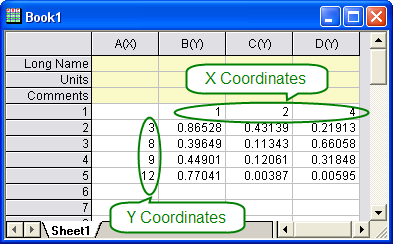
Wenn der X- und/oder Y-Abstand nichtlinear ist (wie oben gezeigt), können Sie keine Direkte Konvertierung in eine Matrix vornehmen. Es gibt zwei Alternativen:
- Wandeln Sie die Daten in eine "Virtuelle Matrix" um. Dazu verwenden Sie die X-Funktion (w2vm).
- Wandeln Sie die Daten in ein XYZ-Spaltenformat um. Verwenden Sie dazu die Menüoption In XYZ konvertieren.
Über das Menü:
- Aktivieren Sie Ihr Arbeitsblatt.
- Klicken Sie auf Worksheet: In XYZ konvertieren....
Der Dialog w2xyz wird geöffnet. Dieser Dialog verwendet die X-Funktion w2xyz.
Im Zweig Konvertierungsoptionen dieses Dialogs können Sie festlegen, wie die ursprünglichen Daten angeordnet werden: X über Spalten, Y über Spalten oder Kein X und Y (d.h., die X- und Y-Koordinatenwerte werden nicht bereit gestellt, und Origin sollte Spalten- und Zeilenindizes verwenden). Beachten Sie, dass die Z-Werte numerisch oder Text (und auch kategoriale Daten) sein können.
Dialogoptionen
| Neu berechnen |
Die Neuberechnung der Ergebnisse wird festgelegt.
Weitere Informationen finden Sie unter Analyseergebnisse neu berechnen. |
|---|---|
| Bereich konvertieren |
Die Optionen sind Gesamtes Arbeitsblatt (Standard) oder Festgelegte Bereiche. Mit der Option Festgelegte Bereiche können Sie einen Teilbereich als Eingabe definieren (durch Vorauswahl der Daten oder Verwenden des interaktiven Bedienelements für die Bereichsauswahl. |
| Eingabearbeitsblatt |
Das umzuwandelnde Eingabearbeitsblatt, wenn Bereich Konvertieren = Gesamtes Arbeitsblatt. Hilfe zum Festlegen von Bereichen finden Sie hier: Eingabedaten festlegen |
| Eingabe |
Der umzuwandelnde Eingabebereich, wenn Bereich Konvertieren = Festgelegte Bereiche. Hilfe zum Festlegen von Bereichen finden Sie hier: Eingabedaten festlegen |
| Datenformat |
Das Format der Quelldaten:
|
| X-Werte in |
Wenn Datenformat = X über Spalten.
|
|
Wenn Datenformat = Y über Spalten.
|
|
| Y-Werte in |
Wenn Datenformat = X über Spalten.
|
|
Wenn Datenformat = Y über Spalten.
|
|
| Spaltenbeschriftung |
Diese Option ist nur verfügbar, wenn X-Werte in oder Y-Werte in = Spaltenbeschriftung. Wählen Sie die Beschriftungszeile, um die X- oder Y-Koordinaten bereit zu stellen. |
| Fehlende kürzen |
Leere Zeilen und Spalten werden aus dem Arbeitsblatt geschnitten. Wenn während der Konvertierung ein X-, Y- oder Z-Wert aus der Dreiergruppe fehlt, wird der Punkt verworfen. |
| Ausgabe |
Legen Sie drei Spalten für den XYZ-Ausgabebereich fest. X-, Y- und Z-Daten können in verschiedene Blätter und Mappen ausgegeben werden. Hilfe zum Festlegen der Bereiche finden Sie unter: Ergebnisse ausgeben |